Seiten in einem PDF sortieren, löschen und neu anordnen
Veröffentlicht:
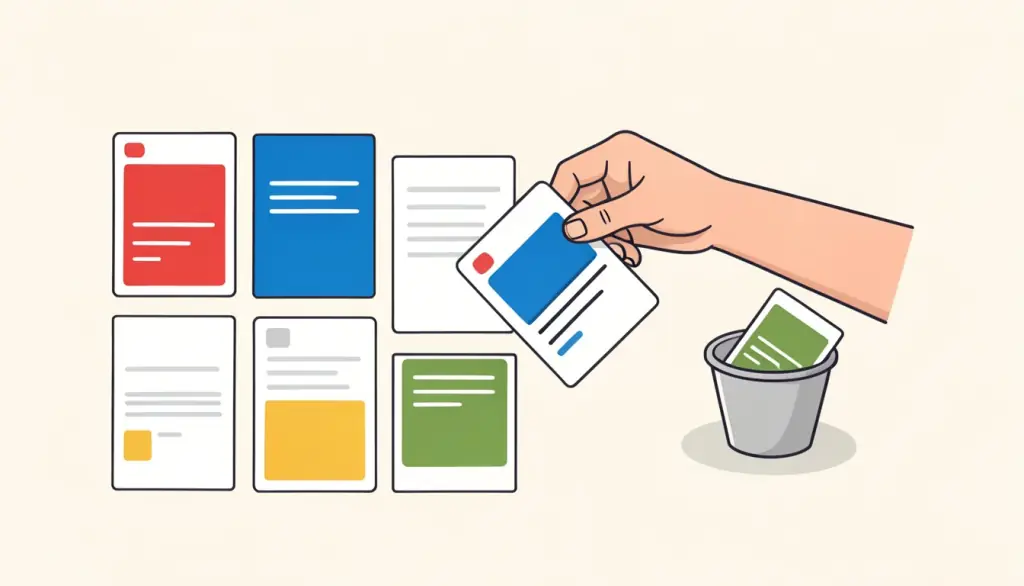
Die meisten PDFs, die neu geordnet werden müssen, sind fast richtig. Ein Scanner hat den Stapel verkehrt herum eingezogen, in der zusammengefügten Bewerbung steht der Lebenslauf vor dem Anschreiben, oder in einem Bericht steckt ein Anhang mitten im Text. Alles neu zu tippen oder neu zu exportieren ist übertrieben, wenn Sie nur ein paar Seiten verschieben und ein paar andere entfernen wollen.
In diesem Ratgeber zeigen wir, wie wir Seiten visuell neu anordnen, wie wir mit leeren Seiten aus Duplex-Scans umgehen, wie sich der klassische Scan mit erst allen Vorder- und dann allen Rückseiten korrigieren lässt und wann ein anderes Tool wie „PDF zusammenfügen“ oder „PDF teilen“ der bessere erste Schritt ist.
Warum eine Seitenansicht hilft
Man kann Seiten auch per eingetippter Zahlenfolge umsortieren, doch ab mehr als einer Handvoll Seiten wird das schnell unübersichtlich, und eine vergessene Zahl lässt eine Seite stillschweigend verschwinden. „PDF-Seiten sortieren“ zeigt jede Seite als Vorschaubild, Sie sehen also, welchen Inhalt Sie verschieben. Sie ziehen eine Seite an ihren neuen Platz, löschen die unerwünschten und speichern ein neues PDF.
Die Vorschaubilder werden in Ihrem Browser gerendert und die neue Datei dort auch erstellt, es wird also nichts hochgeladen. Die Seiten werden unverändert kopiert statt neu gerendert, Text bleibt markierbar und die Bildqualität ändert sich nicht. Ihre Originaldatei bleibt unangetastet, Sie können also jederzeit neu anfangen.
PDF mit pdfdots neu ordnen, Schritt für Schritt
Sie brauchen ein kostenloses Konto. Der kostenlose Tarif umfasst 3 Aufgaben pro Tag für Dateien bis 10 MB; die kostenpflichtigen Tarife Bronze, Silver und Gold heben diese Grenzen für lange Scans und große Pakete an.
- 1. Öffnen Sie „PDF-Seiten sortieren“ und ziehen Sie Ihre Datei in das Feld, oder klicken Sie, um sie auszuwählen.
- 2. Warten Sie, bis die Vorschaubilder erscheinen. Lange Dokumente brauchen ein paar Sekunden, besonders am Handy.
- 3. Ziehen Sie jedes Vorschaubild an die Position, an die es gehört.
- 4. Löschen Sie Seiten, die Sie nicht wollen, etwa leere Rückseiten oder ein Fax-Deckblatt.
- 5. Klicken Sie auf „PDF speichern“ und scrollen Sie einmal durch das Ergebnis, um die Reihenfolge vor dem Versand zu prüfen.
Leere und überflüssige Seiten entfernen
Duplex-Scanner scannen beide Seiten jedes Blatts, auch die leeren Rückseiten, sodass aus einem zehnseitigen Brief zwanzig Seiten werden, von denen jede zweite leer ist. Bank-Downloads enthalten Werbebeilagen, und exportierte Berichte enden manchmal mit einer leeren Seite. In der Vorschauansicht fallen diese Seiten sofort auf, weil sie sichtbar leer oder offensichtlich fremd sind.
Seiten zu löschen ist auch unser liebster Weg, eine Datei kleiner zu machen, ohne die Qualität anzutasten. Anders als beim Komprimieren bleiben die übrigen Seiten genau so, wie sie waren. Kennen Sie die Seitenzahlen bereits und müssen die Seiten nicht sehen, können Sie bei „PDF-Seiten löschen“ stattdessen eine Liste wie 2, 4, 6-8 eintippen.
Ein Hinweis: Das Löschen einer Seite entfernt ihren Inhalt nicht aus Lesezeichen oder einem Inhaltsverzeichnis, das auf sie verweist. Bei wirklich sensiblem Material prüfen Sie auch den Rest des Dokuments.
Einen beidseitigen Scan in falscher Reihenfolge korrigieren
Ein typisches Problem einfacher Scanner: Sie scannen alle Vorderseiten, drehen den Stapel um, scannen alle Rückseiten und erhalten die Seiten 1, 3, 5, 7, gefolgt von 8, 6, 4, 2. In der Vorschauansicht können Sie sie verschränken, indem Sie jede Rückseite hinter ihre Vorderseite ziehen. Bei einem kurzen Dokument dauert das ein, zwei Minuten.
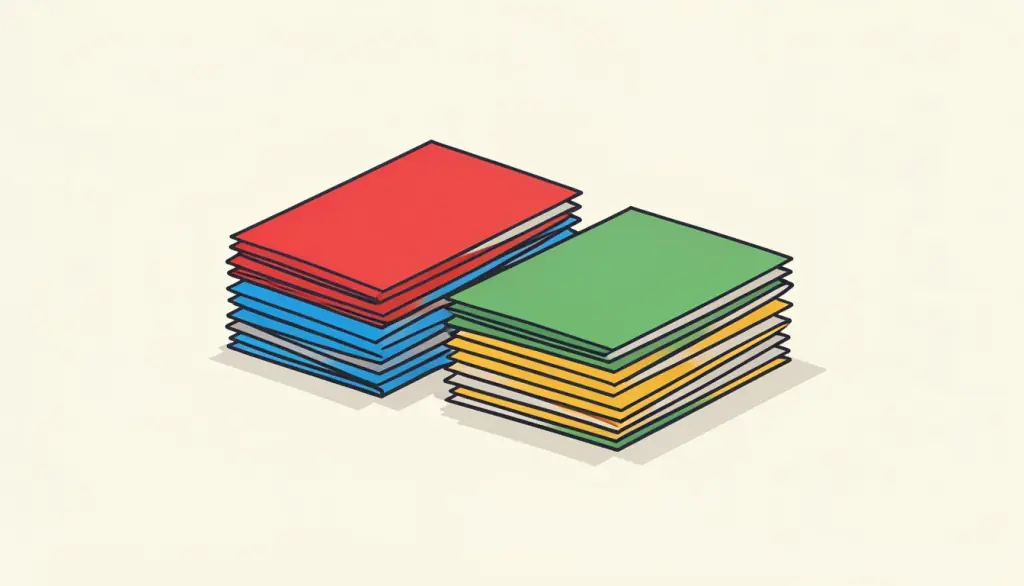
Bei langen Dokumenten teilen wir die Arbeit manchmal auf: mit „PDF teilen“ in einen Teil mit Vorder- und einen mit Rückseiten trennen, prüfen, ob jeder Teil vollständig ist, dann zusammenfügen und ordnen. Liegen dabei auch Seiten quer oder auf dem Kopf, lassen Sie „PDF drehen“ vor oder nach dem Sortieren laufen, denn „PDF-Seiten sortieren“ ändert die Reihenfolge, nicht die Ausrichtung.
Sortieren mit Zusammenfügen und Teilen kombinieren
„PDF-Seiten sortieren“ bearbeitet jeweils eine Datei. Stammen Ihre Seiten aus mehreren Dokumenten, fügen Sie diese zuerst zusammen und feilen dann an der Reihenfolge. So bauen wir Bewerbungen, Förderanträge und Vertragspakete: mit „PDF zusammenfügen“ Anschreiben, Lebenslauf, Zeugnisse und Referenzen kombinieren, dann mit „PDF-Seiten sortieren“ die Zeugnisse nach Datum ordnen und eine doppelte Seite entfernen.
Auch der umgekehrte Fall kommt vor. Enthält ein Scan mehrere voneinander unabhängige Dokumente, ordnen Sie zuerst so, dass die Seiten jedes Dokuments zusammenstehen, und schneiden Sie die Datei dann mit „PDF teilen“ und Seitenbereichen in separate Dateien. Als letzter Schritt macht „Seitenzahlen einfügen“ die neue Reihenfolge eindeutig und leicht zitierbar.
Tipps für lange Dokumente und das Handy
„PDF-Seiten sortieren“ hat keine Seitengrenze, aber die Vorschaubilder für eine 300-seitige Datei zu erzeugen dauert länger, besonders auf einem älteren Handy. Für sehr lange Dokumente nehmen wir lieber den Laptop, wo der größere Bildschirm es auch leichter macht, mehrere Seiten gleichzeitig zu sehen und über längere Strecken zu ziehen. Am Handy hilft es, in kleinen Schritten zu arbeiten, statt eine Seite in einem Zug vom Ende ganz nach vorn zu ziehen.
Ist die Umordnung groß, etwa wenn ein ganzes Paket in neuer Reihenfolge entsteht, skizzieren wir die Zielreihenfolge vorher auf Papier oder in einer Notiz: Deckblatt, Anschreiben, Lebenslauf, Zeugnisse, Referenzen. Das klingt altmodisch, verhindert aber dumme Fehler und macht die Endkontrolle schnell.
Vor dem Versand scrollen wir immer ein letztes Mal durch die gespeicherte Datei und vergleichen die Seitenzahl mit dem, was wir erwarten. Fehlt eine Seite, ist das Original ja unverändert, Sie können es also einfach wieder öffnen und den Schritt wiederholen.
Geht die neu geordnete Datei an ein Upload-Portal mit Größengrenze, lassen Sie „PDF verkleinern“ als allerletzten Schritt laufen. Umsortieren und Löschen machen eine Datei nie größer, das Komprimieren am Ende liefert also die kleinste Datei, ohne dass Sie Arbeit wiederholen müssen, falls Sie die Reihenfolge noch einmal ändern.
Häufige Fragen
Wie verschiebe ich eine Seite?
Ziehen Sie ihr Vorschaubild an die gewünschte Stelle und klicken Sie dann auf „PDF speichern“.
Kann ich im selben Schritt Seiten löschen?
Ja. Entfernen Sie Seiten vor dem Speichern direkt in der Vorschauansicht.
Verschlechtert das Umsortieren die Qualität?
Nein. Die Seiten werden unverändert kopiert, nur in neuer Reihenfolge, Text bleibt markierbar.
Kann ich Seiten aus zwei verschiedenen PDFs neu anordnen?
Fügen Sie sie zuerst mit „PDF zusammenfügen“ zusammen und öffnen Sie dann die zusammengefügte Datei in „PDF-Seiten sortieren“.
Wird meine Datei hochgeladen?
Nein. Vorschaubilder und das neue PDF entstehen in Ihrem Browser.