PDF'te sayfalar nasıl sıralanır, silinir ve yeniden düzenlenir?
Yayın tarihi:
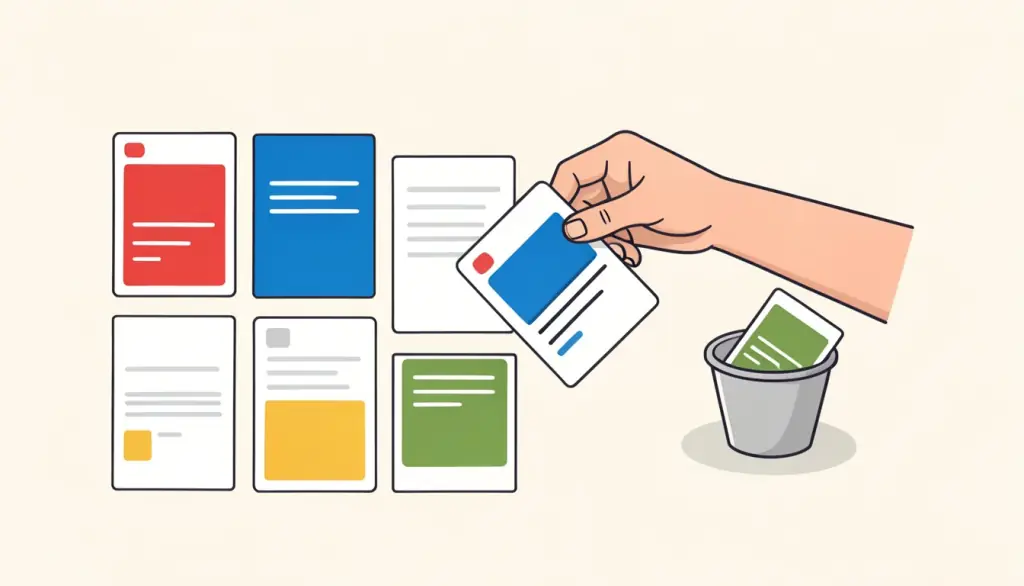
Yeniden düzenlenmesi gereken PDF'lerin çoğu neredeyse doğrudur. Tarayıcı desteyi ters sırayla almıştır, birleştirilmiş bir başvuruda CV ön yazının önündedir ya da bir raporun eki ortada bir yerde durmaktadır. Tek ihtiyacınız birkaç sayfayı taşıyıp birkaçını atmakken her şeyi yeniden yazmak ya da yeniden dışa aktarmak gereksizdir.
Bu rehberde sayfaları görsel olarak nasıl yeniden düzenlediğimizi, çift taraflı taramalardan gelen boş sayfaları nasıl ele aldığımızı, klasik "önce tüm ön yüzler, sonra tüm arka yüzler" taramasını nasıl düzelteceğinizi ve PDF Birleştir ya da PDF Böl gibi başka bir aracın ne zaman daha iyi bir ilk adım olduğunu anlatıyoruz.
Görsel sayfa görünümü neden yardımcı olur?
Sayfaları bir numara dizisi yazarak da yeniden sıralayabilirsiniz, ama birkaç sayfadan uzun her belgede bu hızla kafa karıştırır ve eksik bir numara sessizce bir sayfayı düşürür. PDF Düzenle her sayfayı küçük resim olarak gösterir, böylece taşıdığınız içeriği görürsünüz. Bir sayfayı yeni yerine sürükler, istemediklerinizi siler, sonra yeni bir PDF kaydedersiniz.
Küçük resimler tarayıcınızda oluşturulur ve yeni dosya da orada kurulur, yani hiçbir şey yüklenmez. Sayfalar yeniden işlenmez, olduğu gibi kopyalanır; bu da metnin seçilebilir kaldığı ve görsel kalitesinin değişmediği anlamına gelir. Orijinal dosyanıza dokunulmaz, her zaman baştan başlayabilirsiniz.
pdfdots ile PDF düzenleme: adım adım
Ücretsiz bir hesap gerekir. Ücretsiz plan günde 3 işlem ve 10 MB'a kadar dosya içerir; ücretli Bronze, Silver ve Gold planları uzun taramalar ve büyük dosyalar için bu sınırları yükseltir.
- 1. PDF Düzenle aracını açın ve dosyanızı kutuya bırakın ya da tıklayıp seçin.
- 2. Küçük resimlerin görünmesini bekleyin. Uzun belgeler, özellikle telefonda, birkaç saniye sürer.
- 3. Her sayfanın küçük resmini ait olduğu konuma sürükleyin.
- 4. Boş arka yüzler ya da faks kapak sayfası gibi istemediğiniz her sayfayı silin.
- 5. PDF'i kaydet'e tıklayın, sonra göndermeden önce sırayı doğrulamak için sonucu bir kez kaydırın.
Boş ve gereksiz sayfaları kaldırmak
Çift taraflı tarayıcılar her yaprağın iki yüzünü, boş arka yüzler dahil tarar; bu yüzden on sayfalık bir mektup her ikinci sayfası boş yirmi sayfa olarak çıkabilir. Banka indirmeleri reklam sayfaları ekler, dışa aktarılan raporlar bazen boş bir sayfayla biter. Küçük resim görünümünde bu sayfalar kolayca fark edilir, çünkü gözle görülür biçimde boştur ya da açıkça ilgisizdir.
Sayfa silmek, kaliteye dokunmadan bir dosyayı küçültmenin en sevdiğimiz yoludur. Sıkıştırmanın aksine, kalan sayfalar tam olarak oldukları gibi bırakılır. Sayfa numaralarını zaten biliyorsanız ve onları görmeniz gerekmiyorsa, PDF Sayfa Sil 2, 4, 6-8 gibi bir liste yazmanıza izin verir.
Bir uyarı: bir sayfayı silmek, ona atıfta bulunan yer işaretlerindeki ya da içindekiler tablosundaki içeriği kaldırmaz. Gerçekten hassas içerik söz konusuysa belgenin geri kalanını da kontrol edin.
Yanlış sırayla çıkmış çift taraflı bir taramayı düzeltmek
Basit tarayıcılarda yaygın bir sorun: tüm ön yüzleri tararsınız, desteyi çevirirsiniz, tüm arka yüzleri tararsınız ve elinizde 1, 3, 5, 7 ve ardından 8, 6, 4, 2 sayfaları olur. Küçük resim görünümünde her arka yüzü kendi ön yüzünün arkasına sürükleyerek bunları iç içe geçirebilirsiniz. Kısa bir belgede bu bir iki dakika sürer.
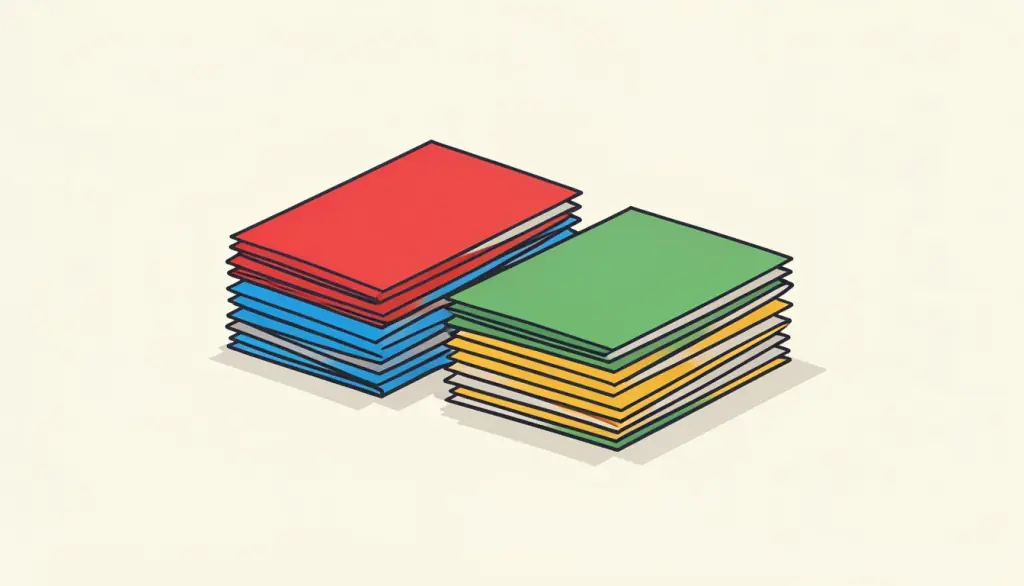
Uzun belgelerde işi bazen bölüyoruz: PDF Böl ile ön yüzler ve arka yüzler kısmına ayırıyor, her parçanın eksiksiz olduğunu kontrol ediyor, sonra birleştirip düzenliyoruz. Bazı sayfalar ayrıca yan ya da ters çıktıysa, yeniden düzenlemeden önce ya da sonra dosyada PDF Döndür çalıştırın, çünkü PDF Düzenle yönü değil sırayı değiştirir.
PDF Düzenle'yi Birleştir ve Böl ile birlikte kullanmak
PDF Düzenle aynı anda tek bir dosya üzerinde çalışır. Sayfalarınız birkaç belgeden geliyorsa önce birleştirin, sonra sırayı ince ayarlayın. İş başvurularını, hibe başvurularını ve sözleşme paketlerini biz böyle hazırlıyoruz: ön yazı, CV, sertifikalar ve referans mektuplarını toplamak için PDF Birleştir, ardından sertifikaları tarih sırasına koymak ve tekrar eden bir sayfayı çıkarmak için PDF Düzenle.
Tersi de olur. Tek bir tarama birbiriyle ilgisiz birkaç belge içeriyorsa, önce her belgenin sayfaları bir arada dursun diye yeniden düzenleyin, sonra aralıklarla PDF Böl kullanarak ayrı dosyalara ayırın. Son adım olarak Sayfa Numarası Ekle yeni sırayı açık ve atıf yapılması kolay hale getirir.
Uzun belgeler ve telefonlar için ipuçları
PDF Düzenle'nin sayfa sınırı yoktur, ama 300 sayfalık bir dosya için küçük resim üretmek, özellikle eski bir telefonda, daha uzun sürer. Çok uzun belgelerde dizüstü bilgisayarı tercih ediyoruz; büyük ekran aynı anda birkaç sayfayı görmeyi ve onları daha uzun mesafeye sürüklemeyi de kolaylaştırır. Telefonda, bir sayfayı en sondan en başa tek seferde sürüklemek yerine küçük hamlelerle çalışmak işe yarar.
Yeniden düzenleme büyükse, örneğin bütün bir dosyayı yeni bir sırayla yeniden kuruyorsanız, önce hedef sırayı kâğıda ya da bir nota çiziyoruz: kapak, ön yazı, CV, sertifikalar, referanslar. Eski usul gibi gelebilir ama saçma hataları önler ve son kontrolü hızlandırır.
Göndermeden önce kaydedilen dosyayı her zaman son bir kez kaydırıyor ve sayfa sayısını beklediğimizle karşılaştırıyoruz. Bir sayfa eksikse orijinal hâlâ değişmemiş durumdadır; onu yeniden açıp adımı tekrarlamanız yeterli.
Yeniden düzenlenen dosya boyut sınırı olan bir yükleme portalına gidecekse, en son adım olarak PDF Sıkıştır çalıştırın. Sıralama ve silme boyutu asla artırmaz; bu yüzden sonda sıkıştırmak size en küçük dosyayı verir ve sırayı yeniden değiştirirseniz hiçbir işi tekrarlamanız gerekmez.
Sıkça sorulan sorular
Bir sayfayı nasıl taşırım?
Küçük resmini sürükleyip istediğiniz yere bırakın, sonra PDF'i kaydet'e tıklayın.
Aynı adımda sayfa silebilir miyim?
Evet. Kaydetmeden önce küçük resim görünümünden istediğiniz sayfayı kaldırın.
Yeniden sıralamak kaliteyi düşürür mü?
Hayır. Sayfalar olduğu gibi, yalnızca yeni bir sırayla kopyalanır; metin seçilebilir kalır.
İki farklı PDF'in sayfalarını düzenleyebilir miyim?
Önce PDF Birleştir ile birleştirin, sonra birleşik dosyayı PDF Düzenle'de açın.
Dosyam yükleniyor mu?
Hayır. Küçük resimler ve yeni PDF tarayıcınızda oluşturulur.