PDF Siyah Beyaz Yapma: Renkleri Gri Tonlamaya Çevirin
Dosyanız HTTPS ile Almanya'daki sunucumuzda dönüştürülür ve hemen ardından silinir.
- ✓Ücretsiz hesap, kart yok
- ✓Filigran yok
PDF Siyah Beyaz nasıl yapılır?
- 1Siyah beyaza çevirmek istediğiniz PDF dosyasını seçin (ücretsiz planda 10 MB, ücretli planlarda 50 MB'a kadar).
- 2"Siyah beyaz yap" düğmesine tıklayın; dosya HTTPS ile sunucumuza gönderilir ve Ghostscript ile dönüştürülür.
- 3Gri tonlamalı PDF'yi indirin; orijinal dosya sunucudan hemen silinir.
PDF siyah beyaz yapma: metin kalitesini kaybetmeden
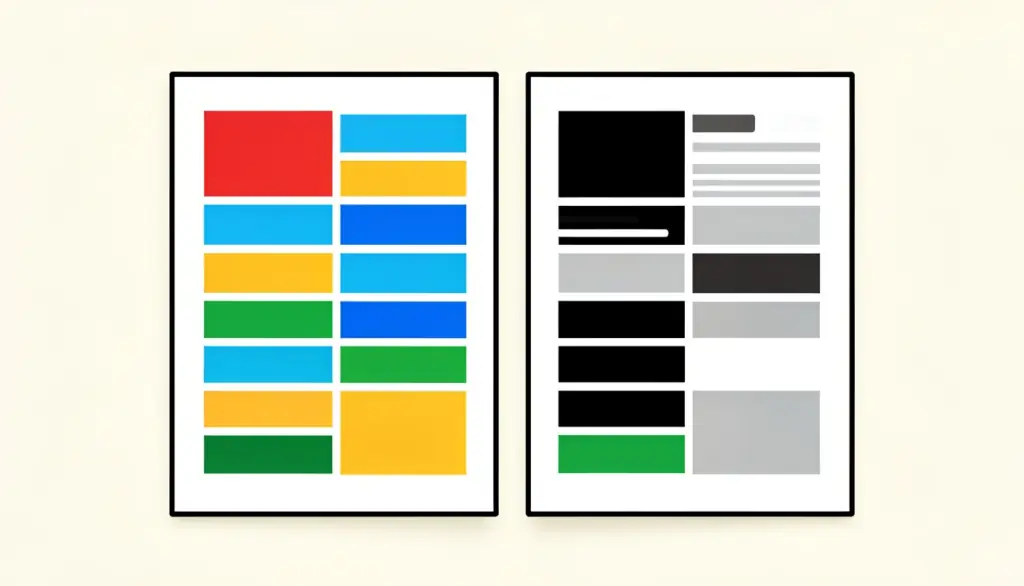
Renkli ders notlarını, sunum çıktılarını ya da kurumsal raporları yazdırırken renkli toner hızla tükenir. Bazı başvurular da belgelerin siyah beyaz yüklenmesini ister. Pek çok çevrimiçi dönüştürücü bu işi sayfaları resme çevirerek yapar; sonuçta metin bulanıklaşır, seçilemez ve dosya büyür. Biz bu yöntemi doğru bulmuyoruz.
pdfdots PDF Siyah Beyaz aracı Ghostscript ile tüm renkleri gri tonlamaya dönüştürür ama sayfanın yapısını korur: metin vektör olarak kalır, keskin görünür, seçilip aranabilir. Renkli fotoğraflar ve grafikler gri tonlara çevrilir. Renk bilgisi azaldığı için dosya boyutu da çoğu zaman küçülür, ancak bu belgeden belgeye değişir.
Bu dönüşüm sunucu gerektirir: dosyanız HTTPS ile Almanya'daki sunucumuza yüklenir, işlenir ve hemen silinir; ücretsiz planda 10 MB, ücretli planlarda 50 MB'a kadar yükleyebilirsiniz. Renklerle ayrılmış grafiklerde gri tonların birbirine yaklaşabileceğini unutmayın; önemli bir grafik varsa sonucu yazdırmadan önce kontrol edin. Dosyanın boyutunu da ayrıca düşürmek isterseniz ardından PDF Sıkıştır aracını kullanabilirsiniz; gri tonlamalı belgeler genellikle sıkıştırmaya daha iyi yanıt verir. Kişisel veri içeren belgelerde sunucu kullanıldığını bilerek karar vermenizi öneriyoruz.
Bu aracı en çok iki durumda öneriyoruz. Öğrenciler için en somut fayda kırtasiye çıktısında: renkli baskının sayfa ücreti siyah beyazın birkaç katı olduğundan, dosyayı yazdırmadan önce griye çevirmek hem bütçeyi korur hem de "yanlışlıkla renkli basıldı" sürprizini önler. Ofiste ise çok sayfalı raporları ortak yazıcıya göndermeden önce kullanmak renkli toner harcamasını belirgin şekilde azaltır. Bazı başvuru kılavuzları da taranmış belgelerin gri tonlamalı yüklenmesini ister, çünkü bu dosyalar daha küçük kalır.
Bu aracın yapmadığı bir şeyi de açıkça söyleyelim: sayfayı saf siyah ve beyaza indirmez, gri tonlar korunur. Telefonla çekilmiş, arka planı grimsi sarı görünen bir taramayı bembeyaz bir sayfaya dönüştürmek bir eşikleme işlemidir ve bu araç onu yapmaz; böyle belgelerde telefonunuzdaki tarama uygulamasının "belge" ya da "siyah beyaz" filtresi daha iyi sonuç verir. Kaşe ve ıslak imza içeren belgelerde de dikkatli olun: mavi imza ve kaşe gri tonlarda soluk görünebilir. Biz resmî evrakta renkli orijinali saklıyor, yalnızca yazdırma ve paylaşım kopyasını griye çeviriyoruz. Dönüştürdükten sonra ilk ve son sayfayı açıp imza ile kaşenin hâlâ seçilebildiğinden emin olmak bir dakikadan kısa sürüyor.
Bizim görüşümüz
PDF Siyah Beyaz aracını en çok renkli sunum slaytlarını ders notu olarak yazdırmadan önce kullanıyoruz. Arka planı renkli slaytlarda toner tasarrufu gerçekten fark ediliyor.
Ekran görüntüsü mantığıyla çalışan dönüştürücülerle karşılaştırdığımızda en büyük fark metinde: bizim çıktımızda yazılar keskin kalıyor ve belgede arama yapmaya devam edebiliyoruz.
Tek dikkat ettiğimiz nokta renk kodlu grafikler. Kırmızı ve yeşil çizgiler gri tonlarda birbirine benzeyebiliyor; böyle sayfaları yazdırmadan önce önizlemede kontrol ediyoruz.
İlgili araçlar
Sıkça sorulan sorular
Metin seçilebilir kalıyor mu?+
Evet. Sayfalar resme çevrilmez; metin vektör olarak kalır ve seçilip aranabilir.
Dosya boyutu küçülür mü?+
Çoğu zaman küçülür, ancak bu belgenin içeriğine bağlıdır.
Tam siyah beyaz mı, gri tonlama mı?+
Gri tonlama. Fotoğraflar ve grafikler gri tonlarıyla korunur.
Yazıcıda renkli toner tasarrufu sağlar mı?+
Evet. Belgede renk kalmadığı için yazıcı yalnızca siyah toner kullanır.
Dosyam nereye gönderiliyor?+
HTTPS ile Almanya'daki sunucumuza; dönüştürme biter bitmez silinir. Sınır ücretsiz planda 10 MB, ücretli planlarda en fazla 50 MB'tır.
Ücretli mi?+
Ücretsiz planda günde 3 işlem ücretsizdir; Google ile açılan ücretsiz bir hesap yeterli, kredi kartı istenmez. Silver ve Gold planlarda günlük sınır yoktur.