PDF a blanco y negro (escala de grises)
Pasamos todos los colores a grises sin convertir las páginas en imagen: el texto sigue nítido y seleccionable.
- ✓Cuenta gratuita
- ✓Sin marca de agua
Cómo PDF en escala de grises
- 1Abre o arrastra tu PDF (hasta 10 MB en el plan gratuito, hasta 50 MB en los planes de pago).
- 2Pulsa «Convertir a grises»; el archivo se procesa en nuestro servidor.
- 3Descarga el PDF en escala de grises y mándalo a imprimir.
Cómo pasar un PDF a blanco y negro sin perder calidad
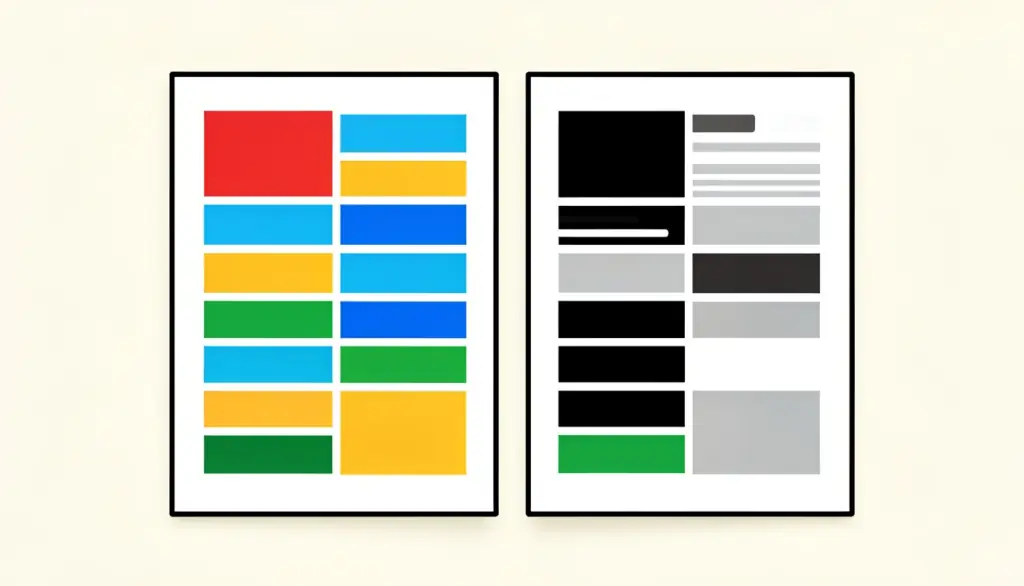
Imprimir en color un temario de trescientas páginas es caro, y muchas veces innecesario. Esta herramienta convierte todos los colores del PDF a escala de grises: textos, fondos, gráficos e imágenes. La diferencia con muchos conversores que encontrarás por ahí es que no rasterizamos las páginas. El texto sigue siendo vectorial, así que se imprime nítido a cualquier tamaño, puedes seleccionarlo y copiarlo, y la búsqueda sigue funcionando.
Además de ahorrar tóner o tinta de color, el resultado suele ser más ligero, porque las imágenes en grises ocupan menos que en color. No es una compresión como tal, pero en documentos con muchas fotos la reducción de tamaño se nota. Si necesitas que pese todavía menos, puedes pasarlo después por Comprimir PDF.
La conversión se hace en nuestro servidor con Ghostscript: el archivo viaja cifrado por HTTPS a una máquina en Alemania, se convierte y se borra en cuanto termina, con un límite de 10 MB en el plan gratuito, 25 MB con Bronze y 50 MB con Silver y Gold. Un consejo de uso: los gráficos que distinguen series solo por el color pueden perder legibilidad en grises, así que conviene revisarlos antes de imprimir un lote grande o de entregar el documento a un tribunal o una administración.
Si preparas oposiciones o estudias con apuntes descargados, nuestro consejo es pasar a grises el temario completo antes de ir a la copistería. Muchas cobran distinto la página en color y la de blanco y negro, y algunas máquinas cuentan como color cualquier hoja que lleve un logotipo o un subrayado de color. Con el PDF ya en grises te ahorras esa sorpresa en la factura. Lo mismo vale para facturas y justificantes que vas a archivar en papel: imprimir en color el logotipo del proveedor no aporta nada.
Hay situaciones en las que preferimos otra cosa. Si el documento es un escaneo con el papel amarillento, pasarlo a grises no blanquea el fondo: verás un gris claro detrás del texto, y lo mejor es volver a escanear con más contraste. Si lo que buscas es reducir el peso para subir el PDF a una sede electrónica, empieza por «Comprimir PDF», que está pensado para eso; los grises ayudan, pero no sustituyen a la compresión. Y si vas a entregar un documento que debe conservarse durante años, comprueba si te lo piden en PDF/A, porque eso se hace con «PDF a PDF/A».
Nuestra opinión
Lo usamos antes de imprimir apuntes, temarios de oposiciones o presentaciones llenas de fondos de color. En la impresora de casa o en la copistería, los cartuchos de color se van volando y el resultado en grises suele ser más legible.
Lo que más nos importa es que el texto no se convierta en imagen. Muchos conversores hacen una especie de captura de cada página y el resultado queda borroso y no se puede buscar. Aquí el texto sigue siendo vectorial.
Un error frecuente es esperar blanco y negro puro. La escala de grises conserva los matices, así que un gráfico con colores parecidos puede quedar con tonos muy similares. Revisa esas páginas antes de imprimir cien copias.
Herramientas relacionadas
Guías y comparativas
Preguntas frecuentes
¿El texto sigue siendo seleccionable?+
Sí. No convertimos las páginas en imagen; el texto sigue siendo vectorial, nítido y buscable.
¿Es lo mismo que blanco y negro?+
Casi. La escala de grises conserva los matices intermedios, lo que suele dar mejor resultado al imprimir fotos y gráficos.
¿Reduce el tamaño del archivo?+
A menudo sí, sobre todo si tiene muchas imágenes, aunque no es su objetivo principal.
¿Se sube mi archivo?+
Sí, esta herramienta usa nuestro servidor en Alemania. El archivo viaja por HTTPS y se elimina justo después de la conversión.
¿Hay límite de tamaño?+
Sí, hasta 10 MB en el plan gratuito, 25 MB con Bronze y 50 MB con Silver y Gold.
¿Es gratis?+
Sí, gratis; solo necesitas una cuenta gratuita con Google, sin tarjeta.