Convertir Word a PDF
Pasa tus documentos .doc, .docx, .odt, .rtf o .txt a PDF. Se envían por HTTPS a nuestro servidor en la UE (Alemania), se convierten y se eliminan al momento.
- ✓Cuenta gratuita
- ✓Sin marca de agua
Cómo Word a PDF
- 1Selecciona o arrastra tu documento de Word (máx. 10 MB en el plan gratuito, hasta 50 MB en los planes de pago).
- 2Pulsa «Convertir a PDF»: el archivo se envía cifrado a nuestro servidor y se convierte.
- 3Descarga el PDF listo para enviar o imprimir.
Por qué convertir Word a PDF y cómo funciona
Un documento de Word puede verse distinto según el ordenador, la versión del programa o las fuentes instaladas. Al convertirlo a PDF, el diseño queda fijado: márgenes, saltos de página, tablas e imágenes se ven igual en cualquier dispositivo. Por eso el PDF es el formato habitual para enviar currículums, facturas, trabajos académicos o documentos a la administración.
Aceptamos archivos .doc, .docx, .odt, .rtf y .txt. La conversión se realiza con LibreOffice en nuestro propio servidor, ubicado en Alemania (Unión Europea). A diferencia de la mayoría de herramientas de pdfdots, que funcionan en tu navegador, aquí el archivo sí se sube: viaja cifrado por HTTPS, se convierte y se elimina inmediatamente después junto con el PDF generado. No lo guardamos ni lo compartimos con nadie. El límite por archivo es de 10 MB en el plan gratuito y hasta 50 MB con los planes de pago.
Si tu documento usa fuentes poco habituales que no están incrustadas, pueden sustituirse por otras parecidas, lo que a veces cambia ligeramente el espaciado o los saltos de línea. Para un resultado idéntico, usa fuentes comunes o incrústalas al guardar el documento. Una vez tengas el PDF, puedes unirlo con otros, comprimirlo o protegerlo con contraseña con el resto de herramientas.
Lo que más nos preguntan es cómo dejar un Word listo para la sede electrónica o para una convocatoria de oposiciones, donde suelen exigir PDF y un peso máximo. Nuestro orden de trabajo es siempre el mismo: primero repasamos el documento en Word (márgenes, saltos de página manuales, el nombre correcto en el encabezado), después lo convertimos aquí y al final comprobamos cuánto pesa. Un currículum de dos páginas sin fotos rara vez pasa de unos cientos de KB; si el PDF sale pesado, casi siempre es por una imagen pegada a resolución completa, y es mejor reducirla en Word que comprimir el PDF después.
También hay casos en los que no recomendamos esta herramienta. Si tienes Word o LibreOffice instalados, «Guardar como PDF» desde el propio programa usa tus fuentes locales y evita cualquier sustitución; es lo que hacemos nosotros con documentos que llevan una tipografía corporativa. Donde sí resulta útil es en el móvil, en un ordenador prestado o cuando te mandan un .doc antiguo que no se abre bien: lo subes, lo conviertes y te olvidas. Y si necesitas el camino contrario, recuperar un PDF para seguir editándolo, usa «PDF a Word».
Nuestra opinión
Pasamos Word a PDF antes de enviar un currículum o una memoria a un proceso de selección: así nadie ve el formato descolocado por tener otra versión de Office o fuentes distintas.
El archivo se sube a nuestro servidor en Alemania, se convierte y se elimina en el momento. Nosotros revisamos siempre el PDF resultante página a página antes de mandarlo, sobre todo los saltos de página.
El problema que más vemos son fuentes poco comunes que el servidor no tiene y se sustituyen por otras, desplazando el texto. Si te importa la tipografía exacta, usa fuentes estándar. Tras convertir, si el portal limita el tamaño, pasa por Comprimir PDF.
Herramientas relacionadas
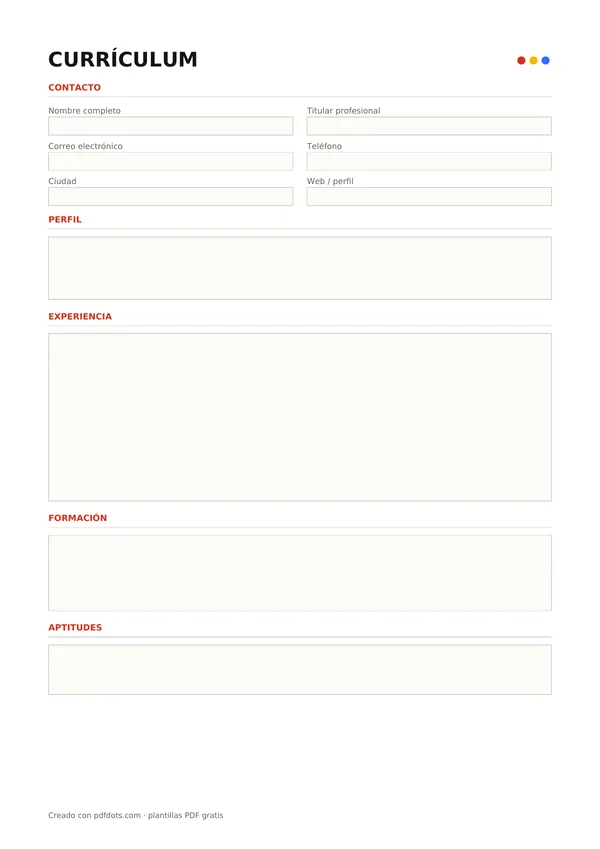
Plantillas PDF rellenables gratis
Guías y comparativas
Preguntas frecuentes
¿Se sube mi documento a un servidor?+
Sí. Se envía por HTTPS a nuestro servidor en Alemania (UE), se convierte y se borra inmediatamente. No se guarda ni se comparte.
¿Qué formatos acepta?+
.doc, .docx, .odt, .rtf y .txt.
¿Se mantiene el formato del documento?+
Sí, en general. Si usas fuentes no incrustadas, pueden sustituirse por otras similares.
¿Necesito tener Microsoft Word instalado?+
No. La conversión se hace en nuestro servidor con LibreOffice.
¿Cuál es el tamaño máximo?+
10 MB en el plan gratuito, 25 MB con Bronze y 50 MB con Silver y Gold.
¿Es gratis?+
Sí, es gratis, con cuenta gratuita y sin marcas de agua.