Конвертировать Word в PDF
Превращаем файлы Word в PDF на нашем защищённом сервере в ЕС и сразу удаляем их.
- ✓Бесплатный аккаунт, без карты
- ✓Без водяных знаков
Как Word в PDF
- 1Перетащите файл Word (.doc, .docx, .odt, .rtf или .txt) в поле или нажмите, чтобы выбрать его.
- 2Нажмите «Конвертировать». Файл по HTTPS отправляется на наш сервер и конвертируется.
- 3Скачайте PDF. Копия на сервере сразу удаляется.
Как перевести Word в PDF без сюрпризов с вёрсткой
PDF выглядит одинаково на любом устройстве, поэтому это самый надёжный способ поделиться готовым документом, загрузить его на портал или отправить в печать. Наш конвертер Word в PDF принимает файлы .doc, .docx, .odt, .rtf и .txt и за несколько секунд превращает их в аккуратный PDF — без установки Office и без оплаты.
Для корректного преобразования офисных документов нужен полноценный офисный движок, поэтому этот инструмент работает иначе, чем наши браузерные. Файл по зашифрованному HTTPS-соединению отправляется на наш собственный сервер в Германии (ЕС), конвертируется, возвращается вам и сразу удаляется. Он не хранится, никому не передаётся и ни для чего больше не используется. Размер файла — до 10 МБ на бесплатном тарифе, на платных тарифах — больше. Конвертацию выполняет LibreOffice — зрелый открытый офисный пакет, который отлично справляется с подавляющим большинством документов.
Колонтитулы, таблицы, изображения, ссылки и разрывы страниц переносятся в PDF, а размер страницы и поля из Word сохраняются. Если шрифт из документа не встроен и отсутствует на сервере, он заменяется похожим, и интервалы могут немного сдвинуться; встраивание шрифтов или использование распространённых гарнитур решает эту проблему. Если итоговый PDF получился слишком большим, прогоните его через «Сжать PDF».
Наше мнение
Мы переводим Word в PDF, когда сидим за компьютером без Office — чужим ноутбуком или Chromebook, — а DOCX нужно превратить в неизменяемый документ для подачи заявления или печати.
Файл загружается на наш сервер в Германии и удаляется сразу после конвертации. Наш совет — встраивать необычные шрифты в документ или пользоваться распространёнными, потому что шрифт, которого нет на сервере, заменяется, и переносы строк могут сдвинуться.
Подвох: режим исправлений и комментарии могут проявиться неожиданным образом, поэтому сначала примите или удалите их. Если Word у вас установлен, «Сохранить как PDF» прямо в нём сохранит точные шрифты — это наша первая рекомендация. После конвертации пакет можно доделать через «Объединить PDF» или «Пронумеровать страницы».
Похожие инструменты
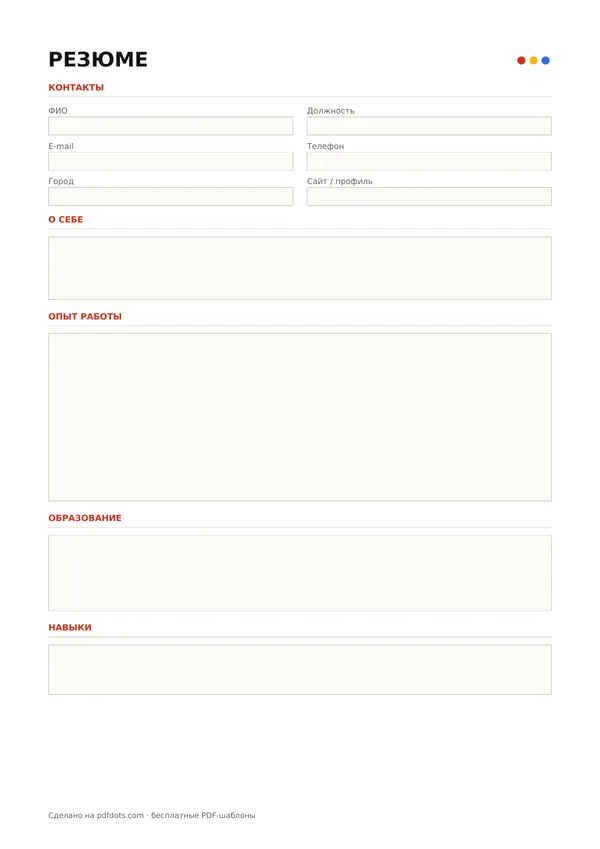
Бесплатные заполняемые PDF-шаблоны
Руководства и сравнения
Частые вопросы
Загружается ли мой файл?+
Да. В отличие от других наших инструментов, конвертация Word в PDF выполняется на нашем сервере в Германии (ЕС). Файл передаётся по HTTPS, конвертируется и сразу удаляется — без хранения и передачи третьим лицам.
Какие форматы поддерживаются?+
Принимаются файлы .doc, .docx, .odt, .rtf и .txt.
Сохранится ли вёрстка?+
Обычно да. Если шрифты не встроены, их могут заменить похожими, и текст немного сместится.
Нужен ли установленный Microsoft Word?+
Нет. Конвертация идёт на нашем сервере, поэтому работает на любом устройстве с браузером.
Как долго хранится мой файл?+
Он не хранится. Исходник и PDF удаляются с сервера сразу после конвертации.
Это бесплатно?+
Да. Нужен только бесплатный аккаунт, без банковской карты, без водяных знаков; 3 задачи в день и файлы до 10 МБ; платные тарифы Bronze, Silver и Gold дают больше задач (на Silver и Gold дневного лимита нет) и принимают файлы крупнее.