Как конвертировать Word в PDF без потери форматирования
Опубликовано:
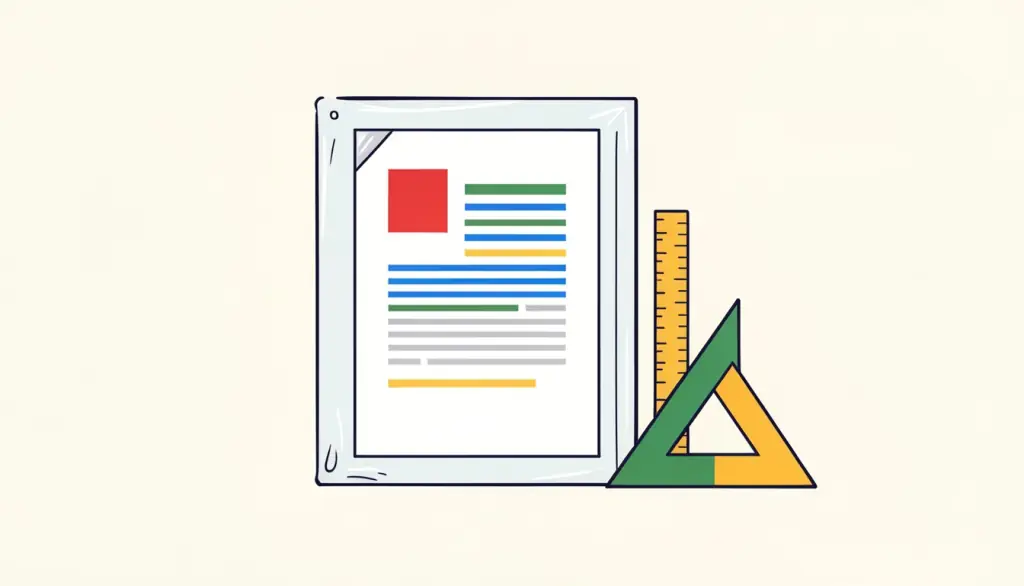
Вы потратили час, чтобы резюме или отчёт в Word выглядели идеально. Потом конвертируете, открываете PDF — а вторая страница начинается с одинокого заголовка, таблица съехала, и шрифт какой-то не такой. Документы Word — это не застывший макет: они заново раскладываются при каждом открытии, и результат зависит от шрифтов и настроек программы, которая их открывает.
PDF замораживает макет, именно поэтому его и просят. В этом руководстве объясняем, из-за чего документы Word «плывут» при конвертации, какие проверки мы делаем заранее и как наш инструмент Word в PDF обращается с вашим файлом.
Почему форматирование вообще меняется
Word хранит текст, стили и настройки, но не окончательное положение каждой строки. Когда документ конвертирует другая программа, она раскладывает всё заново. Если у неё ровно те же шрифты и она так же понимает настройки, результат идентичен. Если какого-то шрифта нет, его место занимает замена с чуть другой шириной букв, строка переносится на слово раньше, и одна лишняя строка может столкнуть заголовок на следующую страницу.
Большинство проблем с форматированием сводятся к одной из четырёх причин: шрифты, свободно плавающие изображения, ручные отступы вместо разрывов страниц и оставшиеся исправления или примечания. Устраните их — и конвертация станет скучной, а это именно то, что нужно.
Шрифты: главная причина сдвигов
Наш конвертер работает на нашем сервере, и если в документе используется шрифт, которого на сервере нет, подставляется похожий. С распространёнными шрифтами вроде Arial, Times New Roman, рубленых шрифтов в духе Calibri или антикв в духе Georgia вы вряд ли что-то заметите. С купленным или скачанным дизайнерским шрифтом интервалы могут сдвинуться.
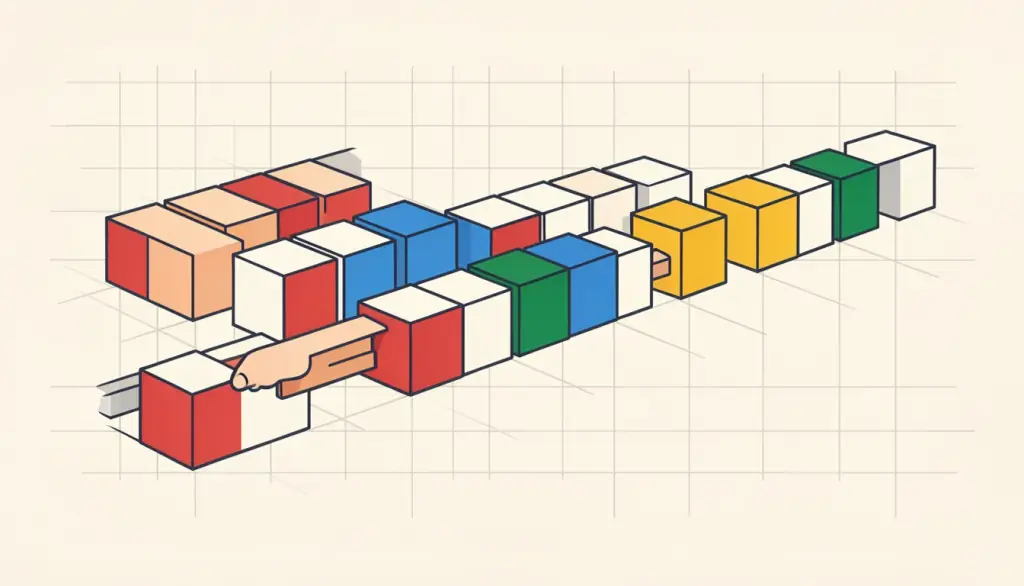
Есть два надёжных решения. Либо встроить шрифты в документ (в Word для Windows: Файл, Параметры, Сохранение, «Внедрять шрифты в файл»), либо перед конвертацией перейти на широко распространённый шрифт. Для резюме и официальных писем мы честно предпочитаем второй вариант: чистый распространённый шрифт везде хорошо читается и избавляет от сюрпризов.
Если у вас установлен Microsoft Word, его собственное «Сохранить как PDF» использует ваши точные шрифты, и это наша первая рекомендация. Наш инструмент — для случаев, когда Word под рукой нет: Chromebook, чужой ноутбук, телефон или файл, который вам прислали и который просто нужен в PDF.
Изображения, разрывы страниц и исправления
Несколько минут наведения порядка в Word избавляют от массы раздражения потом. Вот проверки, которые мы делаем для любого важного документа:
- Изображения: важные картинки ставьте «В тексте», а не с обтеканием. Встроенные изображения двигаются вместе с абзацем и остаются там, где вы их ждёте.
- Разрывы страниц: если вы двадцать раз нажали Enter, чтобы перенести заголовок на новую страницу, замените пустые строки настоящим разрывом страницы (Ctrl+Enter или Cmd+Enter). Пустые строки съезжают, разрывы — нет.
- Заголовки: включите для стилей заголовков «Не отрывать от следующего», чтобы заголовок никогда не оставался один внизу страницы.
- Исправления и примечания: сначала примите или отклоните все изменения и удалите примечания. Иначе они могут появиться в PDF не так, как вы задумали, и вы рискуете поделиться правками, которые хотели оставить при себе.
- Размер страницы и поля: проверьте их в Word, потому что PDF сохранит то, что там задано. Документ формата Letter, отправленный туда, где пользуются A4, печатается со странными полями.
Как конвертировать Word в PDF: пошагово
В отличие от большинства наших инструментов, Word в PDF не работает в браузере: для корректной конвертации офисных форматов нужен полноценный офисный движок. Файл загружается на наш сервер в Германии, конвертируется и удаляется сразу после конвертации. Копию мы не храним. Нужен бесплатный аккаунт; бесплатный тариф даёт 3 задачи в день и файлы до 10 МБ, платные тарифы позволяют больше задач и более крупные файлы.
- 1. Откройте Word в PDF и перетащите файл в окно. Принимаются DOC, DOCX, ODT, RTF и TXT.
- 2. Нажмите «Конвертировать» и подождите несколько секунд, пока сервер раскладывает документ.
- 3. Скачайте PDF.
- 4. Откройте его и пролистайте каждую страницу, обращая внимание на концы страниц, таблицы и изображения.
- 5. Если что-то съехало, исправьте это в файле Word и конвертируйте снова. Это быстрее, чем латать PDF.
Последние штрихи после конвертации
Колонтитулы, таблицы, ссылки, а также размер страницы и поля из Word переносятся в PDF. Что делать дальше, зависит от того, куда идёт документ. Для заявки с несколькими приложениями Объединить PDF соберёт ваше сопроводительное письмо, сертификаты и другие PDF в один файл. Длинным отчётам пригодится Пронумеровать страницы, если вы не задали нумерацию в Word. Если PDF перегружен картинками и слишком велик для портала, его уменьшит Сжать PDF.
Если вы конвертируете документ Word только для того, чтобы заполнить типовую форму — счёт, заявку на аренду или простое соглашение, — сначала загляните в наши заполняемые шаблоны в разделе /templates. Вы вводите данные в поля прямо в браузере и скачиваете готовый PDF, полностью минуя Word.
Быстрая проверка перед отправкой
Прежде чем PDF уйдёт работодателю, клиенту или в типографию, мы смотрим на него в последний раз свежим взглядом. Откройте его на другом устройстве, не на том, где писали документ, лучше всего на телефоне: проблема с макетом, незаметная на большом экране, на маленьком часто бросается в глаза. Проверьте, что каждая страница заканчивается там, где вы ожидаете, что таблицы не разорвались неудачно между страницами и что изображения чёткие.
Проверьте и имя файла. «Документ1.pdf» или «final_v3_ТОЧНО.pdf» выглядят небрежно во входящих; что-то вроде «Ivanov-Rezume-2026.pdf» занимает пять секунд и помогает получателю легко найти файл.
Частые вопросы
Хранится ли мой файл Word на вашем сервере?
Нет. Он загружается на наш сервер в Германии только для конвертации и сразу после неё удаляется. Копию мы не храним.
Почему в PDF поменялся шрифт?
На сервере не было этого шрифта, и подставился похожий. Чтобы этого избежать, внедрите шрифты в Word или используйте распространённый шрифт.
Появятся ли исправления в PDF?
Могут. Для надёжности перед конвертацией примите или отклоните все изменения и удалите примечания в Word.
Какие форматы можно конвертировать?
DOC, DOCX, ODT, RTF и TXT. Для файлов Excel и PowerPoint есть отдельные конвертеры.
Word в PDF бесплатный?
Да, с бесплатным аккаунтом: 3 задачи в день и файлы до 10 МБ. Платные тарифы поднимают эти лимиты.