Como converter Word para PDF sem perder a formatação
Publicado em:
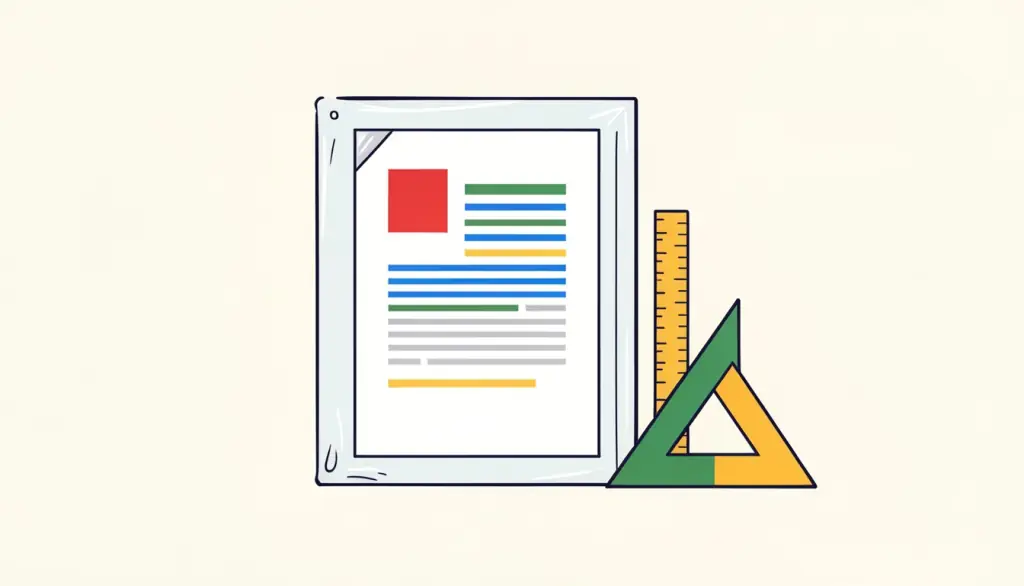
Você passou uma hora deixando o currículo ou o TCC exatamente do jeito certo no Word. Aí converte, abre o PDF e a segunda página começa com um título sozinho, uma tabela escorregou e a fonte parece estranhamente diferente. Documentos do Word não têm layout fixo; eles são redistribuídos toda vez que são abertos, e o resultado depende das fontes e das configurações do programa que os abre.
O PDF congela o layout, e é justamente por isso que pedem esse formato. Neste guia explicamos o que faz um documento do Word mudar na conversão, as verificações que fazemos antes de converter e como a nossa ferramenta Word para PDF trata o seu arquivo.
Por que a formatação muda
O Word guarda o texto, os estilos e as configurações, mas não a posição final de cada linha. Quando outro programa converte o documento, ele monta tudo de novo. Se tiver exatamente as mesmas fontes e interpretar as configurações do mesmo jeito, o resultado é idêntico. Se faltar uma fonte, outra com larguras de letra um pouco diferentes entra no lugar, uma linha quebra uma palavra antes, e essa linha a mais pode empurrar um título para a página seguinte.
A maioria dos problemas de formatação vem de uma de quatro coisas: fontes, imagens posicionadas livremente, espaços manuais no lugar de quebras de página e alterações controladas ou comentários esquecidos. Resolva isso e a conversão fica sem graça, que é exatamente o que você quer.
Fontes: a maior causa de layout deslocado
Nosso conversor roda no nosso servidor e, se o documento usa uma fonte que o servidor não tem, uma fonte parecida entra no lugar. Com fontes comuns como Arial, Times New Roman, fontes sem serifa no estilo Calibri ou com serifa no estilo Georgia, você raramente vai notar algo. Com uma fonte de designer que você comprou ou baixou, o espaçamento pode mudar.
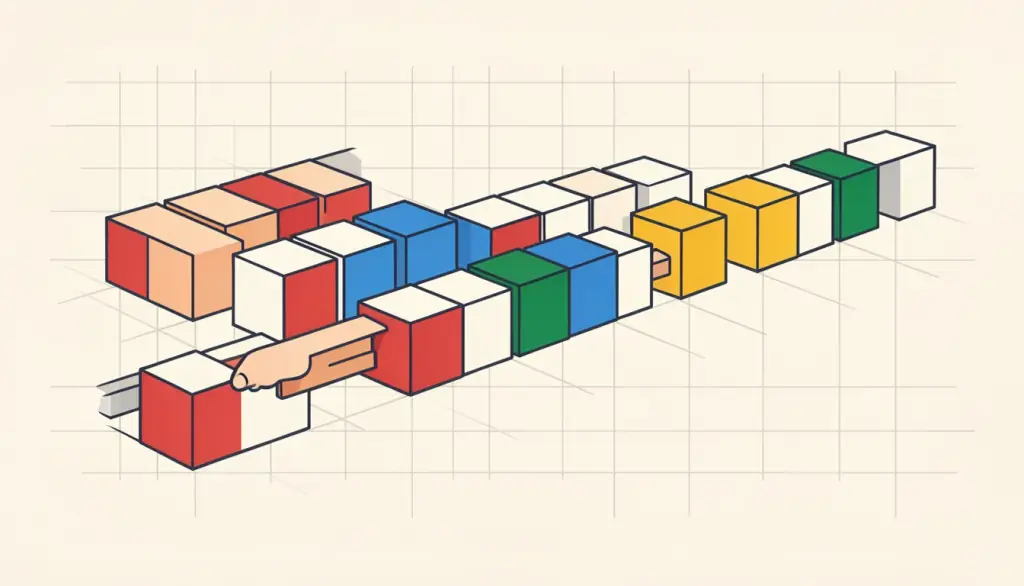
Existem duas soluções confiáveis. Ou você incorpora as fontes no documento (no Word para Windows: Arquivo, Opções, Salvar, Incorporar fontes no arquivo), ou troca para uma fonte amplamente disponível antes de converter. Para currículo e carta formal, sinceramente preferimos a segunda opção; uma fonte comum e limpa fica boa em qualquer lugar e evita surpresas.
Se você tem o Microsoft Word instalado, o próprio Salvar como PDF usa exatamente as suas fontes e é a nossa primeira recomendação. Nossa ferramenta é para quando você não tem: um Chromebook, o notebook de outra pessoa, o celular ou um arquivo que alguém mandou e que você só precisa em PDF.
Imagens, quebras de página e alterações controladas
Alguns minutos de arrumação no Word poupam muita dor de cabeça depois. Estas são as verificações que fazemos em qualquer documento importante:
- Imagens: configure as figuras importantes como “Alinhado com o texto” em vez de flutuantes. Imagens alinhadas acompanham o parágrafo e ficam onde você espera.
- Quebras de página: se você apertou Enter vinte vezes para jogar um título para a próxima página, troque essas linhas vazias por uma quebra de página de verdade (Ctrl+Enter ou Cmd+Enter). Linhas vazias se movem; quebras de página não.
- Títulos: ative “Manter com o próximo” nos estilos de título para que nenhum título fique sozinho no pé da página.
- Alterações controladas e comentários: aceite ou rejeite todas as alterações e apague os comentários antes. Caso contrário, eles podem aparecer no PDF de um jeito que você não queria, e você pode acabar compartilhando edições que deveriam ficar privadas.
- Tamanho da página e margens: confira no Word, porque o PDF mantém o que está configurado lá. Um documento em formato Carta enviado para um lugar que usa A4 imprime com margens estranhas.
Como converter Word para PDF, passo a passo
Diferente da maioria das nossas ferramentas, o Word para PDF não roda no navegador; converter formatos do Office corretamente exige um motor de escritório completo. O arquivo é enviado ao nosso servidor na Alemanha, convertido e apagado logo após a conversão. Não guardamos cópia. É preciso ter uma conta gratuita; o plano grátis inclui 3 tarefas por dia com arquivos de até 10 MB, e os planos pagos permitem mais tarefas e arquivos maiores, até 50 MB nas conversões feitas no servidor.
- 1. Abra o Word para PDF e arraste o arquivo para a caixa. São aceitos arquivos DOC, DOCX, ODT, RTF e TXT.
- 2. Clique em Converter e aguarde alguns segundos enquanto o servidor monta o documento.
- 3. Baixe o PDF.
- 4. Abra e role por todas as páginas, prestando atenção ao final de cada página, às tabelas e às imagens.
- 5. Se algo saiu do lugar, corrija no arquivo do Word e converta de novo. É mais rápido do que tentar remendar o PDF.
Acabamentos depois da conversão
Cabeçalhos, rodapés, tabelas, links e o tamanho de página e as margens do Word passam para o PDF. O próximo passo depende de para onde o documento vai. Para uma inscrição com vários anexos, o Juntar PDF combina a carta convertida com certificados e outros PDFs num único arquivo. Relatórios longos ganham com o Numerar páginas se você não numerou no Word. Se o PDF tem muitas imagens e ficou grande demais para um portal, o Comprimir PDF reduz o tamanho.
Se você está convertendo um Word só para preencher um formulário padrão, como uma fatura, uma ficha de locação ou um contrato simples, veja primeiro os nossos modelos preenchíveis em /templates. Você digita nos campos pelo navegador e baixa um PDF pronto, sem passar pelo Word.
Uma conferida rápida antes de enviar
Antes de o PDF ir para um empregador, um cliente ou uma gráfica, damos uma última olhada com olhos descansados. Abra em outro aparelho, de preferência no celular, porque um problema de layout que se esconde numa tela grande muitas vezes salta aos olhos numa tela pequena. Confira se cada página termina onde você espera, se as tabelas não se partiram de um jeito estranho entre as páginas e se as imagens estão nítidas.
Confira também o nome do arquivo. “Documento1.pdf” ou “final_v3_AGORAVAI.pdf” parece descuidado na caixa de entrada; algo como “Sobrenome-Curriculo-2026.pdf” leva cinco segundos e facilita a vida de quem recebe.
Perguntas frequentes
Meu arquivo do Word fica guardado no servidor?
Não. Ele é enviado ao nosso servidor na Alemanha só para a conversão e apagado logo depois. Não guardamos cópia.
Por que a fonte mudou no PDF?
O servidor não tinha aquela fonte, então uma parecida entrou no lugar. Incorpore as fontes no Word ou use uma fonte comum para evitar isso.
As alterações controladas aparecem no PDF?
Podem aparecer. Por segurança, aceite ou rejeite todas as alterações e apague os comentários no Word antes de converter.
Quais formatos posso converter?
DOC, DOCX, ODT, RTF e TXT. Arquivos do Excel e do PowerPoint têm conversores próprios.
O Word para PDF é grátis?
Sim, com uma conta gratuita: 3 tarefas por dia e arquivos de até 10 MB. Os planos pagos aumentam esses limites.