Convertir un Word en PDF sans perdre la mise en page
Publié le:
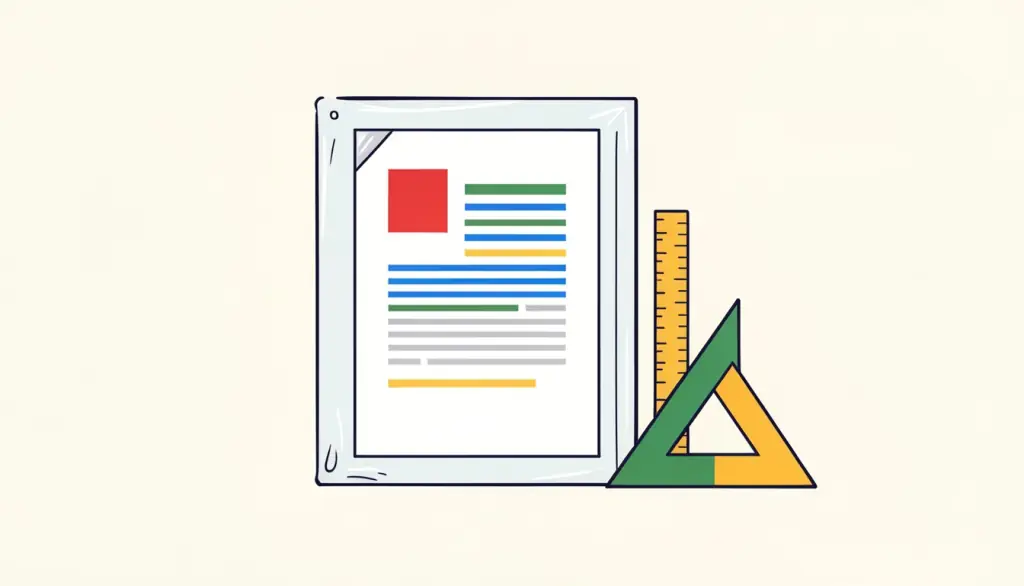
Vous avez passé une heure à soigner votre CV ou votre rapport dans Word. Vous le convertissez, ouvrez le PDF, et la deuxième page commence par un titre orphelin, un tableau a glissé et la police paraît étrangement différente. Un document Word n'est pas une mise en page figée : il est recomposé à chaque ouverture, et le résultat dépend des polices et des réglages du programme qui l'ouvre.
Le PDF fige la mise en page, et c'est précisément pour cela qu'on vous en demande un. Dans ce guide, nous expliquons ce qui fait bouger un document Word pendant la conversion, les vérifications que nous faisons avant de convertir, et comment notre outil Word en PDF traite votre fichier.
Pourquoi la mise en page change
Word enregistre votre texte, vos styles et vos réglages, mais pas la position finale de chaque ligne. Quand un autre programme convertit le document, il refait toute la mise en page. S'il dispose exactement des mêmes polices et interprète les réglages de la même manière, le résultat est identique. S'il manque une police, une remplaçante aux largeurs de lettres légèrement différentes prend sa place, une ligne se coupe un mot plus tôt, et cette ligne supplémentaire peut repousser un titre à la page suivante.
La plupart des problèmes viennent de quatre choses : les polices, les images flottantes, l'espacement manuel utilisé à la place des sauts de page, et les modifications suivies ou commentaires oubliés. Réglez-les, et la conversion devient ennuyeuse, ce qui est exactement ce que vous voulez.
Les polices, première cause de décalage
Notre convertisseur fonctionne sur notre serveur, et si votre document utilise une police que le serveur ne possède pas, une police similaire la remplace. Avec des polices courantes comme Arial, Times New Roman, une sans-serif de type Calibri ou une serif de type Georgia, vous ne remarquerez presque jamais rien. Avec une police de créateur achetée ou téléchargée, l'espacement peut bouger.
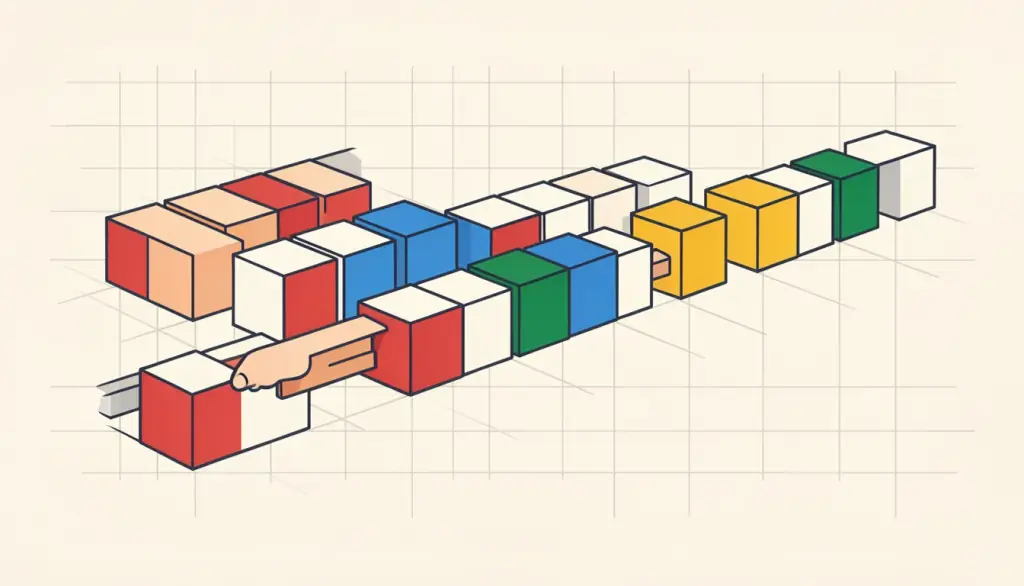
Il existe deux solutions fiables. Soit vous incorporez les polices au document (dans Word sous Windows : Fichier, Options, Enregistrement, Incorporer les polices dans le fichier), soit vous passez à une police largement disponible avant de convertir. Pour un CV ou une lettre officielle, nous préférons franchement la seconde option : une police sobre et courante se lit bien partout et évite les surprises.
Si Microsoft Word est installé sur votre ordinateur, son propre Enregistrer sous PDF utilise vos polices exactes, et c'est notre première recommandation. Notre outil sert dans les autres cas : un Chromebook, un ordinateur prêté, un téléphone, ou un fichier qu'on vous a envoyé et dont vous avez juste besoin en PDF.
Images, sauts de page et modifications suivies
Quelques minutes de rangement dans Word évitent beaucoup de frustration ensuite. Voici les vérifications que nous faisons sur tout document important :
- Images : réglez les images importantes sur « Aligné sur le texte » plutôt que flottantes. Une image alignée suit son paragraphe et reste où vous l'attendez.
- Sauts de page : si vous avez tapé vingt fois sur Entrée pour envoyer un titre à la page suivante, remplacez ces lignes vides par un vrai saut de page (Ctrl+Entrée ou Cmd+Entrée). Les lignes vides bougent ; les sauts de page non.
- Titres : activez « Paragraphes solidaires » pour les styles de titre, afin qu'un titre ne reste jamais seul en bas de page.
- Modifications suivies et commentaires : acceptez ou refusez toutes les modifications et supprimez les commentaires. Sinon ils risquent d'apparaître dans le PDF de façon imprévue, et vous pourriez partager des corrections que vous vouliez garder pour vous.
- Format et marges : vérifiez-les dans Word, car le PDF reprend ce que vous y avez défini. Un document au format Letter américain imprimé en A4 aura des marges bizarres.
Convertir un Word en PDF, étape par étape
Contrairement à la plupart de nos outils, Word en PDF ne fonctionne pas dans votre navigateur : convertir correctement les formats Office exige un vrai moteur bureautique. Le fichier est envoyé sur notre serveur en Allemagne, converti, puis supprimé juste après la conversion. Nous n'en gardons aucune copie. Il vous faut un compte gratuit ; l'offre gratuite comprend 3 tâches par jour et des fichiers jusqu'à 10 Mo, et les offres payantes autorisent plus de tâches et des fichiers plus gros.
- 1. Ouvrez Word en PDF et déposez votre fichier dans la zone prévue. Les formats DOC, DOCX, ODT, RTF et TXT sont acceptés.
- 2. Cliquez sur Convertir et patientez quelques secondes pendant que le serveur met le document en page.
- 3. Téléchargez le PDF.
- 4. Ouvrez-le et parcourez chaque page en surveillant les fins de page, les tableaux et les images.
- 5. Si quelque chose a bougé, corrigez-le dans le fichier Word et relancez la conversion. C'est plus rapide que de rafistoler le PDF.
Les finitions après la conversion
Les en-têtes, pieds de page, tableaux, liens, ainsi que le format et les marges définis dans Word passent dans le PDF. La suite dépend de la destination du document. Pour une candidature avec plusieurs pièces jointes, Fusionner PDF réunit votre lettre convertie avec diplômes et autres PDF en un seul fichier. Un long rapport gagne à passer par Numéroter les pages si vous ne l'avez pas fait dans Word. Et si le PDF, chargé en images, est trop lourd pour un portail de dépôt, Compresser PDF le fait maigrir.
Si vous convertissez un Word uniquement pour remplir un document standard, comme une facture, un dossier de location ou un contrat simple, regardez d'abord nos modèles à remplir sur /templates. Vous saisissez les champs dans le navigateur et téléchargez un PDF terminé, sans passer par Word.
Une dernière vérification avant l'envoi
Avant que le PDF parte chez un employeur, un client ou un imprimeur, nous le relisons une dernière fois avec un œil neuf. Ouvrez-le sur un autre appareil que celui qui a servi à l'écrire, idéalement un téléphone : un défaut de mise en page qui passe inaperçu sur un grand écran saute souvent aux yeux sur un petit. Vérifiez que chaque page se termine où vous l'attendez, que les tableaux ne sont pas coupés maladroitement et que les images sont nettes.
Vérifiez aussi le nom du fichier. « Document1.pdf » ou « final_v3_VRAI.pdf » fait négligé dans une boîte de réception ; quelque chose comme « Nom-CV-2026.pdf » prend cinq secondes et aide la personne qui le reçoit à le retrouver.
Questions fréquentes
Mon fichier Word est-il conservé sur votre serveur ?
Non. Il est envoyé sur notre serveur en Allemagne uniquement pour la conversion, puis supprimé juste après. Nous n'en gardons pas de copie.
Pourquoi ma police a-t-elle changé dans le PDF ?
Le serveur ne possédait pas cette police et l'a remplacée par une police proche. Incorporez les polices dans Word ou utilisez une police courante.
Les modifications suivies apparaîtront-elles dans le PDF ?
C'est possible. Acceptez ou refusez toutes les modifications et supprimez les commentaires dans Word avant de convertir.
Quels formats puis-je convertir ?
DOC, DOCX, ODT, RTF et TXT. Les fichiers Excel et PowerPoint ont leurs propres convertisseurs.
Word en PDF est-il gratuit ?
Oui, avec un compte gratuit : 3 tâches par jour et des fichiers jusqu'à 10 Mo. Les offres payantes relèvent ces limites.