Mettre un mot de passe sur un PDF, dans les règles
Publié le:
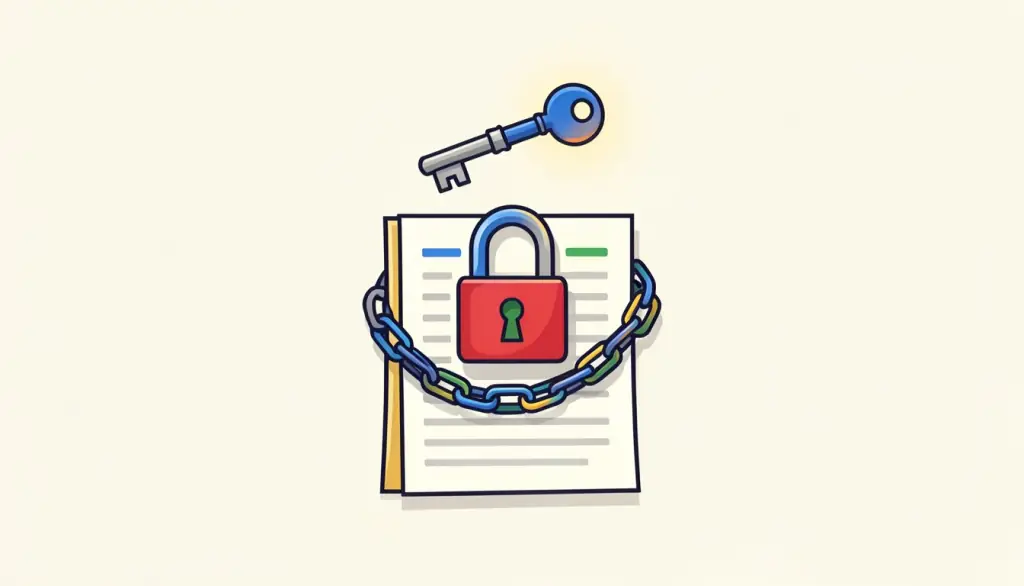
Bulletins de paie, relevés bancaires, courriers médicaux et contrats signés ont un point commun : ils finissent dans des fils d'e-mails, des dossiers partagés et des clés USB que nous ne maîtrisons pas complètement. Un mot de passe sur le PDF est une couche de protection simple qui garde le contenu confidentiel, même si le fichier atterrit dans la mauvaise boîte de réception.
Dans ce guide, nous montrons comment nous ajoutons un mot de passe à un PDF en moins d'une minute, comment choisir un mot de passe qui tient réellement la route, comment le transmettre sans annuler la protection, et ce qu'un mot de passe PDF peut ou ne peut pas faire pour vous.
Pourquoi mettre un mot de passe sur un PDF ?
L'e-mail n'est pas un coffre-fort. Les messages sont transférés, les boîtes mail piratées, et les pièces jointes restent des années dans les éléments envoyés. Les dossiers cloud sont partagés avec plus de monde qu'on ne s'en souvient, et un ordinateur ou une clé USB perdus livrent leur contenu à quiconque les trouve. Un PDF chiffré reste illisible dans toutes ces situations tant que personne ne saisit le mot de passe.
Nous ajoutons un mot de passe dès qu'un document contient des numéros d'identité, des informations de salaire, des données de santé ou tout ce que nous ne voudrions pas entendre lire à voix haute dans un café. Cela prend quelques secondes et évite bien des soucis.
Ajouter un mot de passe à un PDF, étape par étape
Avec Protéger PDF de pdfdots, le chiffrement se fait dans votre navigateur grâce à qpdf, une bibliothèque PDF open source éprouvée, compilée en WebAssembly. Le fichier non protégé n'est jamais envoyé sur nos serveurs ni sur ceux de qui que ce soit. Il vous faut un compte gratuit, sans publicité ni filigrane.
- Ouvrez Protéger PDF et déposez votre fichier dans la zone prévue, ou cliquez pour le choisir.
- Saisissez un mot de passe, puis tapez-le une seconde fois pour le confirmer.
- Cliquez sur Protéger PDF et téléchargez la copie chiffrée.
- Ouvrez une fois le fichier téléchargé pour vérifier qu'il demande bien le mot de passe, puis supprimez les copies non protégées dont vous n'avez plus besoin.
Quelle est la solidité du chiffrement AES-256 ?
Protéger PDF utilise l'AES-256, le chiffrement le plus fort prévu par la norme PDF. Personne ne casse l'AES-256 en attaquant l'algorithme lui-même. Quand des PDF protégés sont ouverts sans autorisation, c'est presque toujours parce que le mot de passe était faible, réutilisé ou envoyé avec le fichier.
Autrement dit, le mot de passe que vous choisissez compte bien plus que l'algorithme. Un mot court suivi d'un chiffre peut être deviné par un logiciel en quelques minutes. Une phrase de passe de quatre ou cinq mots sans rapport entre eux est à la fois plus facile à retenir et bien plus difficile à casser. Nous conservons les nôtres dans un gestionnaire de mots de passe, ce qui règle aussi la question de savoir quel document utilise quel mot de passe.
Comment transmettre le mot de passe en toute sécurité
L'erreur la plus fréquente que nous voyons consiste à mettre le mot de passe dans le même e-mail que la pièce jointe. Quiconque peut lire cet e-mail peut alors lire le PDF : le chiffrement n'a servi à rien. Envoyez toujours le mot de passe par un autre canal.
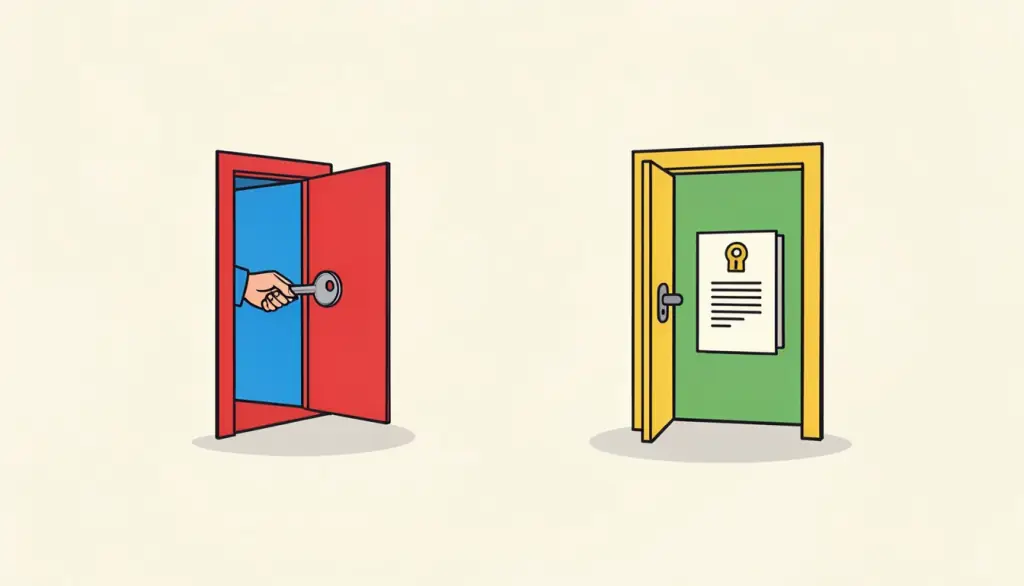
- Envoyez le PDF par e-mail, puis le mot de passe par SMS ou de vive voix au téléphone.
- Pour des échanges réguliers, convenez d'un mot de passe une fois en personne et réutilisez-le uniquement avec cette personne.
- N'écrivez jamais le mot de passe dans le nom du fichier ou l'objet de l'e-mail.
- Si vous pensez que le mot de passe a fuité, protégez de nouveau le fichier d'origine avec un nouveau mot de passe et renvoyez-le.
Ce qu'un mot de passe PDF ne fait pas
Un mot de passe contrôle qui peut ouvrir le fichier, mais une fois ouvert, le destinataire peut le lire, en faire une capture d'écran ou l'imprimer. C'est une protection pendant le transfert et le stockage, pas une garantie contre un destinataire de confiance qui partagerait le contenu.
Le chiffrement ne supprime pas non plus d'informations. Si certaines parties du document ne doivent jamais être vues, même par la personne qui a le mot de passe, noircissez-les définitivement avec Caviarder un PDF avant de le protéger. Et il n'y a pas de récupération possible : nous ne voyons ni ne stockons jamais votre mot de passe, donc si vous l'oubliez, la seule solution est de protéger à nouveau le fichier original non chiffré.
Les documents que nous protégeons systématiquement
Avec le temps, nous avons dressé une courte liste de fichiers qui ne quittent jamais nos appareils sans mot de passe. Elle n'est pas exhaustive, mais si un document entre dans l'une de ces catégories, la protection devient la règle plutôt qu'une étape en plus.
Pour des documents partagés uniquement au sein d'une équipe de confiance, un mot de passe peut être excessif, et il rend la recherche et les aperçus dans les espaces cloud moins utiles. Nous mettons en balance le confort et les conséquences d'une fuite, et quand la réponse honnête est que ce serait gênant ou coûteux, nous protégeons le fichier.
- Bulletins de paie, déclarations d'impôts et relevés bancaires envoyés à un comptable ou à un propriétaire.
- Copies de passeports, cartes d'identité et titres de séjour pour des dossiers.
- Comptes rendus médicaux, ordonnances et demandes de remboursement d'assurance.
- Contrats signés et documents RH mentionnant des salaires ou des adresses personnelles.
Travailler plus tard avec des PDF protégés
La plupart des autres outils ont besoin d'un fichier déverrouillé pour fonctionner. Notre routine consiste à tout faire d'abord, puis à verrouiller la version finale : réunir les documents avec Fusionner PDF, alléger le résultat avec Compresser PDF, ajouter une signature avec Signer PDF, et seulement ensuite lancer Protéger PDF en dernière étape.
Si vous recevez un PDF verrouillé et que vous connaissez son mot de passe, Déverrouiller PDF en enregistre une copie sans protection pour que vous puissiez le modifier ou le fusionner. L'outil ne casse ni ne devine aucun mot de passe : il ne sert que pour les fichiers que vous avez le droit d'ouvrir.
Questions fréquentes
Mon PDF est-il envoyé en ligne pour ajouter le mot de passe ?
Non. Le chiffrement s'exécute localement dans votre navigateur avec qpdf compilé en WebAssembly : le fichier et le mot de passe restent sur votre appareil.
Le PDF protégé s'ouvrira-t-il dans Adobe Reader et Aperçu ?
Oui. Les lecteurs récents comme Acrobat, Aperçu, Chrome et Edge l'ouvrent dès que le bon mot de passe est saisi.
Pouvez-vous récupérer un mot de passe oublié ?
Non. Nous ne le voyons ni ne le stockons jamais, et l'AES-256 ne peut pas être contourné. Gardez le mot de passe dans un gestionnaire de mots de passe.
Comment retirer le mot de passe plus tard ?
Utilisez Déverrouiller PDF et saisissez le mot de passe actuel. L'outil enregistre une copie non protégée du fichier.
Puis-je utiliser le même mot de passe pour tous mes PDF ?
C'est pratique mais risqué : si un destinataire le connaît, il peut ouvrir tous les fichiers. Nous utilisons une phrase de passe différente par destinataire, rangée dans un gestionnaire de mots de passe.