PDF richtig mit einem Passwort schützen
Veröffentlicht:
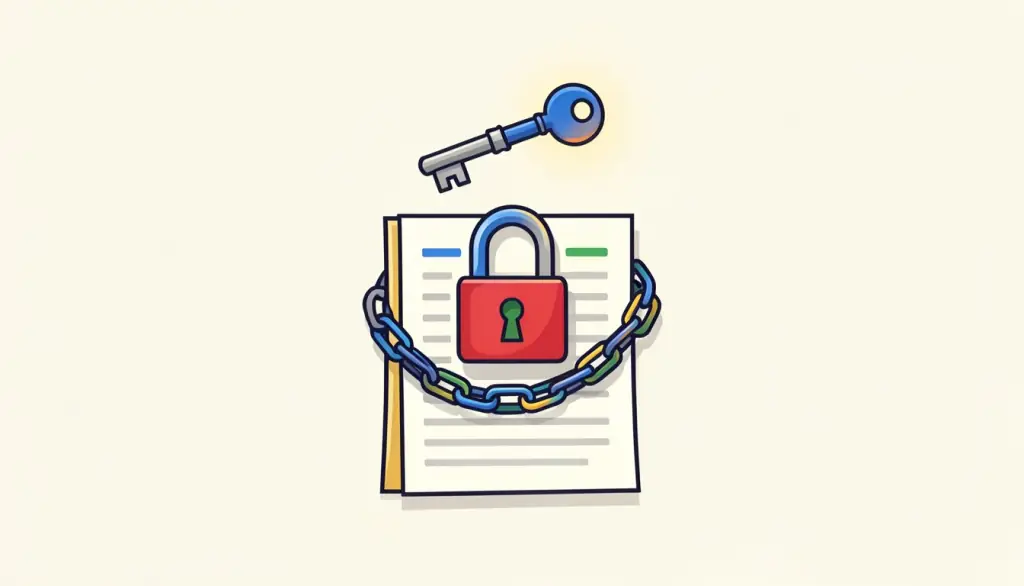
Gehaltsabrechnungen, Kontoauszüge, Arztbriefe und unterschriebene Verträge haben eines gemeinsam: Sie landen in E-Mail-Verläufen, geteilten Laufwerken und auf USB-Sticks, die wir nicht vollständig im Griff haben. Ein Passwort auf dem PDF ist eine einfache Schutzschicht, die den Inhalt privat hält, selbst wenn die Datei im falschen Postfach landet.
In diesem Ratgeber zeigen wir, wie wir ein PDF in unter einer Minute mit einem Passwort versehen, wie man ein Passwort wählt, das wirklich hält, wie man es weitergibt, ohne den Schutz auszuhebeln, und was ein PDF-Passwort leisten kann und was nicht.
Warum überhaupt ein Passwort auf ein PDF?
E-Mail ist kein Tresor. Nachrichten werden weitergeleitet, Postfächer gehackt, und Anhänge liegen jahrelang im Gesendet-Ordner. Cloud-Ordner sind mit mehr Leuten geteilt, als wir uns erinnern, und ein verlorener Laptop oder USB-Stick übergibt seinen Inhalt dem Finder. Ein verschlüsseltes PDF bleibt in all diesen Fällen unlesbar, bis jemand das Passwort eingibt.
Wir setzen ein Passwort, sobald ein Dokument Ausweisnummern, Gehaltsangaben, Gesundheitsdaten oder irgendetwas enthält, das wir nicht laut im Café vorlesen würden. Das kostet ein paar Sekunden und erspart viel Sorge.
PDF mit Passwort versehen, Schritt für Schritt
Mit PDF mit Passwort schützen von pdfdots erfolgt die Verschlüsselung in Ihrem Browser mit qpdf, einer bewährten Open-Source-PDF-Bibliothek, die zu WebAssembly kompiliert ist. Die ungeschützte Datei wird nie auf unsere oder fremde Server hochgeladen. Sie brauchen ein kostenloses Konto, Werbung und Wasserzeichen gibt es nicht.
- Öffnen Sie PDF mit Passwort schützen und ziehen Sie Ihre Datei in das Feld oder klicken Sie, um sie auszuwählen.
- Geben Sie ein Passwort ein und wiederholen Sie es zur Bestätigung.
- Klicken Sie auf PDF schützen und laden Sie die verschlüsselte Kopie herunter.
- Öffnen Sie die heruntergeladene Datei einmal zur Probe, ob sie nach dem Passwort fragt, und löschen Sie ungeschützte Kopien, die Sie nicht mehr brauchen.
Wie sicher ist AES-256?
PDF mit Passwort schützen nutzt AES-256, die stärkste Verschlüsselung, die der PDF-Standard vorsieht. Niemand knackt AES-256, indem er das Verfahren selbst angreift. Werden geschützte PDFs unbefugt geöffnet, liegt es fast immer daran, dass das Passwort schwach war, mehrfach verwendet oder zusammen mit der Datei verschickt wurde.
Das gewählte Passwort ist also weit wichtiger als der Algorithmus. Ein kurzes Wort mit einer Zahl am Ende errät Software in Minuten. Eine Passphrase aus vier oder fünf zusammenhanglosen Wörtern ist leichter zu merken und ungleich schwerer zu knacken. Wir bewahren unsere in einem Passwortmanager auf, was auch das Problem löst, sich zu merken, welches Dokument welches Passwort hat.
So geben Sie das Passwort sicher weiter
Der häufigste Fehler, den wir sehen: Das Passwort steht in derselben E-Mail wie der Anhang. Wer diese Mail lesen kann, kann damit auch das PDF lesen, und die Verschlüsselung war umsonst. Schicken Sie das Passwort immer über einen anderen Kanal.
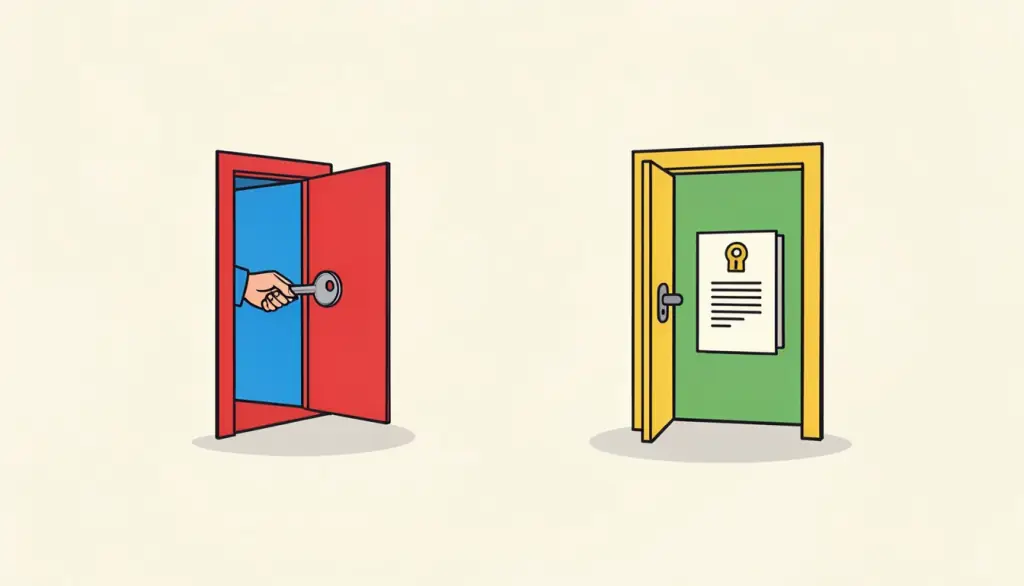
- Senden Sie das PDF per E-Mail und das Passwort per SMS, oder nennen Sie es am Telefon.
- Bei regelmäßigem Austausch vereinbaren Sie ein Passwort einmal persönlich und nutzen es nur mit dieser Person.
- Schreiben Sie das Passwort nie in den Dateinamen oder die Betreffzeile.
- Haben Sie den Verdacht, dass das Passwort bekannt wurde, schützen Sie die Originaldatei mit einem neuen Passwort und senden sie erneut.
Was ein PDF-Passwort nicht leistet
Ein Passwort regelt, wer die Datei öffnen kann. Wer sie aber geöffnet hat, kann sie lesen, abfotografieren oder drucken. Es schützt unterwegs und im Ruhezustand, garantiert aber nicht, dass ein vertrauenswürdiger Empfänger den Inhalt für sich behält.
Verschlüsselung entfernt auch keine Informationen. Sollen Teile des Dokuments niemals sichtbar sein, nicht einmal für jemanden mit Passwort, schwärzen Sie sie vor dem Schützen dauerhaft mit PDF schwärzen. Und es gibt keine Wiederherstellung: Wir sehen und speichern Ihr Passwort nie. Vergessen Sie es, bleibt nur, die unverschlüsselte Originaldatei erneut zu schützen.
Welche Dokumente wir immer schützen
Mit der Zeit hat sich bei uns eine kurze Liste von Dateien ergeben, die unsere Geräte nie ohne Passwort verlassen. Sie ist nicht vollständig, aber fällt ein Dokument in eine dieser Gruppen, ist der Schutz für uns die Regel und kein Zusatzschritt.
Bei Dokumenten, die nur in einem vertrauten Team geteilt werden, kann ein Passwort übertrieben sein, und es macht Suche und Vorschau in Cloud-Laufwerken weniger nützlich. Wir wägen Bequemlichkeit gegen die Folgen eines Lecks ab, und wenn die ehrliche Antwort lautet, dass es peinlich oder teuer würde, schützen wir die Datei.
- Gehaltsabrechnungen, Steuererklärungen und Kontoauszüge für Steuerberater oder Vermieter.
- Kopien von Reisepass, Personalausweis und Aufenthaltstitel für Anträge.
- Arztberichte, Rezepte und Versicherungsfälle.
- Unterschriebene Verträge und Personalunterlagen mit Gehältern oder Privatadressen.
Später mit geschützten PDFs arbeiten
Die meisten anderen Werkzeuge brauchen eine entsperrte Datei. Unsere Routine: erst alles erledigen, dann die Endfassung sperren. Dokumente mit PDF zusammenfügen kombinieren, das Ergebnis mit PDF verkleinern schrumpfen, mit PDF unterschreiben eine Unterschrift setzen und erst ganz am Schluss PDF mit Passwort schützen ausführen.
Erhalten Sie ein gesperrtes PDF und kennen das Passwort, speichert PDF-Passwort entfernen eine Kopie ohne Schutz, damit Sie sie bearbeiten oder zusammenfügen können. Es knackt oder errät keine Passwörter und hilft daher nur bei Dateien, die Sie öffnen dürfen.
Häufige Fragen
Wird mein PDF zum Verschlüsseln hochgeladen?
Nein. Die Verschlüsselung läuft lokal in Ihrem Browser mit qpdf als WebAssembly, Datei und Passwort bleiben auf Ihrem Gerät.
Öffnet sich das geschützte PDF in Adobe Reader und Vorschau?
Ja. Aktuelle Programme wie Acrobat, Vorschau, Chrome und Edge öffnen es nach Eingabe des richtigen Passworts.
Können Sie ein vergessenes Passwort wiederherstellen?
Nein. Wir sehen und speichern es nie, und AES-256 lässt sich nicht umgehen. Bewahren Sie das Passwort in einem Passwortmanager auf.
Wie entferne ich das Passwort später?
Nutzen Sie PDF-Passwort entfernen und geben Sie das aktuelle Passwort ein. Es wird eine ungeschützte Kopie gespeichert.
Kann ich für jedes PDF dasselbe Passwort nehmen?
Bequem, aber riskant: Kennt ein Empfänger es, kann er jede Datei öffnen. Wir nutzen pro Empfänger eine eigene Passphrase und verwalten sie im Passwortmanager.