So teilen Sie ein PDF in mehrere Dateien auf
Veröffentlicht:

Büroscanner lieben riesige PDFs. Man legt einen Stapel Verträge, Rechnungen oder Formulare ein, drückt einen Knopf und bekommt eine einzige Datei mit 60 Seiten, obwohl man zwölf getrennte Dokumente brauchte. Bankportale machen es mit einem Jahr Kontoauszügen genauso, Prüfungsämter mit den Antwortbögen einer ganzen Klasse.
Eine solche Datei zu teilen geht schnell, sobald man weiß, wie Seitenbereiche funktionieren. In diesem Ratgeber zeigen wir beide Wege, ein PDF aufzuteilen, geben Beispiele für häufige Situationen und nennen die Fehler, die wir selbst gemacht haben, bevor wir den Dreh raushatten.
Zwei Wege: jede Seite einzeln oder eigene Bereiche
PDF teilen von pdfdots hat zwei Modi, und die richtige Wahl erspart Ihnen hinterher das Aufräumen.
Lassen Sie das Feld für Seitenbereiche leer, wird jede Seite zu einem eigenen einseitigen PDF. Ideal für einen Stapel einseitiger Quittungen, Lieferscheine oder Zertifikate, die als eine Datei eingescannt wurden. Bei längeren Dokumenten entsteht dagegen ein Haufen loser Seiten, die Sie wieder zusammensetzen müssten, deshalb nutzen wir diesen Modus nur, wenn jede Seite wirklich ein eigenes Dokument ist.
Geben Sie stattdessen Bereiche ein, wird jeder Bereich zu einer Ausgabedatei. Das nutzen wir bei den meisten echten Aufgaben, weil so aus einem gebündelten Scan in einem Durchgang eine Reihe sinnvoller Dokumente wird.
PDF teilen, Schritt für Schritt
Das Werkzeug läuft komplett in Ihrem Browser, die Datei wird also nie hochgeladen. Sie brauchen ein kostenloses Konto (Gratis-Plan: 3 Aufgaben pro Tag), und es gibt keine Werbung oder Wasserzeichen.
- Öffnen Sie PDF teilen und ziehen Sie Ihre Datei in das Feld oder klicken Sie, um sie auszuwählen.
- Lassen Sie das Bereichsfeld leer, um jede Seite einzeln zu speichern, oder geben Sie durch Kommas getrennte Bereiche ein, etwa 1-3, 4-9, 10-12.
- Klicken Sie auf PDF teilen.
- Laden Sie die ZIP-Datei herunter und öffnen Sie sie. Die neuen PDFs sind in der Reihenfolge Ihrer Bereiche nummeriert.
Beispiele für Seitenbereiche in typischen Situationen
Ein Bindestrich markiert eine Spanne, ein Komma trennt die Ausgabedateien. Eine einzelne Zahl ergibt eine einseitige Datei. Seiten, die Sie nicht nennen, fallen einfach weg, praktisch bei Scans mit leeren Trennblättern, die Sie loswerden wollen.
- Drei Verträge mit je vier Seiten: 1-4, 5-8, 9-12.
- Ein Bericht, bei dem Sie Zusammenfassung und Anhang getrennt möchten: 1-2, 30-45.
- Zwölf Monatsauszüge mit je zwei Seiten: 1-2, 3-4, 5-6 und so weiter bis 23-24.
- Ein Scan mit leerem Trennblatt nach jedem Dokument: 1-3, 5-7, 9-11, die Seiten 4 und 8 bleiben draußen.
Fehler, die wir gemacht haben, damit Sie es nicht müssen
Der Klassiker: nach den auf dem Papier gedruckten Seitenzahlen zählen. Ein Dokument mit Deckblatt, Inhaltsverzeichnis und römisch nummeriertem Vorspann druckt „Seite 1“ womöglich auf die tatsächlich fünfte Seite des PDFs. Bereiche beziehen sich immer auf die echte Position in der Datei, prüfen Sie sie daher in der Miniaturansicht Ihres PDF-Betrachters, die die wahre Seitenzahl zeigt.
Der zweite Fehler: ein langes Dokument versehentlich in Einzelseiten zerlegen. Vergessen Sie bei einer 200-seitigen Datei die Bereiche, erhalten Sie 200 Dateien. Das schadet nicht, ist aber lästig aufzuräumen. Wir tippen die Bereiche zuerst und werfen einen Blick darauf, bevor wir klicken.
Beim Teilen werden die Seiten exakt kopiert. Nichts wird neu gerendert oder komprimiert, Text bleibt also scharf und markierbar, und Links funktionieren weiter.
Die geteilten Dokumente benennen und ablegen
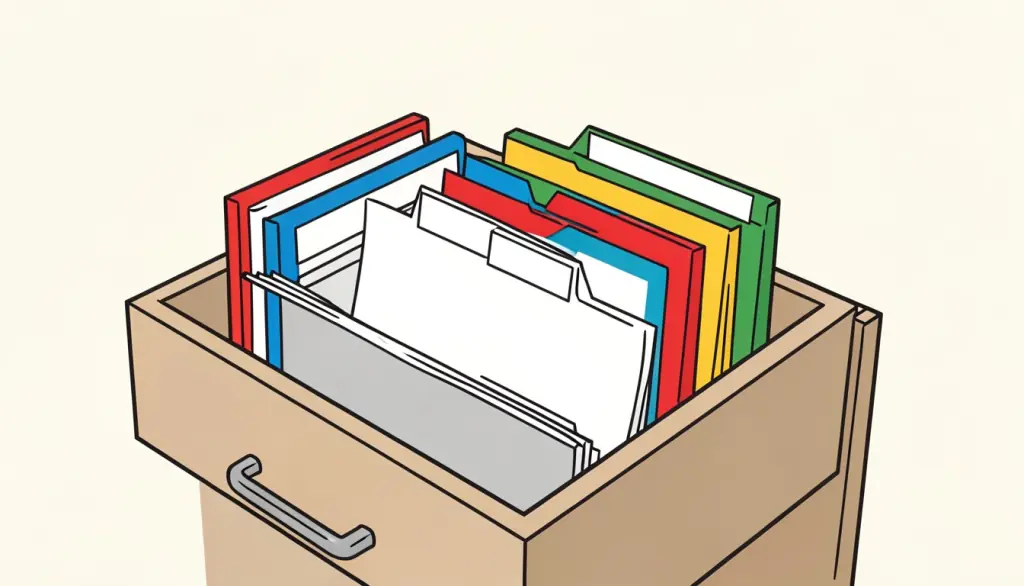
Die Dateien im ZIP sind in der Reihenfolge Ihrer Bereiche nummeriert. Das hält sie sortiert, verrät aber nichts über den Inhalt. Wir benennen sie sofort um, solange wir noch wissen, welcher Bereich was war. Ein einfaches Schema aus Datum, Absender und Dokumentart, etwa 2026-03 Vermieter Mietvertrag, macht die Dateien später über die Suche Ihres Rechners leicht auffindbar.
Teilen Sie jeden Monat dieselbe Art von Bündel, etwa einen Kontoauszugsexport oder einen Stapel gescannter Rechnungen, notieren Sie sich die verwendeten Bereiche. Das Layout ändert sich selten, und beim nächsten Mal fügen Sie dieselben Bereiche ein und sind in Sekunden fertig.
Bevor Sie das ursprüngliche Bündel löschen, öffnen Sie ein paar der neuen Dateien und prüfen, ob erste und letzte Seite stimmen. Ein Bereich, der um eine Seite verrutscht ist, passiert schnell und fällt leicht nicht auf, und korrigieren lässt er sich nur aus dem Original.
Wann ein anderes Werkzeug besser passt
PDF teilen ist ideal, wenn Sie mehrere Ausgabedateien wollen. Brauchen Sie nur eine Auswahl von Seiten als ein einziges PDF, ist PDF-Seiten extrahieren schneller und liefert eine Datei statt eines ZIPs. Wollen Sie das Dokument behalten und nur ein paar Seiten loswerden, nutzen Sie PDF-Seiten löschen. Und sind alle Seiten da, nur in falscher Reihenfolge, ziehen Sie sie mit PDF-Seiten sortieren an ihren Platz.
Nach dem Teilen möchten Sie die Teile vielleicht noch aufbereiten. PDF verkleinern schrumpft einen gescannten Abschnitt vor dem Mailversand, und PDF zusammenfügen kombiniert ausgewählte Teile aus verschiedenen Dateien zu einem neuen Dokument, etwa die Unterschriftsseiten mehrerer Verträge zu einem Bündel für Ihre Unterlagen.
Häufige Fragen
Wie teile ich ein PDF in einzelne Seiten?
Ziehen Sie die Datei in PDF teilen und lassen Sie das Bereichsfeld leer. Jede Seite wird zu einem eigenen PDF, gemeinsam in einem ZIP geliefert.
Warum bekomme ich eine ZIP-Datei?
Beim Teilen entstehen mehrere PDFs, die wir für einen einzigen Download in ein ZIP packen. Windows, macOS, iPhone und Android öffnen ZIP-Dateien ohne Zusatzsoftware.
Verschlechtert das Teilen die Qualität?
Nein. Die Seiten werden unverändert kopiert, Text, Bilder und Links bleiben genau gleich.
Wird meine Datei hochgeladen?
Nein. Das Teilen läuft lokal in Ihrem Browser, und das PDF verlässt Ihr Gerät nicht.
Kann ich ein passwortgeschütztes PDF teilen?
Entfernen Sie das Passwort zuerst mit PDF-Passwort entfernen und teilen Sie dann die Datei. Bei Bedarf schützen Sie die Teile danach mit PDF mit Passwort schützen.