Como separar um PDF em vários arquivos
Publicado em:
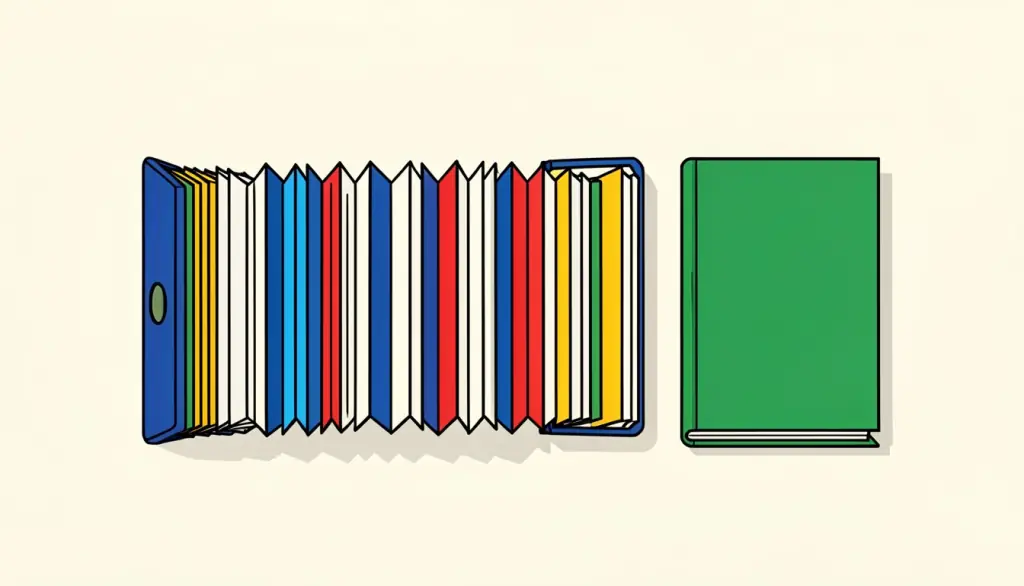
Scanner de escritório adora gerar um PDF gigante. Você coloca uma pilha de contratos, notas fiscais ou formulários, aperta um botão e recebe um único arquivo de 60 páginas quando precisava de doze documentos separados. Os sites de banco fazem o mesmo com um ano de extratos, e as bancas de prova com as folhas de resposta de uma turma inteira.
Dividir esse arquivo é rápido quando você entende como funcionam os intervalos de páginas. Neste guia mostramos as duas formas de dividir um PDF, damos exemplos de intervalos para situações comuns e apontamos os erros que nós mesmos cometemos até pegar o jeito.
Duas formas de dividir: página por página ou intervalos
O Dividir PDF do pdfdots tem dois modos, e escolher o certo evita uma faxina depois.
Deixe o campo de intervalos vazio e cada página vira um PDF de uma página. É ideal para um lote de recibos, canhotos de entrega ou certificados de uma página que foram escaneados como um só arquivo. Em documentos longos, isso gera um monte de páginas soltas que você teria de juntar de novo, então só usamos esse modo quando cada página é mesmo um documento independente.
Digite intervalos e cada intervalo vira um arquivo de saída. É o que usamos na maioria dos casos reais, porque transforma uma digitalização empacotada em um conjunto de documentos que fazem sentido, de uma só vez.
Como dividir um PDF, passo a passo
A ferramenta roda inteira no seu navegador, então o arquivo nunca é enviado. Basta uma conta gratuita (3 tarefas por dia no plano grátis), e não há anúncios nem marca d'água.
- Abra o Dividir PDF e arraste o arquivo para a caixa, ou clique para escolhê-lo.
- Deixe o campo de intervalos vazio para separar todas as páginas, ou digite intervalos separados por vírgula, como 1-3, 4-9, 10-12.
- Clique em Dividir PDF.
- Baixe o arquivo ZIP e abra. Os novos PDFs vêm numerados na ordem dos seus intervalos.
Exemplos de intervalos para situações comuns
Os intervalos usam hífen para uma sequência e vírgula entre um arquivo e outro. Um número sozinho gera um arquivo de uma página. As páginas que você não menciona simplesmente ficam de fora, o que ajuda quando a digitalização tem folhas separadoras em branco que você quer descartar.
- Três contratos de quatro páginas cada: 1-4, 5-8, 9-12.
- Um relatório do qual você quer o resumo e o anexo separados: 1-2, 30-45.
- Doze extratos mensais de duas páginas cada: 1-2, 3-4, 5-6 e assim por diante até 23-24.
- Uma digitalização com uma folha em branco depois de cada documento: 1-3, 5-7, 9-11, deixando de fora as páginas 4 e 8.
Erros que já cometemos para você não cometer
O erro clássico é contar pelos números impressos no papel. Um documento com capa, sumário e páginas iniciais em algarismos romanos pode trazer impresso "página 1" no que na verdade é a quinta página do PDF. Os intervalos sempre se referem à posição real no arquivo, então confira na barra de miniaturas do seu leitor de PDF, que mostra a contagem verdadeira.
O segundo erro é dividir sem querer um documento longo em páginas soltas. Se você esquecer de digitar os intervalos em um arquivo de 200 páginas, recebe 200 arquivos. Não estraga nada, mas dá trabalho arrumar. Nós digitamos os intervalos primeiro e damos uma olhada neles antes de clicar no botão.
Dividir copia as páginas exatamente como estão. Nada é renderizado de novo nem comprimido, então o texto continua nítido e selecionável e os links continuam funcionando.
Como nomear e arquivar os documentos separados
Os arquivos dentro do ZIP vêm numerados na ordem dos intervalos, o que os mantém ordenados, mas não diz nada sobre o conteúdo. Nós renomeamos na hora, enquanto ainda lembramos qual intervalo era qual. Um padrão simples com data, remetente e tipo de documento, por exemplo 2026-03 proprietário contrato aluguel, facilita achar os arquivos depois pela busca do computador.
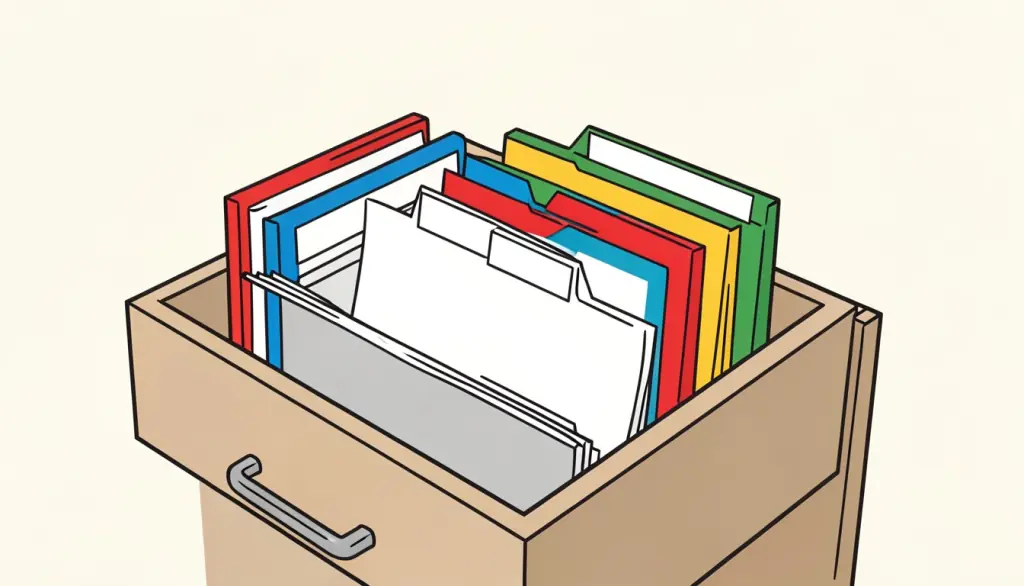
Se você divide o mesmo tipo de pacote todo mês, como uma exportação de extratos ou um lote de notas escaneadas, anote os intervalos que usou. O layout raramente muda, então na próxima vez é só colar os mesmos intervalos e pronto em segundos.
Antes de apagar o pacote original, abra alguns dos novos arquivos e confira se a primeira e a última página são as esperadas. Um erro de uma página a mais ou a menos é fácil de cometer e fácil de passar batido, e o original é o único lugar de onde dá para corrigir.
Quando outra ferramenta é mais adequada
O Dividir PDF é melhor quando você quer vários arquivos de saída. Se precisa de só um conjunto de páginas como um único PDF, o Extrair páginas é mais rápido e entrega um arquivo em vez de um ZIP. Se quer manter o documento mas descartar algumas páginas, use o Remover páginas. E se as páginas estão todas lá, mas fora de ordem, o Organizar PDF deixa você arrastá-las para o lugar certo.
Depois de dividir, talvez você ainda queira arrumar as partes. O Comprimir PDF reduz um trecho escaneado antes de mandar por e-mail, e o Juntar PDF recombina partes escolhidas de arquivos diferentes em um novo documento, por exemplo as páginas de assinatura de vários contratos em um único pacote para o seu arquivo.
Perguntas frequentes
Como separo um PDF em páginas individuais?
Arraste o arquivo para o Dividir PDF e deixe o campo de intervalos vazio. Cada página vira um PDF próprio, entregues juntos em um ZIP.
Por que recebo um arquivo ZIP?
A divisão cria vários PDFs, então juntamos todos em um ZIP para um único download. Windows, macOS, iPhone e Android abrem ZIP sem programa extra.
Dividir reduz a qualidade?
Não. As páginas são copiadas como estão, então texto, imagens e links continuam exatamente iguais.
Meu arquivo é enviado?
Não. A divisão roda localmente no seu navegador e o PDF nunca sai do seu aparelho.
Dá para dividir um PDF protegido por senha?
Tire a senha primeiro com o Desbloquear PDF e depois divida o arquivo. Se precisar, proteja as partes de novo com o Proteger PDF em seguida.