将一个PDF拆分为多个文件的方法
发布于:
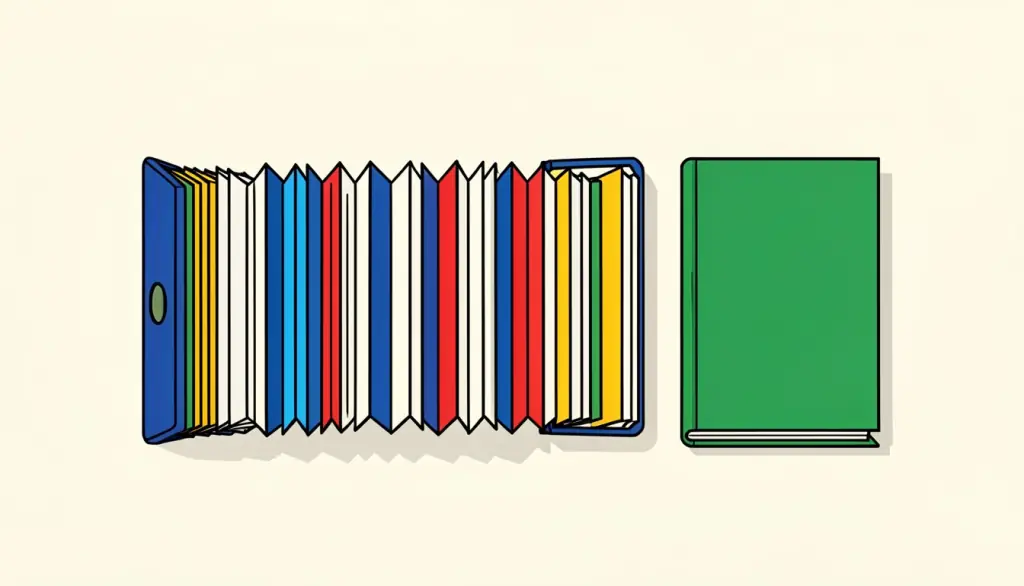
办公室的扫描仪特别喜欢生成一个巨大的PDF。你放进一叠合同、发票或表格,按一下按钮,得到的是一个60页的文件,而你需要的是十二份独立的文件。银行网站导出一整年的对账单时也是这样,考试机构打包整个班级的答题卡时也一样。
只要搞懂页码范围的用法,拆分这类文件其实很快。在这篇指南里,我们会介绍拆分PDF的两种方式,给出常见场景的页码范围示例,并指出我们自己在熟练之前踩过的坑。
两种拆分方式:逐页拆分或自定义范围
pdfdots 的「PDF拆分」有两种模式,选对了能省去事后整理的麻烦。
页码范围一栏留空,每一页都会变成一个单页PDF。这非常适合一批被扫描成一个文件的单页收据、送货单或证书。但对于较长的文件,这样会产生一堆零散的页面,你还得再拼回去,所以我们只在每一页确实是独立文件时才用这种方式。
如果填写范围,每个范围就会生成一个输出文件。实际工作中我们大多用这种方式,因为它一次就能把一份打包的扫描件变成一组有意义的独立文件。
拆分PDF的具体步骤
这个工具完全在你的浏览器中运行,文件不会被上传。你只需要一个免费账户,没有广告,也没有水印,免费版每天3次任务。
- 打开「PDF拆分」,把文件拖进上传框,或者点击选择文件。
- 范围一栏留空即逐页拆分;或者输入用逗号分隔的范围,例如 1-3, 4-9, 10-12。
- 点击「拆分PDF」。
- 下载ZIP压缩包并打开,新生成的PDF按你填写范围的顺序编号。
常见场景的页码范围示例
范围用连字符表示一段连续页码,用逗号分隔不同的输出文件。单独写一个数字会生成一个单页文件。没有写到的页面会被直接跳过,如果扫描件里夹着想去掉的空白分隔页,这一点就很方便。
- 三份各四页的合同:1-4, 5-8, 9-12。
- 一份报告,想把摘要和附录分别拿出来:1-2, 30-45。
- 十二个月的对账单,每月两页:1-2, 3-4, 5-6,依此类推直到 23-24。
- 每份文件后面都有一张空白分隔页的扫描件:1-3, 5-7, 9-11,跳过第4页和第8页。
我们踩过的坑,你就不必再踩
最典型的错误是按纸面上印的页码来数。一份带封面、目录和罗马数字前言的文件,印着「第1页」的地方可能实际上是PDF的第五页。范围永远指文件中的真实位置,所以请在PDF阅读器的缩略图侧栏里核对,那里显示的才是真实页数。
第二个错误是不小心把长文件拆成了单页。如果一个200页的文件忘了填范围,你就会得到200个文件。这不会造成什么损害,但清理起来很烦。我们总是先填好范围,点按钮之前再扫一眼。
拆分会原样复制页面,不会重新渲染或压缩,所以文字依然清晰可选,链接也照常可用。
拆分后的文件如何命名和归档
ZIP包里的文件按范围顺序编号,这样虽然排列有序,却看不出内容是什么。我们会趁着还记得哪个范围对应什么,马上给它们改名。用「日期、发件方、文件类型」这样的简单格式,比如「2026-03 房东 租约」,以后用电脑搜索就很容易找到。
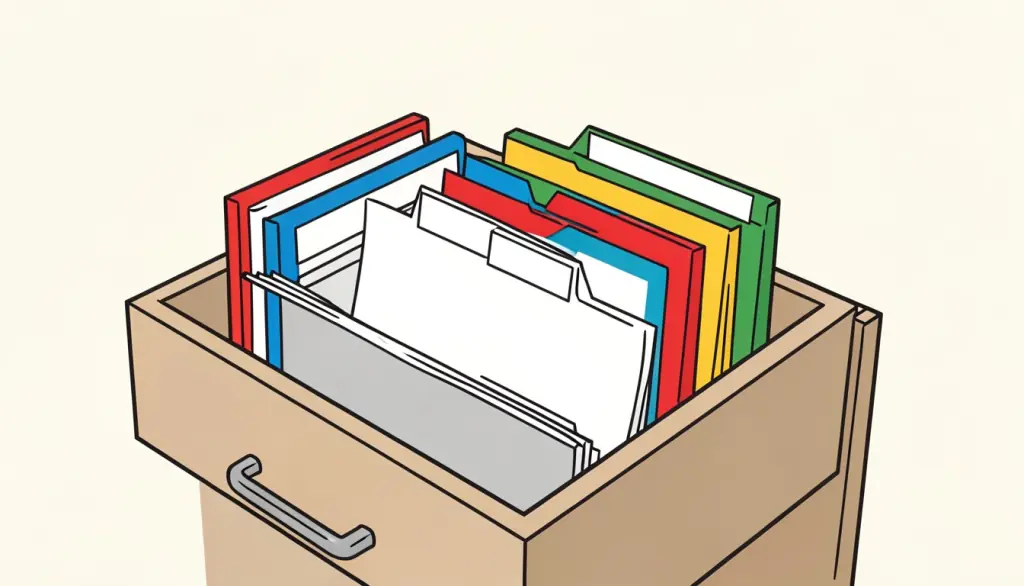
如果每个月都要拆分同一类打包文件,比如导出的对账单或一批扫描的发票,就把用过的范围记下来。版式很少变化,下次直接粘贴同样的范围,几秒钟就能搞定。
删除原始打包文件之前,打开几个新文件,确认首页和末页都符合预期。范围差一页的错误很容易犯,也很容易漏看,而原始文件是唯一能纠正它的地方。
什么时候用别的工具更合适
「PDF拆分」最适合需要多个输出文件的情况。如果你只需要把一组页面存成一个PDF,「PDF提取页面」更快,得到的是一个文件而不是ZIP包。如果想保留文件、只删掉几页,请用「PDF删除页面」。如果页面都在、只是顺序不对,「PDF页面排序」可以让你拖动调整。
拆分之后,你可能还想再整理一下各个部分。「PDF压缩」能在发邮件前缩小扫描部分的体积,「PDF合并」则可以把不同文件中选出的部分重新组合成一份新文件,比如把几份合同的签字页汇总成一份存档。
常见问题
如何把PDF拆分成单独的页面?
把文件拖进「PDF拆分」,范围一栏留空。每一页都会变成一个独立的PDF,并打包在一个ZIP中下载。
为什么下载的是ZIP文件?
拆分会生成多个PDF,所以我们把它们打包成一个ZIP方便一次下载。Windows、macOS、iPhone 和安卓都无需额外软件就能打开ZIP。
拆分会降低质量吗?
不会。页面是原样复制的,文字、图片和链接都完全不变。
文件会被上传吗?
不会。拆分在你的浏览器本地进行,PDF始终不会离开你的设备。
可以拆分有密码保护的PDF吗?
先用「PDF解密」去掉密码,再拆分文件。如有需要,之后可以用「PDF加密」重新给各部分加密。