在Mac上合并PDF文件:“预览”方法与浏览器方法对比
发布于:
Mac自带了一个功能出人意料地强大的PDF应用,所以合并两个PDF完全不需要安装任何软件。但“预览”的合并流程并不直观,一不小心就会把页面插进错误的文档,或者覆盖了原文件。
本文会介绍两种方法:系统自带的“预览”方法,以及使用pdfdots PDF合并工具的浏览器方法。你还会了解各自适合的场景,以及如何避开最常见的错误。
如何在Mac上用“预览”合并PDF
“预览”可以通过缩略图边栏,把一个PDF的页面插入到另一个PDF中。开始之前,请先复制一份第一个文件,因为“预览”会直接编辑你打开的文档并保存更改。
如果你只需要第二个文件中的部分页面,也在单独的“预览”窗口中打开它,选中需要的缩略图,然后拖到第一个文档的边栏里。按住Command可以选择多个单独页面,按住Shift可以选择连续范围。
- 在“预览”中打开第一个PDF。
- 选择“显示”>“缩略图”,显示页面边栏。
- 从访达中把第二个PDF拖到边栏上,放在新页面应该插入的位置。
- 上下拖动缩略图,调整页面顺序。
- 选择“文件”>“导出为PDF”,用新名称保存合并后的文件。
访达快捷方式:创建PDF
较新版本的macOS在访达中提供了一条更快的途径。选中要合并的文件,右键点按(或按住Control点按),选择“快速操作”>“创建PDF”。访达会生成一个包含所有选中文件的新PDF,而且它不仅支持PDF,也支持图片。
问题在于顺序。访达会按照文件在窗口中的排列顺序合并,通常是按名称排序,所以如果顺序很重要,请先用01、02、03这样的数字重命名。而且在生成之前,你看不到结果的预览。
如何在浏览器中合并PDF
如果觉得“预览”的拖放操作太繁琐,或者你用的Mac不方便直接修改文件,浏览器工具往往更快。pdfdots的PDF合并工具可以在Safari、Chrome、Firefox或任何现代浏览器中使用,合并过程在你的Mac本地完成。文件不会上传,只需一个免费账号,也不会添加水印。
由于一切都在你的设备上运行,同样的步骤在公司的Mac、朋友的MacBook或Windows电脑上都适用,无需安装任何东西。
- 打开PDF合并工具,把所有文件拖到页面上,或点击选择文件。
- 拖动文件卡片,排成你想要的顺序。
- 点击合并,下载合并后的PDF。
“预览”还是浏览器:该用哪种方法?
两种方法生成的都是普通PDF,文件也都保留在你自己的电脑上。区别主要在于便利性和可控性。
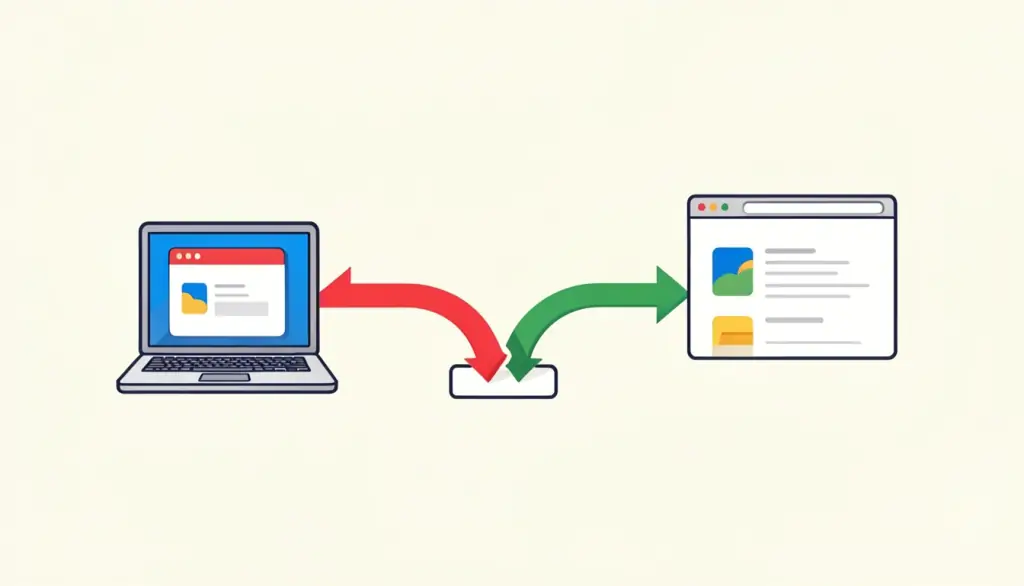
简单来说,“预览”很适合往现有文档里插入一两页;而当你要合并许多完整文件,并希望在合并前查看和调整顺序时,浏览器方法更轻松。
- “预览”:系统自带、可离线使用,支持挑选单独页面;但通过拖动缩略图排列许多文件很费劲,而且容易误改原文件。
- 访达“创建PDF”:快速合并最省事,但顺序取决于文件名,可控性很低。
- pdfdots PDF合并:逐个文件排序一目了然,绝不改动原文件,在任何电脑上用法都一样;但需要打开浏览器标签页,并联网加载页面。
在Mac上合并PDF的常见问题
有几个问题反复出现,大多都有简单的解决办法:
- 原文件被改了:“预览”会自动保存编辑。使用“文件”>“复原到”>“浏览所有版本”恢复早期版本,下次请在副本上操作。
- 页面顺序不对:在“预览”中重新排列缩略图,或在浏览器中合并前调整文件顺序。合并后也可以用PDF页面排序修正。
- 有密码保护的文件无法合并:用你已知的密码,先通过PDF解密去掉密码。
- 有些页面是横着的:在合并前后用PDF旋转把它们摆正。
- 合并后的文件太大发不出去:最后用PDF压缩统一处理一次。
合并之后:整理最终文档
文件合并完成后,分享前值得快速检查一遍。从头到尾浏览整个文档,确认没有缺页或重复,并用PDF删除页面去掉多余的空白页。
对于申请材料或报告这类长文档,用PDF添加页码加上页码,能让读者更方便地浏览和引用具体页面。
常见问题
在Mac上不装软件能合并PDF吗?
可以。“预览”和访达的“创建PDF”快速操作都是macOS自带的,而pdfdots PDF合并这样的浏览器工具也无需安装任何东西。
用pdfdots合并PDF时文件会上传吗?
不会。PDF合并在你的浏览器中运行,文件在你的Mac上处理,从不发送到服务器。
如何只合并每个PDF中的部分页面?
在“预览”中同时打开两个文件,只把需要的缩略图拖进第一个文档。或者先用PDF提取页面取出需要的页面,再合并这些结果。
为什么访达的快速操作里没有“创建PDF”?
它只在较新的macOS版本中提供,而且快速操作可能被关闭了。请在“系统设置”的扩展中检查,或者改用“预览”或浏览器工具。