PDF扁平化在线免费工具
把已填写的表单固定下来,发出去之后谁也改不了。
- ✓文件不上传
- ✓包含全部工具
- ✓免费账号,无需银行卡
- ✓无水印
如何PDF扁平化
- 1把已填写好的 PDF 表单拖进上方区域,或点击选择文件。
- 2点击“扁平化 PDF”。
- 3下载扁平化后的文件,用于发送或归档。
为什么选择pdfdots?
隐私优先
大多数工具在你的浏览器里本地处理文件。Office转换在我们位于欧盟的服务器上运行,完成后立即删除;保存到“我的文件”的内容全部加密存储。我们不会读取、分析或出售你的文档内容,统计数据也只在你同意Cookie之后才会收集,而且从不记录文件名。
免费起步
用Google或邮箱注册免费账号,无需银行卡,免费版每天3次任务,需要更多可选择付费方案(Bronze、Silver、Gold)。浏览器工具能处理的PDF数量只取决于你的设备;服务器转换免费版支持最大10 MB,Bronze 25 MB,Silver和Gold 50 MB。输出的PDF不加水印、不加页脚广告,你拿到的就是干净的文件,可以直接提交给学校、单位或政府网站。
速度快
浏览器工具无需排队上传或下载。文件一拖进来就开始处理,速度取决于你自己的电脑。合并几十页的合同、拆分扫描件或旋转页面,通常几秒钟就能完成;处理完成后还可以一键把结果带到下一个工具里继续操作。
随处可用
Windows、Mac、Linux、iPhone、安卓手机还是Chromebook,只要有现代浏览器就能用pdfdots,无需安装任何软件。同一个账号也可以在PDF Dots手机应用里登录,在电脑上保存的文件在手机上同样能找到,出门在外也能随时处理PDF。界面针对手机屏幕做了优化,按钮足够大,单手操作也不会点错。
PDF扁平化到底做了什么
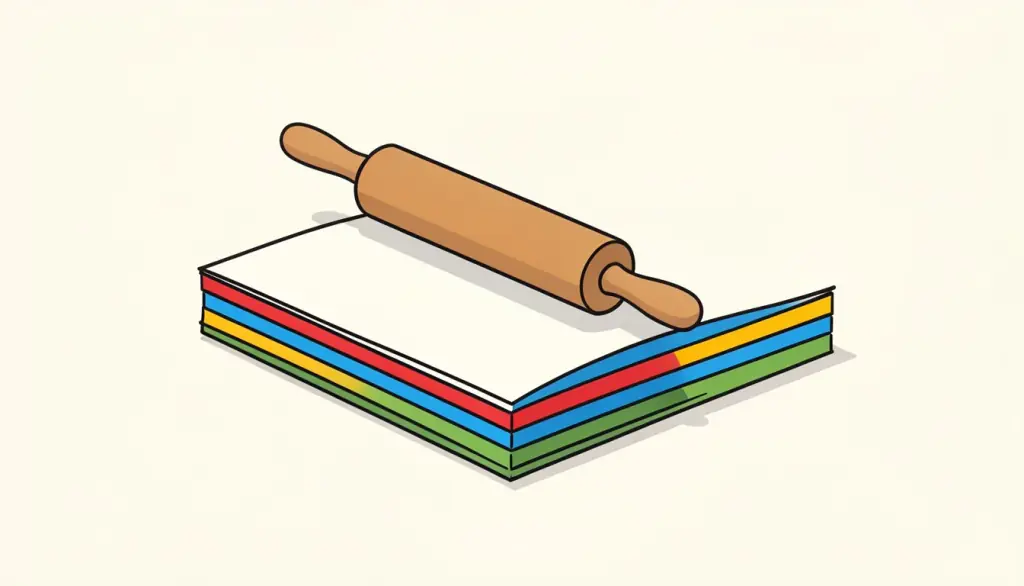
一份填好的 PDF 表单,本质上仍然是一份“表单”。任何打开它的人都可以点进字段,改掉日期、金额或姓名;有些阅读器在打印时还会把字段显示为空白,或者把填写的内容重置掉。在手机上打开时,字段里的中文有时还会显示异常。PDF扁平化 可以一次解决这些问题:它把每一个可填写字段连同你输入的内容合并进页面本身,让你看到的内容变成普通的页面元素,再也无法被编辑。
这正是我们在文件发出之前想要的效果:求职申请表、报税表格、订货单,或者要存入档案的已签署协议。收件人在任何设备和打印机上看到的,都和你填写的一模一样,不会因为对方用的是不同的阅读器而出现空白字段或错位,也不会有人在事后悄悄改掉一个数字再说是你填的。
准确地说,这个工具扁平化的是表单字段。批注、便签等其他注释类型会保持原样。扁平化也是单向操作,所以如果之后可能还要修改某个答案,请保留一份可编辑的原件。如果表单还没有填写,请先用“填写 PDF 表单”工具填好,再来扁平化。整个 PDF扁平化 过程都在你的浏览器中完成,文件不会上传;使用前需要一个免费账户(Google 登录,无需信用卡),结果没有水印。
我们还想补充一个经常被忽视的场景:跨软件打开表单。同一份 PDF 表单,在 Adobe Acrobat、WPS、Mac 的“预览”和手机浏览器里打开,字段的显示效果可能各不相同,有的会丢失中文字体,有的会隐藏下拉框里的选项。扁平化之后,所有内容都成为页面的一部分,在哪里打开都一样。所以,只要表单要发给别人、上传到系统或打印存档,我们都建议最后做一次 PDF扁平化,这是一个几秒钟就能完成、却能避免很多麻烦的步骤。
此外,扁平化还能减少一些兼容性问题带来的风险。例如,有的网上办事系统在接收带表单字段的 PDF 时会报错,或者只显示空白表格;把文件先做 PDF扁平化,再上传,往往就能顺利通过。对于需要长期保存的档案,扁平化后的文件也更稳定,多年以后用新版本的软件打开,看到的内容依然和当初一模一样。
扁平化会把表单字段、批注和签名固定成页面内容的一部分,之后在任何阅读器里都无法再修改,也不会出现某些手机阅读器不显示填写内容的问题。
我们在两种情况下一定会扁平化:一是填好的申请表要提交给机构,避免对方误改;二是签过名的合同要归档。扁平化在浏览器里完成,文件不会上传。
扁平化之后文件就不能再编辑了,所以我们总是先保存一份未扁平化的副本,以备以后需要修改填写内容时使用。文字层会被保留,页面仍然可以搜索。
我们的看法
我们会在填好的表单即将发出之前做 PDF扁平化:提交给政府部门的申请表、发给客户的订货单或发票表单、准备归档的已签署协议。一旦发出去,我们就不希望任何人还能点进字段里改动内容。这样收件人看到的,就是我们提交时的样子。尤其是涉及金额和签名的表单,锁定内容能避免很多事后的争议。
我们的习惯是保留两份:一份可编辑的原件留给自己,一份扁平化后的用于发送。扁平化是单向操作,不能撤销;万一某个信息要改,有原件就不必从头再填一遍。多保留一份原件,几乎没有成本,却能省下不少重复劳动。我们通常会在文件名里注明“提交版”和“可编辑版”,避免混淆。
需要注意的坑:这里的扁平化针对的是表单字段。批注和便签等其他注释会保持原样,不会被合并进页面。如果你希望连批注也固定下来,或者要长期存档,可以再考虑转换成 PDF/A 格式。了解工具的范围,才能把它用在最合适的地方。如果只是想让表单在不同设备上显示一致,单独做扁平化就已经足够。
相关工具
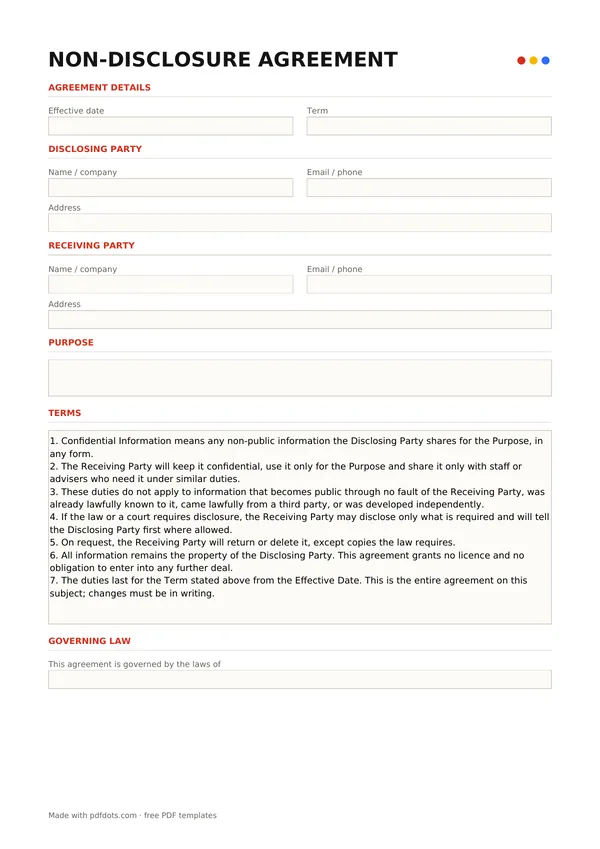
免费可填写PDF模板
指南与对比
常见问题
我的 PDF 会被上传吗?+
不会。PDF扁平化 完全在你的浏览器中运行,文件始终留在你的设备上。表单里常常有身份证号、住址、收入等个人信息,所以我们选择在本地处理,不经过任何服务器。处理完成后关闭页面,浏览器中也不会留下任何副本。
扁平化具体做了什么?+
它把 PDF 中可填写的表单字段和你已经输入的内容合并到页面里,变成普通的页面内容。扁平化之后,这些内容在任何阅读器里看起来都一样,但无法再点进去修改,也不会在打印时消失或被重置。这一点对需要提交给政府部门或客户的正式文件尤其重要。
批注和便签也会被扁平化吗?+
不会。这个工具只扁平化表单字段,批注、便签和其他注释类型会保持原样。如果文件中有需要删除的批注,建议在扁平化之前先用 PDF 阅读器处理掉。这样可以确保发出去的文件干净、只包含你想展示的内容。
扁平化之后还能撤销吗?+
不能。扁平化是单向操作,字段一旦合并进页面就无法恢复成可填写状态。所以我们强烈建议保留一份可编辑的原件,扁平化后的文件只用于发送或归档。保留原件后,需要修改时只需改完再扁平化一次即可。
我的表单还是空的,应该怎么办?+
请先用“填写 PDF 表单”工具把内容填好并保存,然后再把保存好的文件拖进来进行 PDF扁平化。对空白表单做扁平化,得到的只是一份无法再填写的空表。按照先填写、后扁平化的顺序操作,就不会出错。
PDF扁平化 是免费的吗?+
是的。你只需要一个免费账户(用 Google 登录即可,不需要信用卡),结果不加水印,免费版每天3次任务,Silver和Gold没有每日限制。你可以放心地在每次提交表单之前使用它。