PDF Flatten करें – भरे फ़ॉर्म को पक्का बनाएँ
फ़ॉर्म में भरी जानकारी को पेज में मिलाएँ, ताकि हर डिवाइस पर वही दिखे जो आपने भरा।
- ✓फ़ाइलें अपलोड नहीं होतीं
- ✓एक बार में कई फ़ाइलें
- ✓मुफ़्त अकाउंट, कार्ड नहीं
- ✓कोई वॉटरमार्क नहीं
PDF फ़्लैट करें कैसे करें
- 1अपना भरा हुआ PDF फ़ॉर्म बॉक्स में डालें या क्लिक करके चुनें।
- 2PDF फ़्लैट करें पर क्लिक करें।
- 3फ़्लैट की गई फ़ाइल डाउनलोड करें और भेजें या आर्काइव करें।
pdfdots क्यों?
शुरू से ही प्राइवेट
ज़्यादातर टूल फ़ाइलों को आपके ब्राउज़र में ही प्रोसेस करते हैं। Office कन्वर्ज़न हमारे EU सर्वर पर चलते हैं और तुरंत डिलीट हो जाते हैं; मेरी फ़ाइलें में सेव की गई हर चीज़ एन्क्रिप्टेड रहती है।
उदार मुफ़्त प्लान
Google साइन-इन वाला मुफ़्त अकाउंट, कोई क्रेडिट कार्ड नहीं: रोज़ 3 काम, 10 MB तक की फ़ाइलें और सभी टूल। ज़्यादा चाहिए? पेड प्लान (Bronze, Silver, Gold) ज़्यादा टास्क, बड़ी फ़ाइलें और ज़्यादा स्टोरेज देते हैं; Silver और Gold में कोई दैनिक सीमा नहीं।
तेज़
ब्राउज़र टूल में अपलोड या डाउनलोड की कोई कतार नहीं। फ़ाइल छोड़ते ही काम शुरू होता है और आपके अपने कंप्यूटर की रफ़्तार से पूरा होता है।
हर जगह चलता है
Windows, Mac, Linux, iPhone, Android या Chromebook — जहाँ भी आधुनिक ब्राउज़र है, pdfdots चलता है। कुछ भी इंस्टॉल करने की ज़रूरत नहीं।
फ़ॉर्म फ़्लैट करना क्यों ज़रूरी है
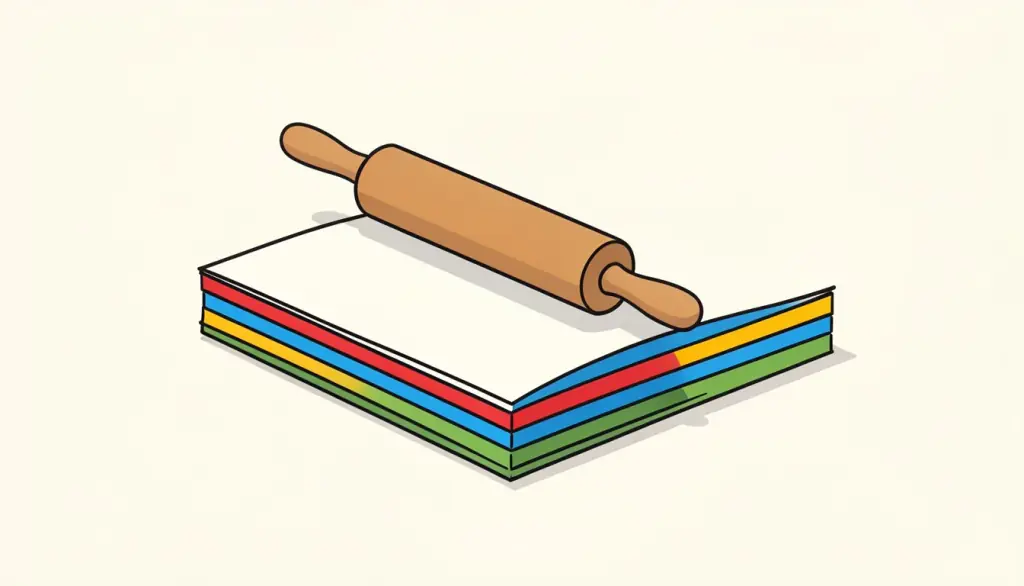
भरा हुआ PDF फ़ॉर्म अब भी फ़ॉर्म ही है। जो भी उसे खोले, वह किसी फ़ील्ड में क्लिक करके तारीख़, रकम या नाम बदल सकता है, और कुछ व्यूअर प्रिंट करते समय खाली फ़ील्ड दिखाते हैं या भरी हुई वैल्यू रीसेट कर देते हैं। जब आप PDF flatten करें, तो ये दोनों समस्याएँ हल हो जाती हैं। टूल हर भरने लायक फ़ील्ड को उसमें टाइप की गई वैल्यू के साथ लेकर पेज में ही मिला देता है, जिससे जो दिखता है वह साधारण पेज कंटेंट बन जाता है जिसे अब एडिट नहीं किया जा सकता।
किसी दस्तावेज़ के हमारे हाथ से निकलने से पहले हम यही चाहते हैं: नौकरी का आवेदन, छात्रवृत्ति या सरकारी योजना का फ़ॉर्म, ऑर्डर शीट, या आर्काइव में जाने वाला हस्ताक्षरित एग्रीमेंट। पाने वाला ठीक वही देखता है जो आपने भरा, हर डिवाइस और हर प्रिंटर पर। किसी पोर्टल पर अपलोड करते समय भी फ़्लैट फ़ाइल ज़्यादा भरोसेमंद रहती है, क्योंकि कुछ पोर्टल फ़ॉर्म फ़ील्ड को ठीक से नहीं दिखाते।
सटीक रूप से बताएँ तो: यह टूल फ़ॉर्म फ़ील्ड को फ़्लैट करता है। दूसरी तरह के एनोटेशन, जैसे कमेंट और स्टिकी नोट, जैसे के तैसे रहते हैं। फ़्लैट करना एकतरफ़ा भी है, इसलिए अगर बाद में कोई जवाब बदलना पड़ सकता है तो एडिट होने वाली मूल फ़ाइल संभालकर रखें। अगर आपने अभी फ़ॉर्म भरा ही नहीं है, तो पहले Fill PDF Form इस्तेमाल करें। पूरी प्रक्रिया आपके ब्राउज़र में चलती है और आपका दस्तावेज़ कभी अपलोड नहीं होता।
हमारी राय
हम PDF को तभी फ़्लैट करते हैं जब भरा हुआ फ़ॉर्म हमारे हाथ से निकलने वाला हो: किसी सरकारी दफ़्तर को भेजा गया आवेदन, क्लाइंट को जाने वाला इनवॉइस फ़ॉर्म, या आर्काइव में जाने वाला हस्ताक्षरित एग्रीमेंट।
हमारी आदत है दो कॉपी रखना: एडिट होने वाली मूल फ़ाइल अपने लिए और फ़्लैट की गई भेजने के लिए। फ़्लैट करना एकतरफ़ा है, इसलिए कोई डिटेल बदलने पर हम दोबारा सब टाइप नहीं करना चाहते।
ध्यान रखें: यहाँ फ़्लैटनिंग फ़ॉर्म फ़ील्ड पर लागू होती है। कमेंट और स्टिकी नोट जैसे के तैसे रहते हैं, इसलिए अगर फ़ाइल में अब भी रिव्यू नोट हैं, तो फ़्लैट करने से पहले उन्हें मूल प्रोग्राम में हटा दें।
संबंधित टूल
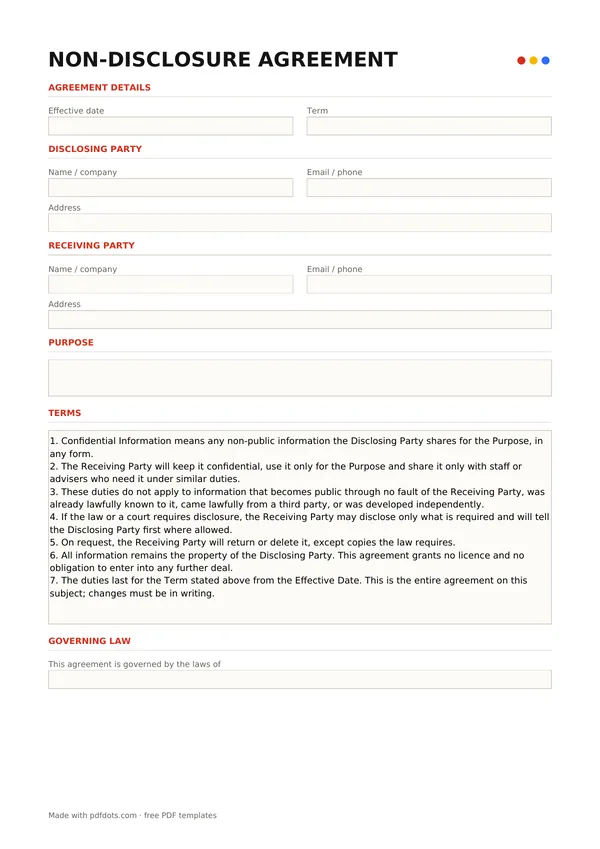
फ़्री फ़िल करने लायक PDF टेम्पलेट
गाइड और तुलनाएँ
अक्सर पूछे जाने वाले सवाल
PDF flatten करने का क्या मतलब है?+
फ़ॉर्म फ़ील्ड और उनमें भरी वैल्यू पेज का सामान्य हिस्सा बन जाती हैं, इसलिए उन्हें अब क्लिक करके बदला नहीं जा सकता।
क्या फ़्लैट करने के बाद वापस एडिट कर सकते हैं?+
नहीं, यह एकतरफ़ा है। इसलिए एडिट होने वाली मूल कॉपी अलग से रखें।
क्या कमेंट भी फ़्लैट होते हैं?+
नहीं। यह टूल सिर्फ़ फ़ॉर्म फ़ील्ड फ़्लैट करता है; कमेंट और स्टिकी नोट जैसे के तैसे रहते हैं।
सरकारी फ़ॉर्म जमा करने से पहले क्यों फ़्लैट करें?+
ताकि कोई व्यूअर या पोर्टल आपकी भरी जानकारी न छिपाए या रीसेट न करे। PDF flatten करें और पक्की कॉपी जमा करें।
क्या मेरी फ़ाइल अपलोड होती है?+
नहीं। फ़्लैटनिंग आपके ब्राउज़र में ही होती है।