PDF फ़्लैट करने का मतलब क्या है, और कब करना चाहिए?
प्रकाशित:
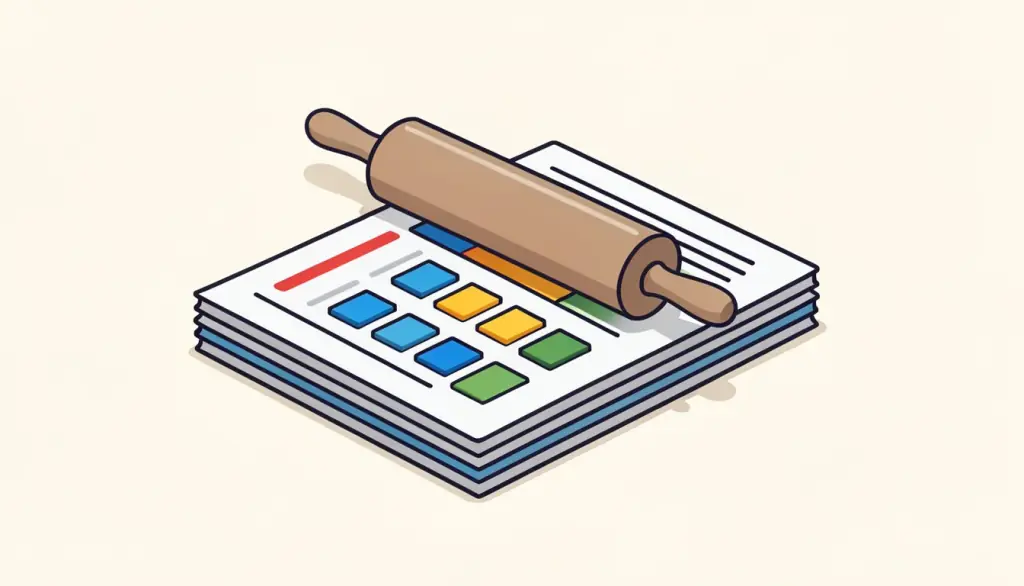
आपने PDF फ़ॉर्म भरा, सेव किया और भेज दिया, और पाने वाला कहता है कि कुछ फ़ील्ड ख़ाली हैं। या आप देखते हैं कि आपके ध्यान से भरे आवेदन को खोलने वाला कोई भी रक़म वाले फ़ील्ड में क्लिक करके कुछ और टाइप कर सकता है। दोनों समस्याओं की वजह एक है: भरा हुआ फ़ॉर्म अब भी फ़ॉर्म है, जिसके पेज पर जीवित फ़ील्ड बैठे हैं।
फ़्लैट करना इसे ठीक करता है। इस गाइड में हम बताते हैं कि फ़्लैट करना फ़ाइल के साथ असल में क्या करता है, हम कब फ़्लैट करते हैं और कब नहीं, फ़ॉर्म भरने के बाद हमारे टूल से यह कैसे करें, और फ़्लैट करना क्या नहीं संभालता, ताकि आपको ठीक पता हो कि पाने वाले को क्या मिलेगा।
फ़्लैट करना असल में क्या करता है
भरने योग्य PDF के दो स्तर होते हैं। एक पेज ख़ुद, जिस पर छपे लेबल और लाइनें हैं, और उसके ऊपर इंटरैक्टिव फ़ॉर्म फ़ील्ड: टेक्स्ट बॉक्स, चेकबॉक्स, रेडियो बटन और ड्रॉपडाउन, जिनमें से हर एक में आपकी टाइप की या चुनी वैल्यू है। व्यूअर उन वैल्यू को दिखाते हैं, लेकिन वे अब भी डेटा हैं जिसे बदला, रीसेट किया या अलग-अलग प्रोग्रामों में अलग तरह दिखाया जा सकता है।
फ़्लैट करना हर फ़ॉर्म फ़ील्ड और उसकी मौजूदा वैल्यू को लेकर पेज की सामग्री में मिला देता है। उसके बाद कोई फ़ील्ड नहीं रहता, बस पेज पर बना टेक्स्ट और निशान, ठीक वहीं जहाँ जवाब थे। दस्तावेज़ वैसा ही दिखता है, लेकिन कोई उसमें क्लिक करके जवाब नहीं बदल सकता, और हर व्यूअर और प्रिंटर एक ही चीज़ दिखाता है।
PDF कब फ़्लैट करें
हम ठीक तब फ़्लैट करते हैं जब कोई भरा हुआ दस्तावेज़ हमेशा के लिए हमारे हाथ से निकलने वाला हो। ये आम मामले हैं:
हम उन दस्तावेज़ों को फ़्लैट नहीं करते जिन्हें किसी और को अभी भरना है, जैसे कोई फ़ॉर्म जिसका दूसरा हिस्सा सहकर्मी भरेगा, या कोई टेम्पलेट जिसे हम हर महीने दोबारा इस्तेमाल करते हैं। फ़्लैट करना आख़िरी क़दम है, बीच का नहीं।
- किसी अथॉरिटी को भेजे आवेदन और आधिकारिक फ़ॉर्म, जहाँ रास्ते में जवाब नहीं बदलने चाहिए।
- भरने योग्य टेम्पलेट से बने इनवॉइस और ऑर्डर फ़ॉर्म, क्लाइंट को जाने से पहले।
- आर्काइव में जाने वाले साइन किए अनुबंध, ताकि फ़ाइल ठीक वैसी रहे जैसी साइन हुई थी।
- प्रिंट होने वाले फ़ॉर्म, क्योंकि कुछ व्यूअर ख़ाली फ़ील्ड प्रिंट करते हैं या वैल्यू रीसेट कर देते हैं।
- PDF/A में बदली जाने वाली फ़ाइलें, जहाँ इंटरैक्टिव फ़ील्ड परेशानी खड़ी कर सकते हैं।
फ़्लैट करना क्या नहीं करता
यहाँ हम सटीक रहना चाहते हैं। हमारा PDF फ़्लैट करें टूल फ़ॉर्म फ़ील्ड फ़्लैट करता है। दूसरे तरह के एनोटेशन, जैसे कमेंट, स्टिकी नोट और समीक्षा के हाइलाइट, जैसे हैं वैसे रहते हैं। अगर फ़ाइल में अब भी ऐसे समीक्षा कमेंट हैं जो पाने वाले को नहीं दिखने चाहिए, तो फ़्लैट करने से पहले उन्हें उसी प्रोग्राम में डिलीट करें जहाँ वे जोड़े गए थे।
फ़्लैट करना एन्क्रिप्शन भी नहीं है। जवाब सामान्य पेज सामग्री बन जाते हैं, जिन्हें यूँ ही बदलना काफ़ी मुश्किल है, लेकिन PDF एडिटर वाला कोई व्यक्ति फिर भी उनके ऊपर कुछ बना सकता है। अगर फ़ाइल को ग़लत व्यक्ति के खोलने से बचाना है, तो फ़्लैट करने के बाद PDF पर पासवर्ड लगाएं से पासवर्ड जोड़ें। और फ़्लैट करना एकतरफ़ा है: कोई बटन नहीं जो फ़ील्ड को वापस एडिट होने लायक बना दे।
pdfdots से भरें, साइन करें और फ़्लैट करें, क़दम दर क़दम
PDF फ़ॉर्म भरें और PDF फ़्लैट करें दोनों आपके ब्राउज़र में चलते हैं, इसलिए आपके जवाब और दस्तावेज़ कभी अपलोड नहीं होते। फ़्री अकाउंट चाहिए; फ़्री प्लान में रोज़ 3 टास्क और 10 MB तक की फ़ाइलें हैं, और पेड Bronze, Silver और Gold प्लान ये सीमाएँ बढ़ाते हैं। अगर आपके पास अभी कोई फ़ॉर्म नहीं है, तो /templates पर हमारे भरने योग्य टेम्पलेट इनवॉइस और पत्र जैसे आम दस्तावेज़ों को कवर करते हैं, और वे इसी तरीके से चलते हैं।
- 1. अपना फ़ॉर्म, या /templates से कोई टेम्पलेट, PDF फ़ॉर्म भरें में खोलें और हर फ़ील्ड भरें।
- 2. भरी हुई फ़ाइल सेव करें और यह एडिट होने वाला संस्करण अपने पास रखें।
- 3. अगर दस्तावेज़ पर हस्ताक्षर चाहिए, तो PDF Sign से जोड़ें।
- 4. PDF फ़्लैट करें खोलें, भरी हुई फ़ाइल डालें और Flatten PDF पर क्लिक करें।
- 5. फ़्लैट कॉपी डाउनलोड करें, खोलें और किसी फ़ील्ड पर क्लिक करके देखें: कुछ भी एडिट नहीं होना चाहिए। यही कॉपी भेजें या आर्काइव करें।
दो कॉपी रखें, और दूसरी आदतें
हमारी सबसे काम की आदत सीधी है: एडिट होने वाला मूल रखें और फ़्लैट कॉपी भेजें। दोनों के नाम साफ़ रखें, जैसे application-editable.pdf और application-final.pdf। जब हफ़्ते भर बाद कोई जानकारी बदलती है, और अक्सर बदलती है, तो आप पूरा फ़ॉर्म दोबारा टाइप करने के बजाय मूल को एडिट करके फिर फ़्लैट कर देते हैं।
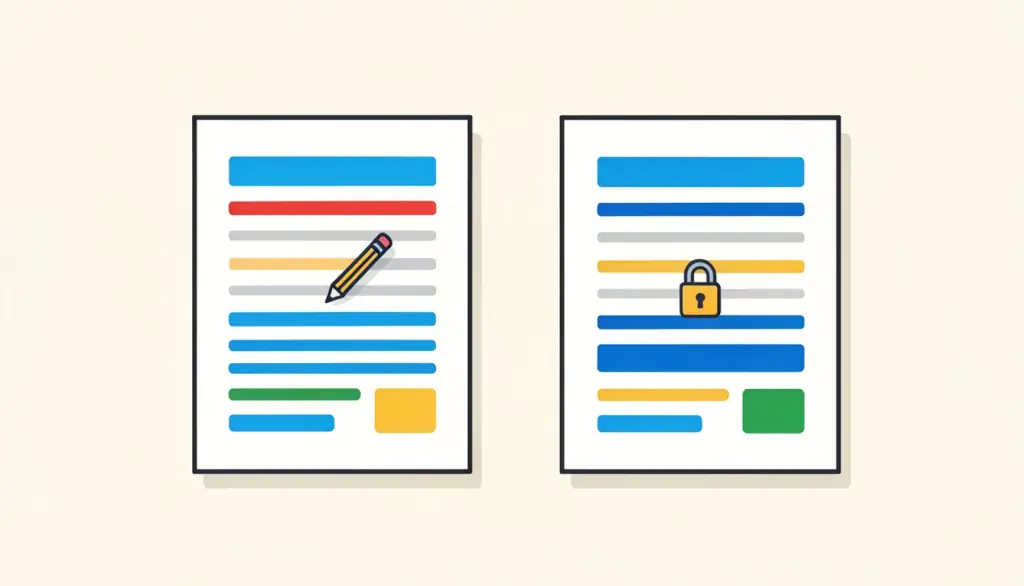
संग्रह के लिए हमारे लिए सबसे अच्छा क्रम है भरें, साइन करें, फ़्लैट करें, और फिर, अगर आर्काइव या अथॉरिटी माँगे, तो बिल्कुल आख़िरी क़दम के रूप में PDF/A में बदलें। पहले फ़्लैट करने से वे इंटरैक्टिव तत्व हट जाते हैं जो वरना कन्वर्ज़न को उलझा सकते थे, और यह पक्का करता है कि संग्रहित फ़ाइल ठीक वही दिखाए जो आपने जमा किया था।
कैसे पहचानें कि PDF पहले से फ़्लैट है
फ़ाइल खोलें और किसी जवाब पर क्लिक करें। अगर कर्सर दिखता है या फ़ील्ड हाइलाइट होता है, तो वह अब भी जीवित फ़ॉर्म फ़ील्ड है। कई व्यूअर यह बैनर भी दिखाते हैं कि दस्तावेज़ में भरने योग्य फ़ील्ड हैं, या फ़ील्ड को हल्के नीले रंग में रँगते हैं। फ़्लैट फ़ाइल में इनमें से कुछ नहीं दिखता; जवाब किसी भी दूसरे छपे टेक्स्ट जैसे बर्ताव करते हैं।
एक और झटपट जाँच है PDF में प्रिंट करके तुलना करना। अगर प्रिंट की गई कॉपी में कुछ जवाब गायब हो जाते हैं, तो फ़ॉर्म ऐसे फ़ील्ड पर टिका है जिन्हें यह व्यूअर ठीक से नहीं दिखाता, और ठीक यही समस्या फ़्लैट करना फ़ाइल किसी और को भेजने से पहले हल करता है।
अगर आपको ऐसा फ़ॉर्म मिला जो पहले से फ़्लैट है, यानी उसमें कोई फ़ील्ड है ही नहीं, तो हमारे फ़्लैट टूल के पास करने को कुछ नहीं। उस स्थिति में आप PDF Edit से पेज पर टाइप कर सकते हैं, लेकिन नतीजा फ़ॉर्म का जवाब नहीं बल्कि पेज के ऊपर एक एनोटेशन होगा, इसलिए देख लें कि पाने वाला क्या उम्मीद करता है।
अक्सर पूछे जाने वाले सवाल
PDF फ़्लैट करना क्या करता है?
यह भरने योग्य फ़ॉर्म फ़ील्ड और उनकी टाइप की वैल्यू को पेज में मिला देता है, ताकि जवाब फिर एडिट न हो सकें।
क्या फ़्लैट करना वापस हो सकता है?
नहीं। अगर बाद में जवाब बदलने पड़ सकते हैं, तो एडिट होने वाले मूल की कॉपी रखें।
क्या कमेंट और स्टिकी नोट भी फ़्लैट होते हैं?
नहीं। हमारा टूल सिर्फ़ फ़ॉर्म फ़ील्ड फ़्लैट करता है; दूसरे एनोटेशन जैसे हैं वैसे रहते हैं।
मेरा फ़ॉर्म अब भी ख़ाली है। क्या करूँ?
पहले PDF फ़ॉर्म भरें से उसे भरें, या /templates पर हमारे किसी भरने योग्य टेम्पलेट से शुरू करें, फिर सेव की हुई फ़ाइल फ़्लैट करें।
क्या मेरी PDF अपलोड होती है?
नहीं। फ़्लैट करना आपके ब्राउज़र में होता है और फ़ाइल आपके डिवाइस पर रहती है।