प्रिंट, स्कैन या फ़ैक्स के बिना PDF पर हस्ताक्षर करने का तरीका
प्रकाशित:
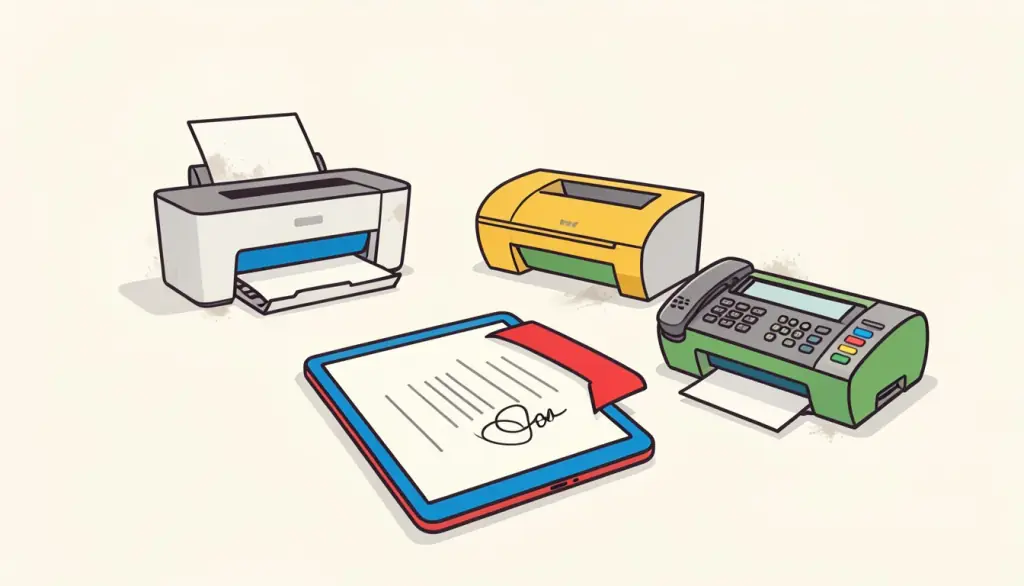
कोई आपको एक फ़ॉर्म ईमेल करता है, कहता है कि आज ही साइन करके वापस भेज दीजिए, और आपके पास प्रिंटर ही नहीं है। या प्रिंटर है, पर उसकी स्याही ख़त्म है, और ऑफ़िस के स्कैनर पर लंबी लाइन लगी है। लंबे समय तक इसका एक ही जवाब था: प्रिंट करो, साइन करो, स्कैन करो। दस सेकंड का काम बीस मिनट का चक्कर बन जाता है, और आख़िर में अक्सर एक टेढ़ा, धुंधला सा स्कैन हाथ आता है।
आजकल हम अपने रोज़मर्रा के ज़्यादातर काग़ज़ डिजिटल तरीके से साइन करते हैं। इस गाइड में हम बताते हैं कि हम यह ठीक-ठीक कैसे करते हैं, सिग्नेचर को पेज पर स्वाभाविक कैसे दिखाएं, और साधारण इलेक्ट्रॉनिक सिग्नेचर की सीमाएं कहां हैं, ताकि आपको पता रहे कि यह कब ठीक है और कब आपको कुछ ज़्यादा मज़बूत चाहिए।
शुरू करने से पहले आपको क्या चाहिए
बहुत कम चीज़ें। आपको PDF फ़ाइल, एक ब्राउज़र और ड्रॉ करने का कोई तरीका चाहिए: माउस से काम चल जाता है, लैपटॉप का ट्रैकपैड उससे बेहतर है, और फ़ोन या टैबलेट पर उंगली सबसे अच्छी रहती है, क्योंकि उसकी हरकत असली लिखावट के सबसे क़रीब होती है। अगर आप ड्रॉ नहीं करना चाहते, तो अपना नाम टाइप भी कर सकते हैं।
pdfdots के PDF Sign के साथ पूरा काम आपके ब्राउज़र में होता है, इसलिए दस्तावेज़ कहीं अपलोड नहीं होता। आपको एक मुफ़्त अकाउंट चाहिए, और इसमें न विज्ञापन हैं, न वॉटरमार्क, न हर दस्तावेज़ का कोई शुल्क। यह उन फ़ाइलों के लिए ख़ास मायने रखता है जिन्हें लोग आमतौर पर साइन करते हैं: किराये के एग्रीमेंट, नौकरी के कॉन्ट्रैक्ट, मेडिकल सहमति फ़ॉर्म और इनवॉइस में ठीक वही जानकारी होती है जिसे आप किसी अनजान वेबसाइट पर भेजना नहीं चाहेंगे।
PDF पर साइन करने का स्टेप-बाय-स्टेप तरीका
लगभग हर दस्तावेज़ के लिए हम यही तरीका अपनाते हैं। एक-दो बार करने के बाद इसमें मुश्किल से एक मिनट लगता है।
- PDF Sign खोलें और अपनी फ़ाइल बॉक्स में डालें, या क्लिक करके उसे चुनें।
- माउस, ट्रैकपैड या उंगली से अपना सिग्नेचर बनाएं। अगर कांपता हुआ बने, तो मिटाकर फिर से कोशिश करें; अक्सर तीसरी कोशिश सबसे अच्छी होती है।
- चाहें तो टाइपिंग पर जाएं, अपना नाम लिखें, और वह हाथ की लिखावट जैसे फ़ॉन्ट में दिखेगा।
- वह पेज चुनें जिस पर सिग्नेचर की लाइन है, फिर ठीक उस जगह क्लिक करें जहां सिग्नेचर लगना चाहिए।
- साइज़ स्लाइडर से सिग्नेचर को आसपास के टेक्स्ट के बराबर करें, पेज जांचें, और साइन की हुई कॉपी डाउनलोड करने के लिए Sign PDF पर क्लिक करें।
सिग्नेचर को स्वाभाविक दिखाने के टिप्स
डिजिटल साइन किए दस्तावेज़ की सबसे आम पहचान है बहुत बड़ा सिग्नेचर, जो छपे टेक्स्ट के ऊपर किसी स्टिकर की तरह बैठा हो। असली सिग्नेचर लगभग बॉडी टेक्स्ट की दो लाइनों जितना ऊंचा होता है। हम स्लाइडर को तब तक छोटा करते हैं जब तक सिग्नेचर लाइन पर न बैठ जाए और नीचे छपे नाम को न ढके।
ट्रैकपैड पर धीरे-धीरे ड्रॉ करें। तेज़ हरकत से कोने खुरदुरे बनते हैं, जबकि स्थिर गति से मुलायम घुमाव आते हैं। फ़ोन पर डिवाइस को आड़ा करने से ड्रॉ करने की जगह चौड़ी हो जाती है, जो लंबे सिग्नेचर में मदद करती है। अगर आपका हाथ का सिग्नेचर माउस से बन ही नहीं पाता, तो ज़्यादातर फ़ॉर्म के लिए टाइप किया हुआ विकल्प पूरी तरह ठीक है।
आख़िर में, भेजने से पहले नतीजे को ज़ूम करके देखें। कुछ मिलीमीटर नीचे लगा सिग्नेचर अगले पैराग्राफ़ पर चढ़ सकता है, और इसे अभी ठीक करना उस समय से कहीं आसान है जब सामने वाला दस्तावेज़ फ़ाइल कर चुका हो।
क्या ऐसा सिग्नेचर क़ानूनी रूप से मान्य है?
PDF Sign जो बनाता है वह एक साधारण इलेक्ट्रॉनिक सिग्नेचर है: पेज पर लगाई गई आपके सिग्नेचर की एक इमेज। कई देशों में, जैसे EU में eIDAS के तहत और अमेरिका में ESIGN Act के तहत, साधारण इलेक्ट्रॉनिक सिग्नेचर रोज़मर्रा के कई समझौतों के लिए मान्य हैं, जैसे किराये के आवेदन, कोटेशन, स्कूल के फ़ॉर्म और कई बिज़नेस कॉन्ट्रैक्ट। भारत में भी IT Act इलेक्ट्रॉनिक रिकॉर्ड और सिग्नेचर को मान्यता देता है। मुख्य सवाल आमतौर पर यह होता है कि क्या दोनों पक्ष इस तरह साइन करने पर सहमत थे, और जिस ईमेल में आपसे PDF साइन करके लौटाने को कहा गया हो, वह अक्सर इसका अच्छा सबूत होता है।
यह सर्टिफ़िकेट-आधारित या क्वालिफ़ाइड डिजिटल सिग्नेचर नहीं है। इसमें साइन करने वाले का कोई क्रिप्टोग्राफ़िक सबूत नहीं होता और यह फ़ाइल में बाद के बदलावों को नहीं पकड़ता। कुछ दस्तावेज़, जैसे कुछ नोटरी डीड, संपत्ति का हस्तांतरण या सरकारी फ़ाइलिंग, क्वालिफ़ाइड सिग्नेचर या स्याही वाले हस्ताक्षर मांगते हैं। हम वकील नहीं हैं, इसलिए अगर दांव ऊंचा है या दस्तावेज़ में लिखा है कि किस तरह का सिग्नेचर चाहिए, तो उसी का पालन करें और किसी समर्पित साइनिंग सेवा का इस्तेमाल करें।
साइन करने के बाद क्या करें
साइन किए दस्तावेज़ को भेजने से पहले अक्सर एक-दो कदम और बचते हैं। अगर फ़ॉर्म में कुछ फ़ील्ड भरने बाक़ी हैं, तो पहले उन्हें PDF फ़ॉर्म भरें से भरें और बाद में साइन करें, ताकि सिग्नेचर सबसे आख़िर में जुड़े। अगर आप पक्का करना चाहते हैं कि कोई बाद में चुपचाप फ़ॉर्म की वैल्यू न बदल सके, तो फ़ाइल को PDF फ़्लैट करें से गुज़ारें।
अगर साइन किए कॉन्ट्रैक्ट में निजी जानकारी है और वह ईमेल से जा रहा है, तो PDF पर पासवर्ड लगाएं से पासवर्ड जोड़ें और पासवर्ड फ़ोन या SMS से बताएं। और अगर सामने वाले का अपलोड पोर्टल फ़ाइल को बहुत बड़ी बताकर ठुकरा दे, तो PDF Compress आमतौर पर उसे सीमा से काफ़ी नीचे ले आता है, वह भी सिग्नेचर को धुंधला किए बिना।
अक्सर पूछे जाने वाले सवाल
क्या मैं फ़ोन पर PDF साइन कर सकता हूं?
हां। मोबाइल ब्राउज़र में PDF Sign खोलें, उंगली से सिग्नेचर बनाएं, फिर पेज पर उस जगह टैप करें जहां उसे दिखना चाहिए।
क्या साइन करते समय मेरा दस्तावेज़ अपलोड होता है?
नहीं। सिग्नेचर आपके ब्राउज़र में ही लोकल रूप से जोड़ा जाता है और फ़ाइल कभी आपके डिवाइस से बाहर नहीं जाती।
क्या साइन की गई PDF पर वॉटरमार्क आता है?
नहीं। सिर्फ़ आपका सिग्नेचर जुड़ता है। कोई वॉटरमार्क या ब्रांडिंग नहीं होती, और आपको बस एक मुफ़्त अकाउंट चाहिए।
क्या यह सर्टिफ़ाइड डिजिटल सिग्नेचर जैसा ही है?
नहीं। यह क्रिप्टोग्राफ़िक सर्टिफ़िकेट के बिना एक साधारण इलेक्ट्रॉनिक सिग्नेचर है। जिन दस्तावेज़ों में क्वालिफ़ाइड सिग्नेचर ज़रूरी है, उनके लिए किसी समर्पित साइनिंग सेवा का इस्तेमाल करें।