PDF पर वॉटरमार्क कैसे लगाएँ, और यह क्या कर सकता है और क्या नहीं
प्रकाशित:
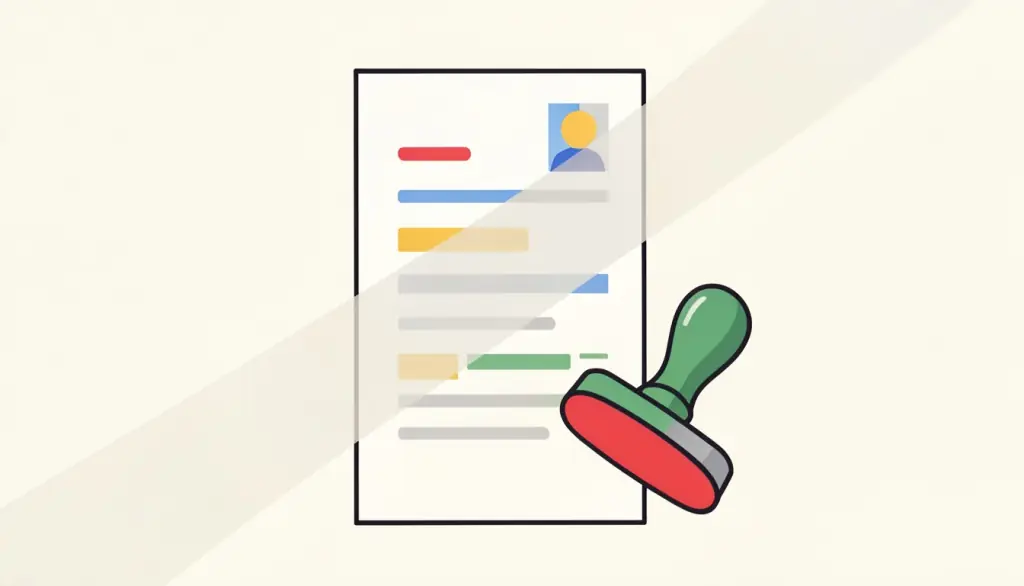
वॉटरमार्क PDF खोलने वाले हर व्यक्ति को यह बताने का सबसे तेज़ तरीका है कि उसके हाथ में किस तरह का दस्तावेज़ है। बातचीत में चल रहे अनुबंध पर DRAFT किसी को ग़लत संस्करण पर साइन करने से रोकता है। अंदरूनी रिपोर्ट पर CONFIDENTIAL लोगों को याद दिलाता है कि इसे आगे न भेजें। और पासपोर्ट या आधार की कॉपी पर फ़्लैट किराए के लिए कॉपी, अक्टूबर 2026 जैसी लाइन उस स्कैन को बाद में किसी और के हाथ लगने पर काफ़ी कम काम का बना देती है।
हम लगभग हर हफ़्ते दस्तावेज़ों पर वॉटरमार्क लगाते हैं। इस गाइड में हम बताते हैं कि हम शब्द कैसे चुनते हैं, निशान कितना गहरा होना चाहिए, हमारे टूल से यह क़दम दर क़दम कैसे करें, और उतना ही ज़रूरी, कहाँ वॉटरमार्क की मदद ख़त्म होती है और आपको कोई दूसरा टूल चाहिए।
वॉटरमार्क कब सही औज़ार है
वॉटरमार्क एक लेबल है, ताला नहीं। यह तब सबसे अच्छा काम करता है जब मक़सद स्थिति या इरादा बताना हो, और जब आप चाहते हैं कि वह संदेश हर पेज के साथ चले, प्रिंटआउट और स्क्रीनशॉट समेत। ये वे हालात हैं जिनमें हम इसका सहारा लेते हैं:
इन सभी मामलों में पाने वाला कोई ऐसा व्यक्ति है जिस पर आप इतना भरोसा करते हैं कि फ़ाइल भेज सकें। वॉटरमार्क गलतियों और हल्के-फुल्के दुरुपयोग को रोकने के लिए है, किसी ठान चुके हमलावर को रोकने के लिए नहीं।
- समीक्षा में चल रहे ड्राफ़्ट: अनुबंध, ऑफ़र और नीतियों पर DRAFT या NOT FOR SIGNATURE, जो अभी बदलेंगे।
- अंदरूनी दस्तावेज़: बोर्ड पेपर, रेट शीट और HR फ़ाइलों पर CONFIDENTIAL या INTERNAL।
- पहचान पत्र की कॉपी: मकान मालिक या एजेंसी को भेजे पासपोर्ट, ड्राइविंग लाइसेंस या बैंक स्टेटमेंट पर मक़सद और तारीख़।
- प्रूफ़ और सैंपल: भुगतान से पहले भेजे डिज़ाइन, अनुवाद या रिपोर्ट पर SAMPLE या PROOF।
- हर पाने वाले की अलग कॉपी: हर कॉपी पर पाने वाले का नाम, ताकि साफ़ रहे कि लीक हुई कॉपी किसकी थी।
शब्द और अपारदर्शिता कैसे चुनें
हमारा टूल टेक्स्ट वॉटरमार्क लगाता है, जो हर पेज के बीच में तिरछा रखा जाता है। फ़िलहाल यह इमेज या लोगो वॉटरमार्क नहीं लगाता, और उसकी जगह तय है, इसलिए असल में आप दो फ़ैसले करते हैं: टेक्स्ट और अपारदर्शिता। दोनों लोगों की सोच से ज़्यादा मायने रखते हैं।
टेक्स्ट छोटा रखें। वॉटरमार्क पेज के आर-पार फ़िट होने के हिसाब से छोटा-बड़ा होता है, इसलिए लंबा वाक्य इतना छोटा हो जाता है कि पढ़ना मुश्किल हो। एक-दो शब्द, या पाँच-छह शब्दों तक की छोटी लाइन सबसे अच्छी रहती है। पहचान पत्र की कॉपी के लिए हमें मक़सद और तारीख़ वाला पैटर्न पसंद है, क्योंकि तारीख़ से महीनों बाद दोबारा इस्तेमाल साफ़ तौर पर संदिग्ध दिखता है।
अपारदर्शिता के लिए ज़्यादातर दस्तावेज़ों पर हम 20 से 30 प्रतिशत के आसपास रहते हैं। उस स्तर पर निशान नज़रअंदाज़ नहीं होता, फिर भी नीचे का टेक्स्ट पूरी तरह पढ़ा जाता है, जो ज़रूरी है क्योंकि पाने वाले को दस्तावेज़ पर काम करना है। सैंपल और प्रूफ़ के लिए हम 40 से 50 प्रतिशत तक जाते हैं, जहाँ हम चाहते हैं कि निशान फ़ाइल को तैयार माल की तरह इस्तेमाल करने में आड़े आए। 15 प्रतिशत से नीचे वॉटरमार्क कुछ प्रिंटर और स्क्रीन पर गायब हो सकता है, जिससे मक़सद ही ख़त्म हो जाता है।
pdfdots से वॉटरमार्क लगाने का तरीका, क़दम दर क़दम
वॉटरमार्क जोड़ें पूरी तरह आपके ब्राउज़र में चलता है, इसलिए जिस दस्तावेज़ को आप सुरक्षित रखना चाहते हैं, वह हमें कभी अपलोड नहीं होता। फ़्री अकाउंट चाहिए। फ़्री प्लान में रोज़ 3 टास्क और 10 MB तक की फ़ाइलें हैं; अगर आप बहुत सारी फ़ाइलों पर वॉटरमार्क लगाते हैं, तो पेड Bronze, Silver और Gold प्लान ये सीमाएँ बढ़ाते हैं।
- 1. वॉटरमार्क जोड़ें खोलें और अपनी PDF बॉक्स में डालें, या क्लिक करके चुनें।
- 2. वॉटरमार्क टेक्स्ट टाइप करें, जैसे DRAFT, CONFIDENTIAL या तारीख़ के साथ मक़सद वाली लाइन।
- 3. अपारदर्शिता का स्लाइडर खिसकाएँ। लगभग 25 प्रतिशत से शुरू करें और तभी बढ़ाएँ जब निशान को नज़रअंदाज़ करना और मुश्किल बनाना हो।
- 4. Add watermark पर क्लिक करें और निशान लगी PDF डाउनलोड करें।
- 5. नतीजा खोलें और कुछ पेज स्क्रॉल करके देखें कि टेक्स्ट पढ़ा जा रहा है और नीचे की सामग्री भी पढ़ने लायक है।
वॉटरमार्क डराता है, बचाता नहीं: क्यों
यहाँ हम ईमानदार रहना चाहते हैं, क्योंकि बहुत-सी वेबसाइटें वॉटरमार्क को बढ़ा-चढ़ाकर बेचती हैं। हमारा वॉटरमार्क पेज की मौजूदा सामग्री के ऊपर अपनी अलग लेयर की तरह बनाया जाता है। मूल टेक्स्ट सेलेक्ट होने लायक रहता है, जो पाने वाले के लिए अच्छा है, लेकिन इसका मतलब यह भी है कि PDF एडिटिंग सॉफ़्टवेयर और थोड़े धैर्य वाला कोई व्यक्ति निशान हटा या ढक सकता है। वॉटरमार्क मेहनत बढ़ाता है और दुरुपयोग को दिखने लायक बनाता है; वह फ़ाइल को छेड़छाड़ से सुरक्षित नहीं बनाता।
अगर आपको नियंत्रित करना है कि दस्तावेज़ कौन खोल सकता है, तो वॉटरमार्क के बाद PDF पर पासवर्ड लगाएं से पासवर्ड जोड़ें। अगर फ़ाइल में ऐसे फ़ॉर्म फ़ील्ड हैं जिन्हें कोई बदल सकता है, तो पहले PDF फ़्लैट करें चलाएँ ताकि भरे गए जवाब पेज का हिस्सा बन जाएँ। और अगर कुछ जानकारी पाने वाले को कभी दिखनी ही नहीं चाहिए, तो वॉटरमार्क पूरी तरह ग़लत औज़ार है: उस जानकारी को PDF Redact करें से या पेज हटाकर निकाल दें।
संवेदनशील कॉपी के लिए हमारा तरीका
जब किसी पहचान पत्र या बैंक स्टेटमेंट को किसी तीसरे पक्ष के पास जाना हो, तो हमारा तरीका छोटा है। पहले हम वे पेज हटाते हैं जिनकी पाने वाले को ज़रूरत नहीं, जैसे स्टेटमेंट का दूसरा पेज जिसमें असंबंधित लेन-देन हैं। फिर मक़सद और तारीख़ के साथ वॉटरमार्क लगाते हैं। अगर फ़ाइल किसी अपलोड पोर्टल के लिए बड़ी है, तो आख़िर में कम्प्रेस करते हैं, क्योंकि पहले कम्प्रेस और बाद में वॉटरमार्क करने से कभी-कभी साइज़ की बचत का कुछ हिस्सा उलट जाता है।
जब एक ही दस्तावेज़ कई लोगों को जाता है, तो हम हर पाने वाले के लिए उसके नाम के वॉटरमार्क वाली एक कॉपी बनाते हैं। इसमें एक मिनट ज़्यादा लगता है, लेकिन इससे कोई शक नहीं रहता कि किसे कौन-सा संस्करण मिला, और हमारे अनुभव में यह चुपचाप आगे भेजने की आदत को हतोत्साहित करता है।
अक्सर पूछे जाने वाले सवाल
क्या मैं लोगो या इमेज को वॉटरमार्क बना सकता हूँ?
फ़िलहाल नहीं। वॉटरमार्क जोड़ें सिर्फ़ टेक्स्ट लगाता है, हर पेज के बीच में तिरछा।
कौन-सी अपारदर्शिता चुनूँ?
जिन दस्तावेज़ों को पढ़ना है उनके लिए लगभग 20 से 30 प्रतिशत, और सैंपल या प्रूफ़ के लिए 40 से 50 प्रतिशत जहाँ निशान आड़े आना चाहिए।
क्या कोई वॉटरमार्क हटा सकता है?
हाँ, एडिटिंग सॉफ़्टवेयर और कुछ मेहनत से। वॉटरमार्क हल्के दुरुपयोग को रोकता है; फ़ाइल कौन खोले यह नियंत्रित करना हो तो PDF पर पासवर्ड लगाएं इस्तेमाल करें।
क्या मेरा दस्तावेज़ अपलोड होता है?
नहीं। वॉटरमार्क आपके ब्राउज़र में लगता है और फ़ाइल आपके डिवाइस पर रहती है।
क्या यह फ़्री है?
आपको फ़्री अकाउंट चाहिए, जिसमें रोज़ 3 टास्क और 10 MB तक की फ़ाइलें हैं। पेड प्लान ये सीमाएँ बढ़ाते हैं।