PDF पेज कैसे घुमाएँ और उन्हें वैसे ही सेव करें
प्रकाशित:
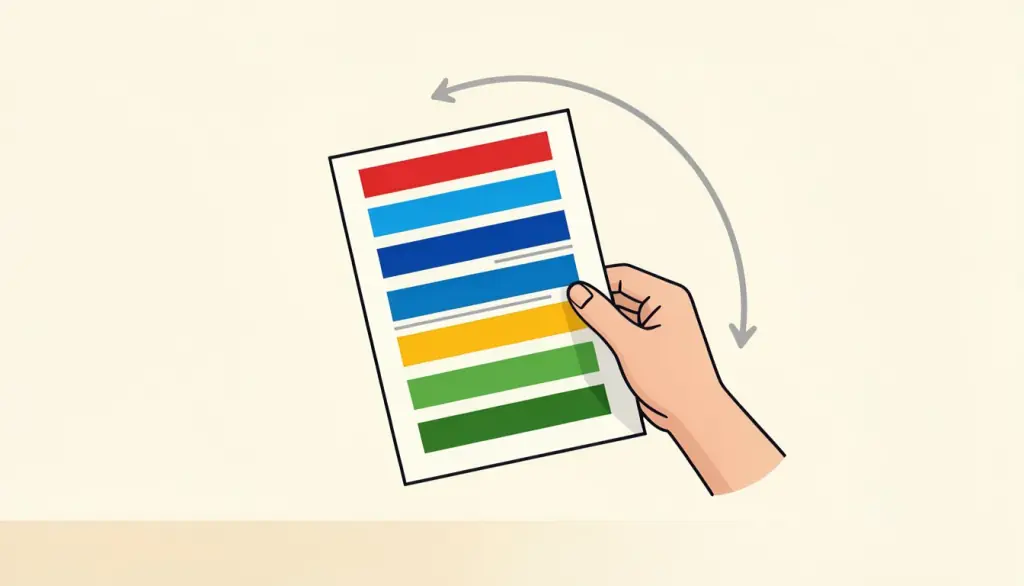
आप एक स्कैन खोलते हैं और हर पेज बग़ल में लेटा है। आप PDF व्यूअर में रोटेट बटन दबाते हैं, पेज सीधे हो जाते हैं, और आप फ़ाइल भेज देते हैं। फिर पाने वाला बग़ल में लेटे पेजों का स्क्रीनशॉट भेजकर जवाब देता है। आपका किया हुआ रोटेशन कभी फ़ाइल में पहुँचा ही नहीं।
ऐसा लगातार होता है, और इसमें आपकी गलती नहीं: ज़्यादातर व्यूअर सिर्फ़ वही घुमाते हैं जो स्क्रीन पर दिखता है। इस गाइड में हम व्यू घुमाने और फ़ाइल घुमाने का फ़र्क़ बताते हैं, सारे या सिर्फ़ कुछ पेज कैसे ठीक करें, और उन स्कैन का क्या करें जो घूमे नहीं बल्कि टेढ़े हैं।
व्यूअर में घुमाया हुआ टिकता क्यों नहीं
ब्राउज़र के PDF रीडर और कई डेस्कटॉप ऐप जैसे व्यूअर रोटेशन को देखने की एक पसंद मानते हैं, ज़ूम की तरह। यह उस पल में आपकी स्क्रीन पर पेज के दिखने का ढंग बदलता है और दस्तावेज़ बंद करते ही गायब हो जाता है। कुछ प्रोग्राम बदलाव सेव करने की पेशकश करते हैं, पर बहुत से नहीं, और रोटेट बटन यह कोई संकेत नहीं देता कि वह किस तरह का है।
एक बारीक समस्या भी है। PDF पेज में एक रोटेशन फ़्लैग हो सकता है जो व्यूअर को उसे घुमाने को कहता है। ज़्यादातर प्रोग्राम उस फ़्लैग को मानते हैं, लेकिन सब नहीं, इसलिए वही फ़ाइल एक ऐप में सीधी और किसी अपलोड पोर्टल के प्रीव्यू में बग़ल में दिख सकती है। किसी ख़ास टूल से घुमाने पर कोण फ़ाइल में ठीक से लिखा जाता है, जिससे हमने जितने प्रोग्राम आज़माए, लगभग सब में बात सुलझ जाती है।
PDF घुमाने का तरीका, क़दम दर क़दम
pdfdots का PDF रोटेट करें टूल आपके ब्राउज़र में चलता है, इसलिए दस्तावेज़ अपलोड नहीं होता। पेज दोबारा रेंडर भी नहीं होते; सिर्फ़ उनकी दिशा बदलती है, यानी टेक्स्ट सेलेक्ट होने लायक रहता है और क्वालिटी मूल जैसी ही रहती है। फ़्री अकाउंट चाहिए; फ़्री प्लान में रोज़ 3 टास्क और 10 MB तक की फ़ाइलें हैं।
- 1. PDF रोटेट करें खोलें और अपनी फ़ाइल बॉक्स में डालें।
- 2. रोटेशन चुनें: 90 डिग्री घड़ी की दिशा में, 180 डिग्री, या 270 डिग्री (घड़ी की उलटी दिशा में एक चौथाई मोड़)।
- 3. Rotate PDF पर क्लिक करें। ठीक की हुई फ़ाइल अपने आप डाउनलोड हो जाती है।
- 4. उसे अपने सामान्य व्यूअर से अलग किसी व्यूअर में खोलें, ताकि पक्का हो कि रोटेशन फ़ाइल में सेव हुआ है।
सारे पेज या सिर्फ़ कुछ
PDF रोटेट करें दस्तावेज़ के हर पेज को एक ही कोण से घुमाता है। यह सबसे आम मामले के लिए आदर्श है, यानी पूरा स्कैन बग़ल में सेव हुआ हो, लेकिन जब सिर्फ़ पेज 3 और 7 उलटे हों तो यह नहीं चाहिए। सब कुछ घुमाने से वे पेज बिगड़ जाएँगे जो पहले से सही थे।
मिले-जुले दस्तावेज़ों के लिए हम तीन छोटे क़दमों में काम करते हैं। पहला, PDF से पेज निकालें से ग़लत पेज बाहर निकालें, ताकि सिर्फ़ लेटे पेजों वाली एक छोटी PDF हो। दूसरा, उस छोटी फ़ाइल को घुमाएँ। तीसरा, मूल फ़ाइल पर PDF पेज हटाएं से पुराने संस्करण हटाएँ, PDF Merge से दोनों फ़ाइलें जोड़ें, और PDF पेज व्यवस्थित करें में ठीक किए पेजों को खींचकर उनकी जगह पर रखें, जहाँ हर पेज थंबनेल की तरह दिखता है ताकि आप ठीक देख सकें कि कौन कहाँ जाएगा।
यह बहुत लगता है, पर हर क़दम कुछ सेकंड लेता है और नतीजा एक साफ़, स्थायी रूप से ठीक दस्तावेज़ है। रास्ता तय करने का एक झटपट तरीका: अगर आधे से ज़्यादा पेज एक ही तरह से ग़लत हैं, तो पहले पूरी फ़ाइल घुमाएँ, फिर जो पेज अब ग़लत हैं उन्हें अपवाद मानकर सिर्फ़ उन्हें निकालने, घुमाने और जोड़ने वाले तरीके से ठीक करें।
एक सुझाव जो उलझन बचाता है: शुरू करने से पहले लेटे पेजों के नंबर लिख लें, क्योंकि निकालने और जोड़ने के बाद नंबरिंग बदल जाती है। काग़ज़ पर एक छोटी लिस्ट हो, तो PDF पेज व्यवस्थित करें में हर पेज को उसकी मूल जगह पर वापस रखना आसान हो जाता है।
बग़ल में लेटे निकलने वाले स्कैन
स्कैनर और फ़ोन के स्कैनिंग ऐप दिशा इस आधार पर तय करते हैं कि काग़ज़ कैसे अंदर गया या फ़ोन कैसे पकड़ा था, और अक्सर गलती करते हैं। पोर्ट्रेट में स्कैन की गई लैंडस्केप टेबल, ढेर में एक उलटी शीट, फ़ोन बग़ल में पकड़कर खींची फ़ोटो: सब आम हैं, और सब एक चौथाई या आधे मोड़ से ठीक हो जाते हैं।
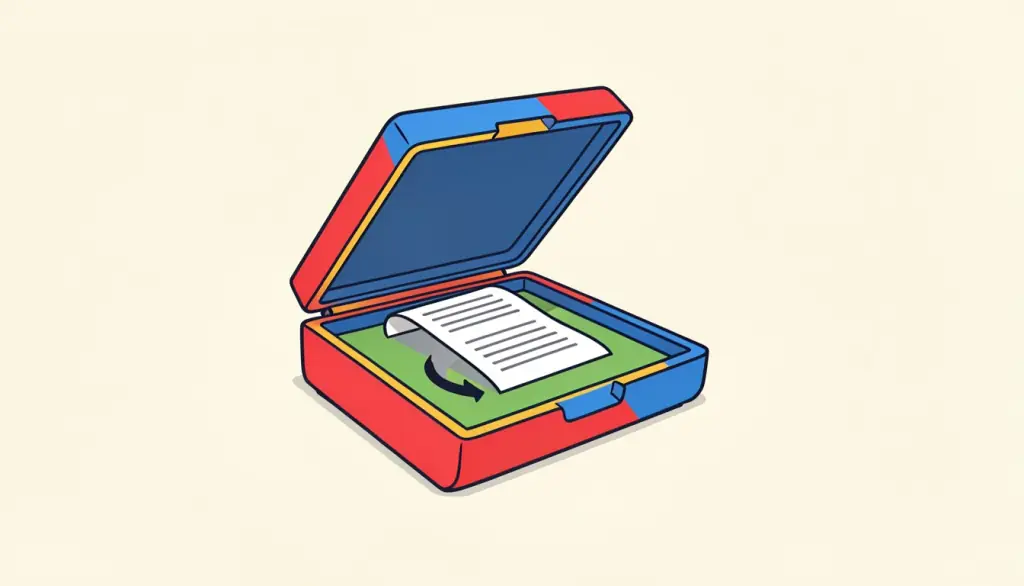
रोटेशन 90, 180 या 270 डिग्री घूमे पेज ठीक करता है। वह थोड़े टेढ़े पेज को ठीक नहीं कर सकता, जैसे फ़ीडर में काग़ज़ फिसलने से पाँच डिग्री झुका पेज। वह स्क्यू है, रोटेशन नहीं, और उसका ईमानदार उपाय है उस पेज को दोबारा स्कैन करना। अगर स्कैन पर OCR PDF चलाना है, तो पहले घुमाएँ; टेक्स्ट पहचान सीधे पेजों पर सबसे अच्छी चलती है, और बनी हुई खोजने योग्य PDF पढ़ने में भी आसान होगी।
बाक़ी किसी भी काम से पहले घुमाएँ
दिशा इसके बाद के हर क़दम पर असर डालती है, इसलिए किसी ताज़ा स्कैन पर हम सबसे पहले रोटेशन करते हैं। बग़ल में लेटे पेज पर जोड़े पेज नंबर मार्जिन में ऊपर की ओर दौड़ते हैं। वॉटरमार्क अजीब कोण पर बैठता है। PDF से JPG बग़ल में लेटी इमेज बनाता है जिन्हें फिर एक-एक करके ठीक करना पड़ता है। शुरुआत में एक बार दिशा ठीक करें, और आगे सब कुछ सीधा बैठ जाता है।
स्कैन किए बंडल के लिए हमारा सामान्य क्रम है: घुमाएँ, ख़ाली या डुप्लिकेट पेज हटाएँ, ज़रूरत हो तो क्रम बदलें, पेज नंबर जोड़ें, और आख़िर में अपलोड सीमा में फ़िट करना हो तो कम्प्रेस करें। अगर आप शुरुआत से कोई दस्तावेज़ सेट बना रहे हैं, जैसे किराए का आवेदन, तो /templates पर हमारे भरने योग्य टेम्पलेट शुरू से सही दिशा वाली PDF बनाते हैं, और आप बाद में अपने घुमाए स्कैन उनमें जोड़ सकते हैं।
पोर्ट्रेट दस्तावेज़ में लैंडस्केप पेज
हर लेटा पेज गलती नहीं होता। किसी रिपोर्ट में चौड़ी टेबल या चार्ट अक्सर जानबूझकर लैंडस्केप में रखा जाता है, और फ़ाइल में उसे वैसा ही रहना चाहिए; स्क्रीन पर पढ़ने वाले सिर या व्यूअर घुमा लेते हैं, और काग़ज़ पर पेज घुमाया जाता है। ऐसे पेज को पोर्ट्रेट में घुमाने से सामग्री पेज के आर-पार की जगह ऊपर की ओर दौड़ने लगेगी।
पूछने लायक सवाल यह है कि जब पेज को उस तरह पकड़ा जाए जैसे उसे पकड़ना है, तो क्या सामग्री सही पढ़ी जाती है। अगर लैंडस्केप पेज में टेक्स्ट बाएँ से दाएँ के बजाय नीचे से ऊपर दौड़ता है, तो उसे घुमाना है; अगर लैंडस्केप में सामान्य पढ़ा जाता है, तो उसे वैसे ही छोड़ दें।
अक्सर पूछे जाने वाले सवाल
घुमाने के बाद मेरी PDF फिर से बग़ल में क्यों हो जाती है?
ज़्यादातर व्यूअर सिर्फ़ स्क्रीन का व्यू घुमाते हैं। PDF रोटेट करें रोटेशन को फ़ाइल में लिखता है ताकि वह हर जगह टिका रहे।
क्या सिर्फ़ एक पेज घुमा सकते हैं?
PDF रोटेट करें सारे पेज घुमाता है। पेज निकालें, उसे घुमाएँ, वापस जोड़ें और PDF पेज व्यवस्थित करें से उसकी जगह पर रखें।
क्या घुमाने से क्वालिटी घटती है?
नहीं। पेज दोबारा रेंडर नहीं होते; सिर्फ़ उनकी दिशा बदलती है, इसलिए टेक्स्ट सेलेक्ट होने लायक और इमेज शार्प रहती हैं।
क्या यह थोड़ा टेढ़ा स्कैन सीधा कर सकता है?
नहीं। रोटेशन 90 डिग्री के क़दमों में होता है। कुछ डिग्री झुके पेज को दोबारा स्कैन करना होगा।
क्या मेरी फ़ाइल अपलोड होती है?
नहीं। PDF रोटेट करें आपके ब्राउज़र में चलता है। फ़्री अकाउंट चाहिए, और फ़्री प्लान में रोज़ 3 टास्क हैं।