PDF Compare – दो वर्ज़न के बीच बदलाव पकड़ें
मूल और बदली हुई PDF डालें और देखें कौन सी लाइनें जुड़ीं या हटीं। तुलना आपके ब्राउज़र में होती है, कुछ अपलोड नहीं होता।
- ✓फ़ाइलें अपलोड नहीं होतीं
- ✓एक बार में कई फ़ाइलें
- ✓मुफ़्त अकाउंट, कार्ड नहीं
- ✓कोई वॉटरमार्क नहीं
PDF Compare कैसे करें
- 1बाईं ओर मूल PDF और दाईं ओर बदली हुई PDF डालें।
- 2PDF की तुलना करें पर क्लिक करें।
- 3हाइलाइट की गई जोड़ी और हटाई गई लाइनें देखें।
- 4चाहें तो रिपोर्ट .txt फ़ाइल के रूप में डाउनलोड करें।
pdfdots क्यों?
शुरू से ही प्राइवेट
ज़्यादातर टूल फ़ाइलों को आपके ब्राउज़र में ही प्रोसेस करते हैं। Office कन्वर्ज़न हमारे EU सर्वर पर चलते हैं और तुरंत डिलीट हो जाते हैं; मेरी फ़ाइलें में सेव की गई हर चीज़ एन्क्रिप्टेड रहती है।
उदार मुफ़्त प्लान
Google साइन-इन वाला मुफ़्त अकाउंट, कोई क्रेडिट कार्ड नहीं: रोज़ 3 काम, 10 MB तक की फ़ाइलें और सभी टूल। ज़्यादा चाहिए? पेड प्लान (Bronze, Silver, Gold) ज़्यादा टास्क, बड़ी फ़ाइलें और ज़्यादा स्टोरेज देते हैं; Silver और Gold में कोई दैनिक सीमा नहीं।
तेज़
ब्राउज़र टूल में अपलोड या डाउनलोड की कोई कतार नहीं। फ़ाइल छोड़ते ही काम शुरू होता है और आपके अपने कंप्यूटर की रफ़्तार से पूरा होता है।
हर जगह चलता है
Windows, Mac, Linux, iPhone, Android या Chromebook — जहाँ भी आधुनिक ब्राउज़र है, pdfdots चलता है। कुछ भी इंस्टॉल करने की ज़रूरत नहीं।
साइन करने से पहले देखें क्या बदला
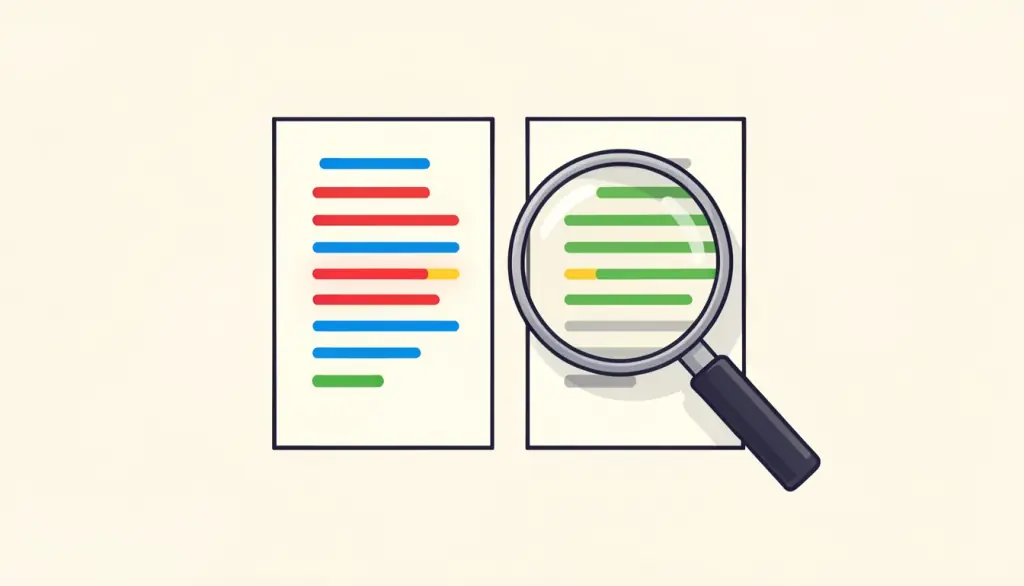
किसी एग्रीमेंट के दो वर्ज़न साथ रखकर पढ़ना और उम्मीद करना कि फ़र्क पकड़ में आ जाएगा — इसी तरह छोटे पर महँगे बदलाव निकल जाते हैं। PDF Compare यह थकाऊ काम आपके लिए करता है। यह दोनों फ़ाइलों से टेक्स्ट निकालता है, लाइन-दर-लाइन तुलना करता है और हर उस लाइन को हाइलाइट करता है जो नए वर्ज़न में जुड़ी या पुराने से हटी। एक छोटा सारांश बताता है कि कितनी लाइनें बदलीं, और पूरा नतीजा सादी टेक्स्ट रिपोर्ट के रूप में डाउनलोड किया जा सकता है।
हम इसे दूसरे पक्ष से लौटे एग्रीमेंट, अपडेट हुई सेवा-शर्तें, बदली रेट लिस्ट और थीसिस के ड्राफ़्ट के लिए इस्तेमाल करते हैं। रेंट एग्रीमेंट, नौकरी का ऑफ़र लेटर या वेंडर का कॉन्ट्रैक्ट — जब भेजने वाला कहे कि कुछ खास नहीं बदला, तब यह खास काम आता है: अब आप कुछ सेकंड में खुद जाँच सकते हैं।
यह जानना मददगार है कि टूल किस चीज़ की तुलना करता है। यह सिर्फ़ टेक्स्ट देखता है। तस्वीरों, लोगो, रंगों या दिखावटी लेआउट के बदलाव नहीं दिखेंगे, और जो लाइन बस दूसरी जगह खिसक गई, वह एक जगह हटाई गई और दूसरी जगह जोड़ी गई दिख सकती है। स्कैन की हुई PDF में तुलना लायक टेक्स्ट नहीं होता, इसलिए पहले उन पर OCR PDF चलाएँ। दोनों फ़ाइलें आपके ब्राउज़र में प्रोसेस होती हैं और कभी अपलोड नहीं होतीं, जो गोपनीय दस्तावेज़ों के मामले में बहुत मायने रखता है।
हमारी राय
हम PDF compare तब करते हैं जब सामने वाला पक्ष "वही एग्रीमेंट, बस छोटे-मोटे सुधार" कहकर लौटाता है, जब नियम और शर्तों का नया वर्ज़न आता है, या जब जानना हो कि किसी रिपोर्ट के दो ड्राफ़्ट में असल में क्या बदला।
हम हमेशा पुरानी फ़ाइल बाईं ओर और नई दाईं ओर रखते हैं, ताकि जोड़ी गई लाइनों का मतलब सच में नया टेक्स्ट हो। फिर हम रिपोर्ट डाउनलोड करके साइन किए वर्ज़न के साथ रख लेते हैं — इसने हमें बाद की कई बहसों से बचाया है।
दिक्कत: यह टेक्स्ट की तुलना है। बदला हुआ लोगो, खिसकी हुई तस्वीर या बदला रंग नहीं दिखेगा, और स्कैन की हुई PDF में तुलना लायक टेक्स्ट लाने के लिए पहले OCR PDF चलाना होगा।
संबंधित टूल
गाइड और तुलनाएँ
अक्सर पूछे जाने वाले सवाल
क्या मेरी PDF अपलोड होती हैं?+
नहीं। PDF compare पूरी तरह आपके ब्राउज़र में होता है और दोनों फ़ाइलें आपके डिवाइस से बाहर नहीं जातीं।
असल में किस चीज़ की तुलना होती है?+
निकाले गए टेक्स्ट की, लाइन-दर-लाइन। जोड़ी गई और हटाई गई लाइनें हाइलाइट होती हैं।
क्या यह तस्वीरों या लेआउट के बदलाव पकड़ता है?+
नहीं। यह सिर्फ़ टेक्स्ट की तुलना करता है, इसलिए नया लोगो, खिसकी तस्वीर या रंग का बदलाव नहीं दिखता।
क्या स्कैन की हुई PDF compare कर सकते हैं?+
पहले दोनों स्कैन पर OCR PDF चलाएँ ताकि उनमें टेक्स्ट लेयर आ जाए, फिर तुलना करें।
क्या नतीजा सेव कर सकते हैं?+
हाँ। सारी जोड़ी और हटाई गई लाइनों वाली रिपोर्ट .txt फ़ाइल में डाउनलोड करें।
क्या यह मुफ़्त है?+
हाँ। बस एक मुफ़्त अकाउंट चाहिए (Google से साइन-इन, कोई क्रेडिट कार्ड नहीं); न वॉटरमार्क; फ़्री प्लान पर रोज़ 3 टास्क, Bronze पर रोज़ 20, Silver और Gold पर कोई दैनिक सीमा नहीं।