PDF से पेज हटाएं – ऑनलाइन और मुफ़्त
ख़ाली, दोहराए गए या बेकार पेज हटाएँ और बाक़ी रखें।
- ✓फ़ाइलें अपलोड नहीं होतीं
- ✓एक बार में कई फ़ाइलें
- ✓मुफ़्त अकाउंट, कार्ड नहीं
- ✓कोई वॉटरमार्क नहीं
PDF पेज हटाएं कैसे करें
- 1अपनी PDF बॉक्स में डालें या क्लिक करके चुनें।
- 2हटाने वाले पेज लिखें, जैसे 2, 5-7।
- 3पेज हटाएं पर क्लिक करें और साफ़ की हुई PDF डाउनलोड करें।
pdfdots क्यों?
शुरू से ही प्राइवेट
ज़्यादातर टूल फ़ाइलों को आपके ब्राउज़र में ही प्रोसेस करते हैं। Office कन्वर्ज़न हमारे EU सर्वर पर चलते हैं और तुरंत डिलीट हो जाते हैं; मेरी फ़ाइलें में सेव की गई हर चीज़ एन्क्रिप्टेड रहती है।
उदार मुफ़्त प्लान
Google साइन-इन वाला मुफ़्त अकाउंट, कोई क्रेडिट कार्ड नहीं: रोज़ 3 काम, 10 MB तक की फ़ाइलें और सभी टूल। ज़्यादा चाहिए? पेड प्लान (Bronze, Silver, Gold) ज़्यादा टास्क, बड़ी फ़ाइलें और ज़्यादा स्टोरेज देते हैं; Silver और Gold में कोई दैनिक सीमा नहीं।
तेज़
ब्राउज़र टूल में अपलोड या डाउनलोड की कोई कतार नहीं। फ़ाइल छोड़ते ही काम शुरू होता है और आपके अपने कंप्यूटर की रफ़्तार से पूरा होता है।
हर जगह चलता है
Windows, Mac, Linux, iPhone, Android या Chromebook — जहाँ भी आधुनिक ब्राउज़र है, pdfdots चलता है। कुछ भी इंस्टॉल करने की ज़रूरत नहीं।
कुछ सेकंड में PDF की सफ़ाई
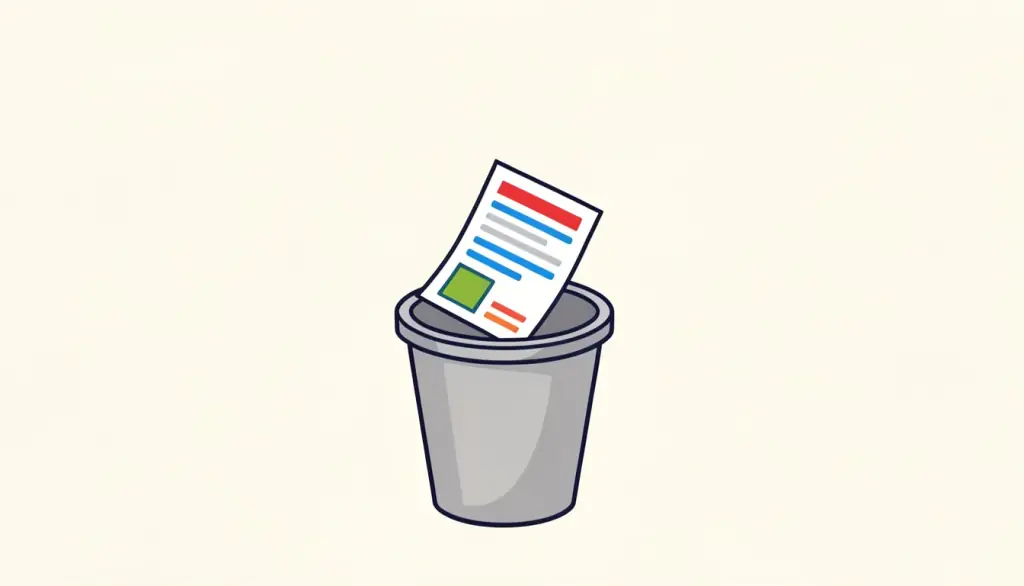
स्कैन किए दस्तावेज़ों में अक्सर पन्नों के ख़ाली पिछले हिस्से, दो बार स्कैन हुए पेज या फ़ैक्स की कवर शीट आ जाती है जिसकी किसी को ज़रूरत नहीं। एक्सपोर्ट की गई रिपोर्ट में आख़िर में ख़ाली पेज हो सकता है, और बैंक स्टेटमेंट में विज्ञापन वाले पन्ने भरे रहते हैं। यह टूल PDF से पेज हटाने का काम ठीक उतना ही करता है जितना आप लिखते हैं, और बाक़ी सब कुछ मूल क्रम में रखता है।
पेज नंबर कॉमा से अलग करके लिखें और रेंज के लिए हाइफ़न लगाएँ: 2, 5-7 से पेज 2 और पेज 5, 6, 7 हट जाते हैं। पेज नंबर का मतलब फ़ाइल में पेज की जगह है, जो 1 से शुरू होती है — यह हमेशा पेज पर छपे नंबर जैसा नहीं होता। अगर काम करते समय पेज देखना चाहते हैं, तो PDF पेज व्यवस्थित करें थंबनेल दिखाता है जिन्हें आप देखकर हटा सकते हैं।
बचे हुए पेज बिना छेड़छाड़ के कॉपी होते हैं, इसलिए टेक्स्ट चुनने लायक रहता है और तस्वीरों की क्वालिटी बनी रहती है। अपलोड से पहले फ़ाइल छोटी करने का भी यह तेज़ तरीका है। सब कुछ आपके ब्राउज़र में होता है, दस्तावेज़ कभी अपलोड नहीं होता, और आप जितनी चाहें उतनी फ़ाइलें प्रोसेस कर सकते हैं।
हटाने से पहले एक अच्छी आदत: PDF को अपने व्यूअर में खोलें, जो-जो पेज हटाने हैं उनके नंबर नोट करें और सब एक साथ लिखें। गलती हो जाए तो मूल फ़ाइल से दोबारा चलाएँ, वह कभी नहीं बदलती। बहुत सारे ख़ाली पन्नों वाले लंबे स्कैन में यह डेस्कटॉप एडिटर में एक-एक पेज हटाने से कहीं ज़्यादा समय बचाता है।
हमारी राय
भेजने से पहले सफ़ाई के लिए हम PDF से पेज हटाने वाला यह टूल इस्तेमाल करते हैं: डुप्लेक्स स्कैन के ख़ाली पिछले पन्ने, ऐसी कवर शीट जिसकी पाने वाले को ज़रूरत नहीं, या अनुबंध के अंत में अंदरूनी नोट्स जो कंपनी के अंदर ही रहने चाहिए।
हम 2, 5-7 जैसी रेंज लिखते हैं और नतीजे की पेज गिनती ज़रूर जाँचते हैं। पेज हटाना बिना क्वालिटी खोए फ़ाइल छोटी करने का हमारा पसंदीदा तरीका भी है, क्योंकि कंप्रेशन के उलट बाक़ी पेजों को छुआ ही नहीं जाता और टेक्स्ट चुनने लायक रहता है।
ध्यान रखें: पेज हटाने से वह जानकारी नहीं मिटती जो कहीं और मौजूद है, जैसे बुकमार्क या विषय-सूची जो अब भी उस पेज का ज़िक्र करती है। संवेदनशील सामग्री हो तो पूरी फ़ाइल जाँचें। और अगर बहुत सारे पेजों में से कुछ ही रखने हैं, तो PDF से पेज निकालें ज़्यादा तेज़ है।
संबंधित टूल
अक्सर पूछे जाने वाले सवाल
PDF से पेज कैसे हटाएं?+
PDF डालें, हटाने वाले पेज नंबर जैसे 2, 5-7 लिखें और पेज हटाएं पर क्लिक करें। नई फ़ाइल तुरंत डाउनलोड हो जाती है।
पेज नंबर किस हिसाब से गिने जाते हैं?+
फ़ाइल में पेज की जगह से, 1 से शुरू करके। कवर या विषय-सूची की वजह से यह छपे हुए नंबर से अलग हो सकता है।
क्या पेज हटाने से क्वालिटी घटती है?+
नहीं। बचे पेज जैसे हैं वैसे कॉपी होते हैं, टेक्स्ट और तस्वीरें बिल्कुल नहीं बदलतीं।
क्या मूल फ़ाइल बदल जाती है?+
नहीं। PDF से पेज हटाने पर एक नई फ़ाइल बनती है, आपकी मूल फ़ाइल वैसी ही रहती है।
क्या मेरी PDF अपलोड होती है?+
नहीं। सब कुछ ब्राउज़र में होता है और फ़ाइल आपके डिवाइस पर ही रहती है।