PDF Sign करें ऑनलाइन
सिग्नेचर बनाएँ या टाइप करें, पेज पर लगाएँ और साइन की हुई PDF डाउनलोड करें।
- ✓फ़ाइलें अपलोड नहीं होतीं
- ✓एक बार में कई फ़ाइलें
- ✓मुफ़्त अकाउंट, कार्ड नहीं
- ✓कोई वॉटरमार्क नहीं
PDF Sign कैसे करें
- 1अपनी PDF बॉक्स में डालें या क्लिक करके चुनें।
- 2माउस या उंगली से सिग्नेचर बनाएँ, या अपना नाम टाइप करें।
- 3पेज चुनें, जहाँ सिग्नेचर चाहिए वहाँ क्लिक करें और साइज़ ठीक करें।
- 4PDF Sign करें पर क्लिक करें और साइन की हुई फ़ाइल डाउनलोड करें।
pdfdots क्यों?
शुरू से ही प्राइवेट
ज़्यादातर टूल फ़ाइलों को आपके ब्राउज़र में ही प्रोसेस करते हैं। Office कन्वर्ज़न हमारे EU सर्वर पर चलते हैं और तुरंत डिलीट हो जाते हैं; मेरी फ़ाइलें में सेव की गई हर चीज़ एन्क्रिप्टेड रहती है।
उदार मुफ़्त प्लान
Google साइन-इन वाला मुफ़्त अकाउंट, कोई क्रेडिट कार्ड नहीं: रोज़ 3 काम, 10 MB तक की फ़ाइलें और सभी टूल। ज़्यादा चाहिए? पेड प्लान (Bronze, Silver, Gold) ज़्यादा टास्क, बड़ी फ़ाइलें और ज़्यादा स्टोरेज देते हैं; Silver और Gold में कोई दैनिक सीमा नहीं।
तेज़
ब्राउज़र टूल में अपलोड या डाउनलोड की कोई कतार नहीं। फ़ाइल छोड़ते ही काम शुरू होता है और आपके अपने कंप्यूटर की रफ़्तार से पूरा होता है।
हर जगह चलता है
Windows, Mac, Linux, iPhone, Android या Chromebook — जहाँ भी आधुनिक ब्राउज़र है, pdfdots चलता है। कुछ भी इंस्टॉल करने की ज़रूरत नहीं।
बिना प्रिंट किए PDF पर साइन करने का आसान तरीका
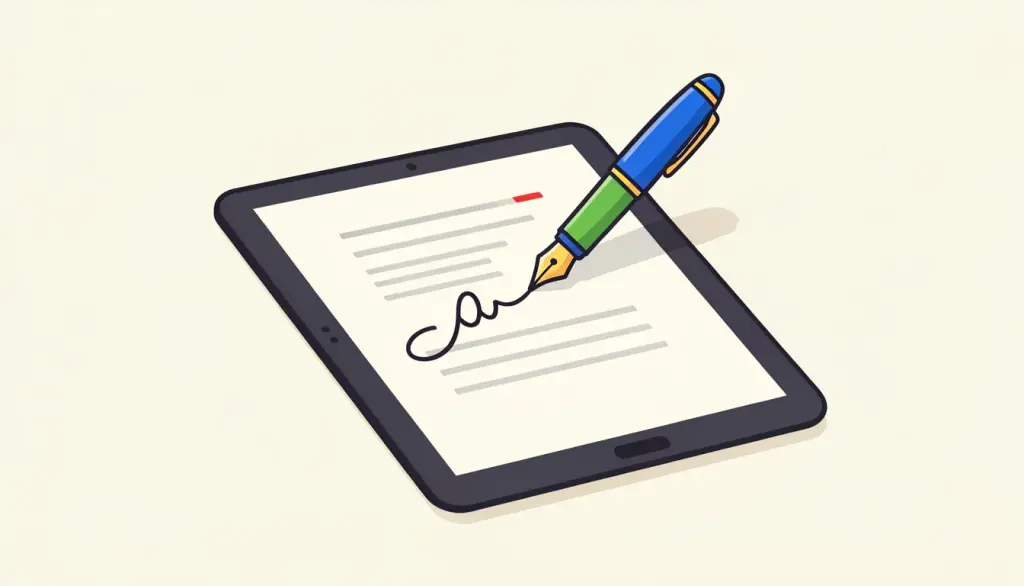
सिर्फ़ साइन करने के लिए दस्तावेज़ प्रिंट करना, फिर स्कैन करके ईमेल करना — यह धीमा है और कागज़ की बर्बादी भी। इस टूल से आप सीधे कंप्यूटर या फ़ोन पर PDF sign कर सकते हैं। माउस, ट्रैकपैड या उंगली से सिग्नेचर बनाएँ, या अपना नाम टाइप करें और हम उसे हाथ की लिखावट जैसे फ़ॉन्ट में दिखा देंगे। पेज चुनें, ठीक उस जगह क्लिक करें जहाँ सिग्नेचर आना है — आम तौर पर नीचे की सिग्नेचर लाइन — और साइज़ स्लाइडर तब तक खिसकाएँ जब तक वह स्वाभाविक न लगे।
सिग्नेचर पेज पर इमेज के रूप में लगाया जाता है, इसलिए वह हर PDF रीडर में एक जैसा दिखता है और साफ़ प्रिंट होता है। बाकी दस्तावेज़ जैसा था वैसा रहता है: टेक्स्ट सेलेक्ट हो सकता है और तस्वीरों की क्वालिटी बनी रहती है। सब कुछ आपके ब्राउज़र में होता है, इसलिए एग्रीमेंट, रेंट एग्रीमेंट और फ़ॉर्म आपके डिवाइस से बाहर नहीं जाते, और फ़्री प्लान पर रोज़ 3 टास्क मिलते हैं, न कोई फ़ीस है, न वॉटरमार्क।
यह समझ लेना ज़रूरी है कि यह किस तरह का सिग्नेचर है। यह एक साधारण इलेक्ट्रॉनिक सिग्नेचर है, जो रोज़ के कई कामों के लिए काफ़ी है — अनुमति पर्ची, अंदरूनी मंज़ूरी, किराये के फ़ॉर्म और कई कारोबारी समझौते। यह प्रमाणित डिजिटल सिग्नेचर नहीं है: इसमें कोई क्रिप्टोग्राफ़िक सर्टिफ़िकेट नहीं होता जो साबित करे कि किसने साइन किया या बाद के बदलाव पकड़े। अगर अदालत, बैंक या सरकारी दफ़्तर DSC या आधार eSign जैसा सर्टिफ़िकेट-आधारित सिग्नेचर माँगे, तो उस दस्तावेज़ के लिए उसी सेवा का इस्तेमाल करें।
हमारी राय
हम PDF sign करने वाला टूल रोज़ के कागज़ी कामों के लिए इस्तेमाल करते हैं: किराये का फ़ॉर्म, स्कूल की अनुमति पर्ची, या फ़्रीलांस कोटेशन जिसे क्लाइंट साइन करके वापस चाहता है — जहाँ वरना प्रिंटर और स्कैनर ही रास्ता होता।
हमें ट्रैकपैड या उंगली से सिग्नेचर बनाना ज़्यादा पसंद है क्योंकि वह हमारी असली लिखावट जैसा दिखता है; अंदरूनी फ़ॉर्म के लिए टाइप किया सिग्नेचर भी ठीक है। हम उसे सिग्नेचर लाइन पर रखते हैं, साइज़ स्लाइडर से आसपास के टेक्स्ट के बराबर करते हैं और डाउनलोड से पहले पेज देख लेते हैं।
ईमानदार सीमा: यह एक साधारण इमेज सिग्नेचर है, कोई सर्टिफ़िकेट-आधारित डिजिटल सिग्नेचर (DSC) या आधार eSign नहीं। जहाँ स्कैन किया सिग्नेचर मान्य है वहाँ यह ठीक है, पर जिन दस्तावेज़ों के लिए कानूनन डिजिटल सिग्नेचर ज़रूरी है — जैसे कुछ सरकारी या टैक्स फ़ाइलिंग — वहाँ आधिकारिक सेवा का इस्तेमाल करें।
संबंधित टूल
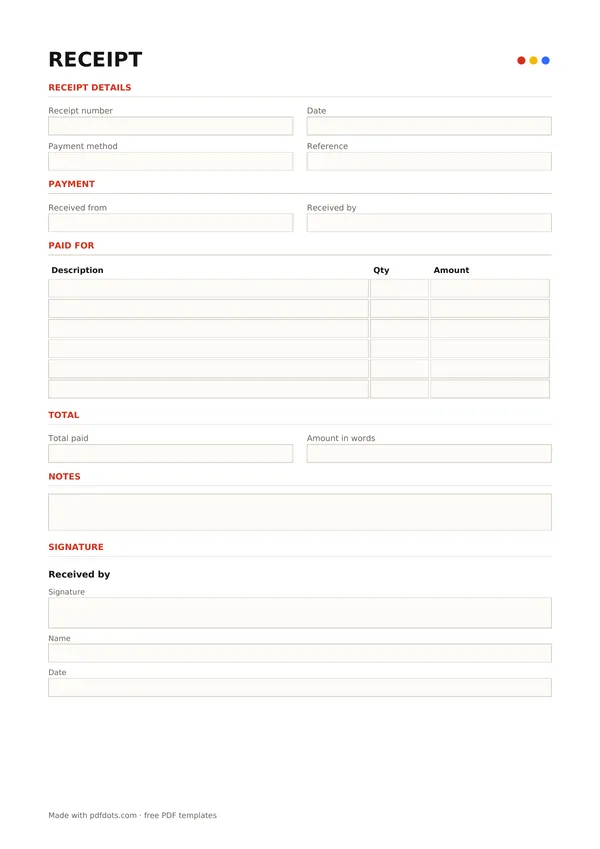
फ़्री फ़िल करने लायक PDF टेम्पलेट
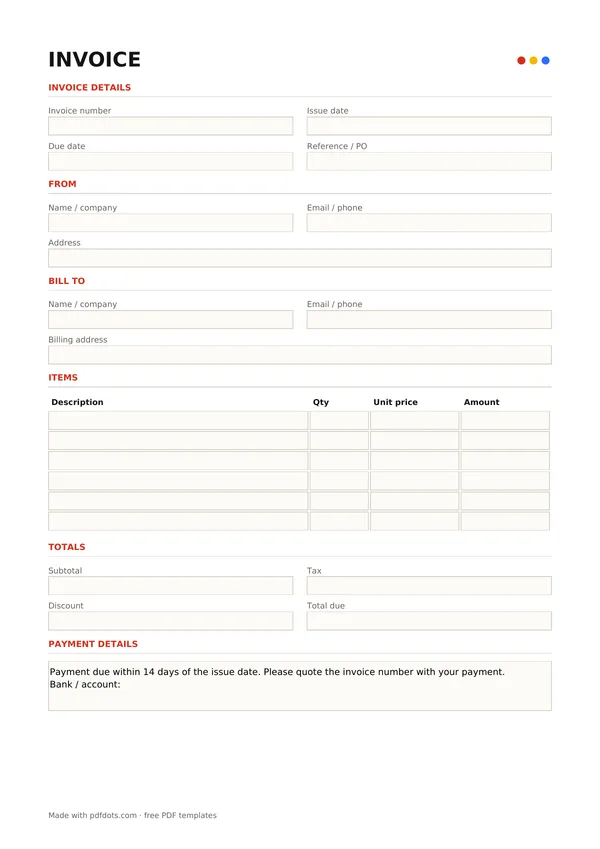
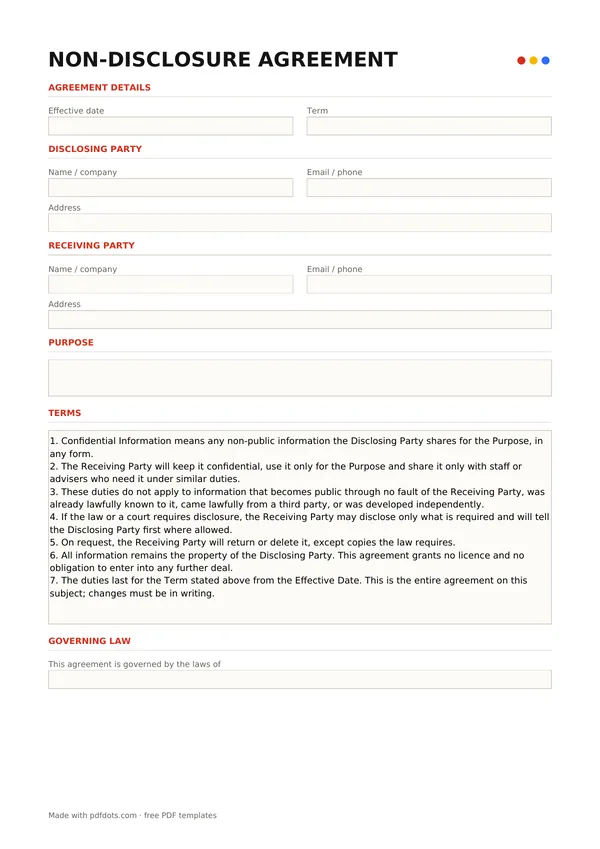
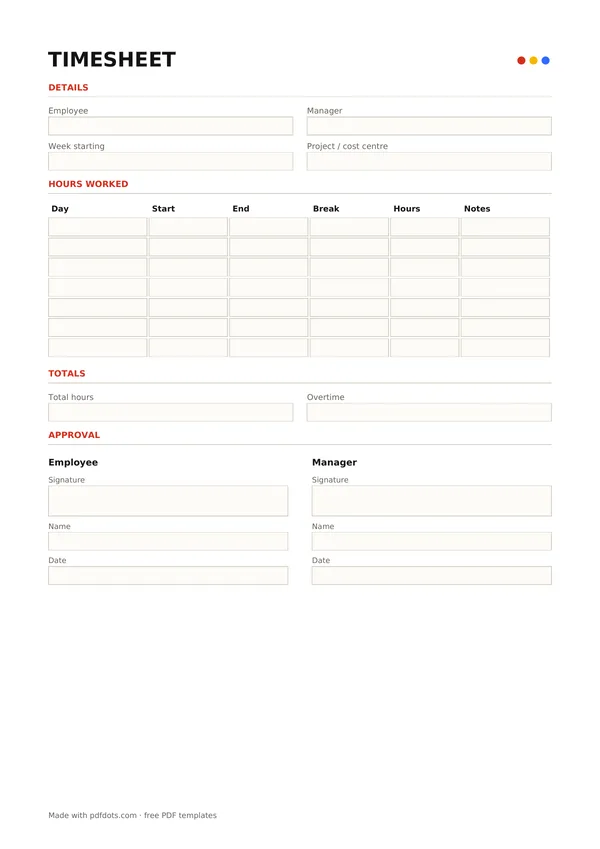
गाइड और तुलनाएँ
- प्रिंट, स्कैन या फ़ैक्स के बिना PDF पर हस्ताक्षर करने का तरीका
- iLovePDF के विकल्प के रूप में pdfdots
- Smallpdf का विकल्प चाहिए? pdfdots से तुलना करें
- Soda PDF का विकल्प: रोज़ के टूल, बिना महंगे सूट के
- PDFescape का विकल्प: ब्राउज़र में PDF एडिट करें, भरें और साइन करें
- PDF Candy के विकल्प के रूप में pdfdots
- PDFgear के विकल्प के रूप में pdfdots
- LightPDF के विकल्प के रूप में pdfdots
अक्सर पूछे जाने वाले सवाल
क्या यह कानूनी रूप से मान्य सिग्नेचर है?+
यह एक साधारण इलेक्ट्रॉनिक सिग्नेचर है, जिसे रोज़ के कई समझौते मान लेते हैं। यह प्रमाणित डिजिटल सिग्नेचर (DSC) नहीं है, इसलिए आधिकारिक दस्तावेज़ों की शर्तें पहले जाँच लें।
क्या फ़ोन पर PDF sign कर सकते हैं?+
हाँ। उंगली से सिग्नेचर बनाएँ, फिर पेज पर उस जगह टैप करें जहाँ उसे लगाना है।
अगर मैं सिग्नेचर बनाना न चाहूँ तो?+
टाइप करें पर जाएँ, अपना नाम लिखें — वह हाथ की लिखावट जैसे फ़ॉन्ट में दिखेगा।
क्या सिग्नेचर की जगह मैं चुन सकता हूँ?+
हाँ। पेज चुनें, सही जगह पर क्लिक करें और डाउनलोड से पहले साइज़ ठीक कर लें।
क्या मेरा दस्तावेज़ अपलोड होता है?+
नहीं। सिग्नेचर आपके ब्राउज़र में ही लगाया जाता है; फ़ाइल आपके डिवाइस से बाहर नहीं जाती।
क्या कोई वॉटरमार्क लगता है?+
नहीं। साइन की हुई PDF में सिर्फ़ आपका सिग्नेचर जुड़ता है, कोई वॉटरमार्क या ब्रांडिंग नहीं।