PDF to Excel – PDF टेबल को Excel में बदलें
PDF की टेबल को एडिट होने वाली Excel शीट में निकालें। हमारे सुरक्षित EU सर्वर पर कन्वर्ट होकर तुरंत डिलीट।
- ✓मुफ़्त अकाउंट, कार्ड नहीं
- ✓कोई वॉटरमार्क नहीं
PDF to Excel कैसे करें
- 1अपनी PDF यहाँ छोड़ें।
- 2“Excel में बदलें” दबाएं, टेबल हमारे सर्वर पर पहचानी जाएंगी।
- 3.xlsx फ़ाइल डाउनलोड करें और Excel या Google Sheets में खोलें।
PDF to Excel: टेबल को बिना कॉपी-पेस्ट के स्प्रेडशीट में लाएं

बैंक स्टेटमेंट, GST बिल, प्राइस लिस्ट और रिपोर्ट अक्सर PDF में आती हैं, लेकिन आँकड़े तभी काम के होते हैं जब वे स्प्रेडशीट में हों। PDF से टेबल कॉपी करने पर कॉलम आमतौर पर बिखर जाते हैं और हर लाइन हाथ से ठीक करनी पड़ती है। यह PDF to Excel टूल आपकी PDF में टेबल पहचानता है और उन्हें पंक्तियों और कॉलम के साथ Excel .xlsx फ़ाइल में लिखता है, ताकि आप तुरंत सॉर्ट, फ़िल्टर और जोड़ कर सकें। ITR भरने से पहले साल भर के ख़र्च का हिसाब लगाना हो या किसी सप्लायर की रेट लिस्ट से तुलना करनी हो – यह वहीं काम आता है।
टेबल को भरोसेमंद तरीके से पहचानने के लिए सर्वर पर प्रोसेसिंग ज़रूरी है, इसलिए यह टूल हमारे ब्राउज़र वाले टूल से अलग चलता है। आपकी फ़ाइल एन्क्रिप्टेड HTTPS कनेक्शन से जर्मनी (EU) में हमारे अपने सर्वर पर जाती है, कन्वर्ट होती है, वापस भेजी जाती है और तुरंत डिलीट हो जाती है। वह न स्टोर होती है, न शेयर। फ़ाइल फ़्री प्लान पर 10 MB और पेड प्लान पर ज़्यादा से ज़्यादा 50 MB तक हो सकती है, और इस्तेमाल के लिए मुफ़्त अकाउंट से साइन-इन चाहिए।
PDF का हर पेज Excel में अपनी अलग शीट बनता है। जहाँ टेबल मिलती है, उसके सेल सही कॉलम में रखे जाते हैं; जिस पेज पर कोई टेबल नहीं मिलती, उसकी टेक्स्ट लाइनें पंक्तियों में रखी जाती हैं ताकि कुछ छूटे नहीं। मर्ज किए गए सेल या बिना लाइन वाली टेबल में कभी-कभी थोड़ी सफ़ाई करनी पड़ती है। स्कैन की गई PDF में टेक्स्ट नहीं होता, इसलिए पहले OCR PDF चलाएं।
हमारी राय
हम PDF to Excel का सबसे ज़्यादा इस्तेमाल बैंक स्टेटमेंट के लिए करते हैं: महीनों के ट्रांज़ैक्शन Excel में आ जाएं तो किराया, EMI या किसी ख़ास ख़र्च को फ़िल्टर करना मिनटों का काम है।
कन्वर्ट करने के बाद हम हमेशा आख़िरी बैलेंस या कुल रकम मूल PDF से मिलाते हैं। अगर वह मेल खाता है, तो बीच की पंक्तियाँ भी लगभग निश्चित रूप से सही हैं। तारीख़ों का फ़ॉर्मेट भी एक बार जाँच लें, क्योंकि Excel कभी-कभी दिन और महीना उलट देता है।
सबसे बड़ी गलती: फ़ोन से स्कैन किया गया स्टेटमेंट सीधे डाल देना। उसमें टेक्स्ट ही नहीं होता, इसलिए पहले OCR PDF चलाएं। और अगर आपको सिर्फ़ पढ़ने लायक टेक्स्ट चाहिए, टेबल नहीं, तो PDF to Word या PDF to Text बेहतर हैं।
संबंधित टूल
फ़्री फ़िल करने लायक PDF टेम्पलेट
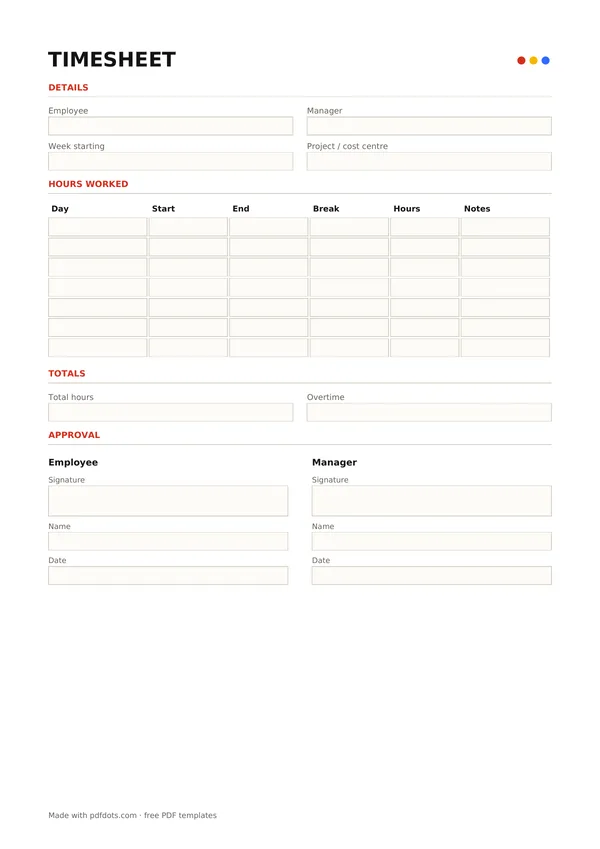
गाइड और तुलनाएँ
अक्सर पूछे जाने वाले सवाल
क्या मेरी फ़ाइल अपलोड होती है?+
हाँ, PDF to Excel के लिए फ़ाइल HTTPS से जर्मनी (EU) में हमारे सर्वर पर जाती है और कन्वर्ज़न के तुरंत बाद डिलीट हो जाती है।
Excel फ़ाइल में पेज कैसे रखे जाते हैं?+
PDF का हर पेज एक अलग शीट बनता है, ताकि आप आसानी से पहचान सकें कि कौन सा डेटा कहाँ से आया।
अगर किसी पेज पर टेबल न हो तो?+
उस पेज की टेक्स्ट लाइनें पंक्तियों के रूप में शीट में आ जाती हैं, कुछ भी खोता नहीं।
क्या यह स्कैन की गई PDF पर चलता है?+
स्कैन में सिर्फ़ इमेज होती है। पहले OCR PDF से टेक्स्ट पहचानें, फिर PDF to Excel चलाएं।
क्या टेबल बिल्कुल सही आएगी?+
साफ़ लाइनों वाली टेबल आमतौर पर बहुत अच्छी आती है। मर्ज किए गए सेल या बिना बॉर्डर वाली टेबल में थोड़ी सफ़ाई लग सकती है, इसलिए कुल जोड़ एक बार मिला लें।
क्या यह मुफ़्त है?+
हाँ, मुफ़्त अकाउंट से साइन-इन करके इस्तेमाल करें।