Converter PDF para Excel online grátis
Extraia as tabelas do seu PDF para uma planilha .xlsx. A conversão é feita no nosso servidor seguro via HTTPS e o arquivo é excluído logo em seguida.
- ✓Conta grátis com Google
- ✓Sem marca d'água
Como PDF para Excel
- 1Selecione o PDF (10 MB no plano gratuito, até 50 MB nos planos pagos).
- 2Clique em “Converter para Excel”; o arquivo é enviado com segurança ao nosso servidor.
- 3Baixe a planilha .xlsx pronta.
Como converter um PDF em planilha Excel

Extratos, relatórios e listas de preços costumam chegar em PDF, mas para somar, filtrar ou fazer gráficos você precisa dos dados numa planilha. Redigitar tudo é lento e sujeito a erro. O pdfdots detecta as tabelas do PDF e as coloca num arquivo .xlsx, com uma aba para cada página.
Quando uma página não tem tabela detectada, as linhas de texto são colocadas em linhas da planilha, para você não perder nada. A extração funciona com PDFs baseados em texto, ou seja, gerados por um programa. PDFs escaneados são apenas imagens: nesse caso, use primeiro a nossa ferramenta de OCR em PDF e depois converta. Tabelas com células mescladas ou layout muito irregular podem precisar de ajustes manuais.
Para essa conversão, o arquivo é enviado via HTTPS ao nosso próprio servidor na Alemanha (UE), convertido e devolvido a você; em seguida é excluído imediatamente. Não guardamos, não lemos e não compartilhamos seus arquivos com ninguém, e o limite é de 10 MB por arquivo no plano gratuito, até 50 MB nos planos pagos. As demais ferramentas do pdfdots continuam funcionando inteiramente no navegador.
O ponto que mais dá trabalho com arquivos brasileiros é o formato dos números. Extratos de banco, relatórios de faturamento e DANFEs usam vírgula como separador decimal e ponto para milhar (1.234,56). Se o seu Excel estiver configurado em português, esses valores costumam entrar como número; se estiver em inglês, podem virar texto ou datas estranhas. Antes de somar qualquer coluna, selecionamos uma célula de valor e conferimos se ela está alinhada à direita, que é o sinal de que o Excel a reconheceu como número. Quando não está, usamos Dados > Texto para Colunas e escolhemos o separador decimal correto, em vez de corrigir célula por célula.
Também vale saber quando este não é o melhor caminho. Se o banco oferece o extrato em OFX, CSV ou XLS no próprio internet banking, baixe nesse formato: os dados saem limpos, sem depender da leitura do layout. O mesmo vale para notas fiscais eletrônicas, cujo XML traz todos os campos estruturados. Usamos o PDF para Excel quando o PDF é a única coisa que existe, como um relatório antigo enviado por um fornecedor ou uma tabela de preços de um edital. E, para extratos de muitas páginas, recomendamos extrair primeiro só o período que interessa: menos abas para limpar e menos chance de cabeçalhos repetidos no meio dos dados.
Nossa opinião
Recorremos ao PDF para Excel quando recebemos extratos bancários, relatórios de vendas ou tabelas de preços em PDF e precisamos fazer contas com os números. Redigitar tudo à mão é lento e cheio de erros.
A conversão é feita no nosso servidor na Alemanha, e o arquivo é apagado imediatamente depois. Funciona melhor com PDFs gerados digitalmente, em que as tabelas têm linhas e colunas claras. Depois, conferimos no Excel se valores com vírgula decimal foram entendidos como números e não como texto.
A armadilha mais comum são tabelas que atravessam várias páginas, com cabeçalhos repetidos que aparecem no meio dos dados. Remova essas linhas no Excel. Para PDFs escaneados, rode antes o OCR PDF; e se você só precisa de uma página da tabela, extraia essa página primeiro com o Extrair páginas.
Ferramentas relacionadas
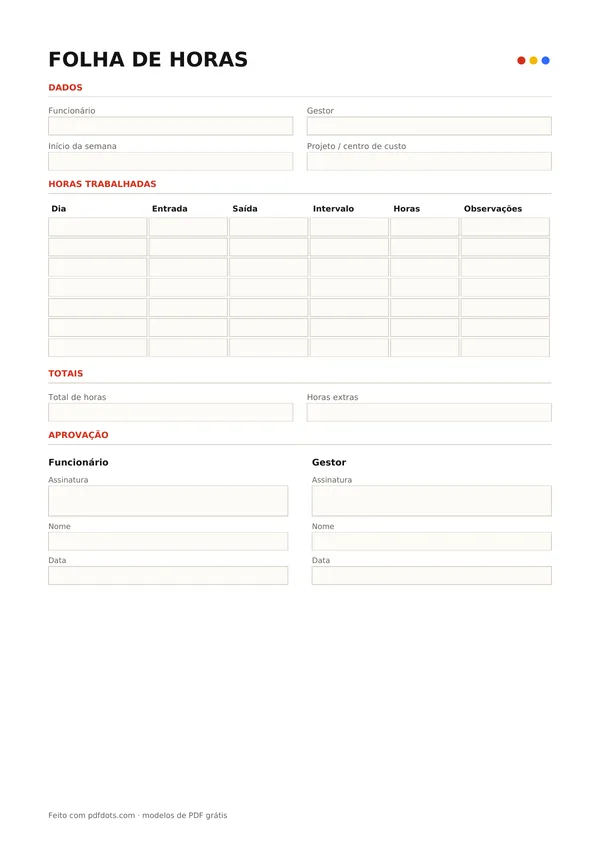
Modelos de PDF preenchíveis grátis
Guias e comparações
Perguntas frequentes
Meu arquivo é enviado para um servidor?+
Sim. Este arquivo é enviado via HTTPS ao servidor do pdfdots na Alemanha (UE), convertido e excluído imediatamente. Nada é armazenado nem compartilhado.
Existe limite de tamanho?+
Sim: 10 MB por arquivo no plano gratuito, 25 MB no Bronze e 50 MB no Silver e no Gold.
Funciona com PDF escaneado?+
Não diretamente. Faça primeiro o OCR do PDF com a nossa ferramenta e depois converta para Excel.
Como as páginas são organizadas?+
Cada página do PDF vira uma aba da planilha.
E se a página não tiver tabela?+
As linhas de texto da página são colocadas em linhas da planilha.
É grátis? Preciso de cadastro?+
Sim, no plano gratuito, com 3 tarefas por dia. Você só precisa de uma conta gratuita, criada com o Google em um clique, sem cartão de crédito.