HEIC to PDF कन्वर्टर
iPhone की HEIC फ़ोटो को मनचाहे क्रम में एक PDF में बदलें।
- ✓फ़ाइलें अपलोड नहीं होतीं
- ✓एक बार में कई फ़ाइलें
- ✓मुफ़्त अकाउंट, कार्ड नहीं
- ✓कोई वॉटरमार्क नहीं
HEIC to PDF कैसे करें
- 1अपनी HEIC या HEIF फ़ोटो बॉक्स में डालें या क्लिक करके चुनें।
- 2ऊपर-नीचे के तीरों से इमेजों का क्रम ठीक करें।
- 3PDF में बदलें पर क्लिक करें और एक PDF डाउनलोड करें।
pdfdots क्यों?
शुरू से ही प्राइवेट
ज़्यादातर टूल फ़ाइलों को आपके ब्राउज़र में ही प्रोसेस करते हैं। Office कन्वर्ज़न हमारे EU सर्वर पर चलते हैं और तुरंत डिलीट हो जाते हैं; मेरी फ़ाइलें में सेव की गई हर चीज़ एन्क्रिप्टेड रहती है।
उदार मुफ़्त प्लान
Google साइन-इन वाला मुफ़्त अकाउंट, कोई क्रेडिट कार्ड नहीं: रोज़ 3 काम, 10 MB तक की फ़ाइलें और सभी टूल। ज़्यादा चाहिए? पेड प्लान (Bronze, Silver, Gold) ज़्यादा टास्क, बड़ी फ़ाइलें और ज़्यादा स्टोरेज देते हैं; Silver और Gold में कोई दैनिक सीमा नहीं।
तेज़
ब्राउज़र टूल में अपलोड या डाउनलोड की कोई कतार नहीं। फ़ाइल छोड़ते ही काम शुरू होता है और आपके अपने कंप्यूटर की रफ़्तार से पूरा होता है।
हर जगह चलता है
Windows, Mac, Linux, iPhone, Android या Chromebook — जहाँ भी आधुनिक ब्राउज़र है, pdfdots चलता है। कुछ भी इंस्टॉल करने की ज़रूरत नहीं।
iPhone की फ़ोटो को शेयर करने लायक PDF बनाएँ
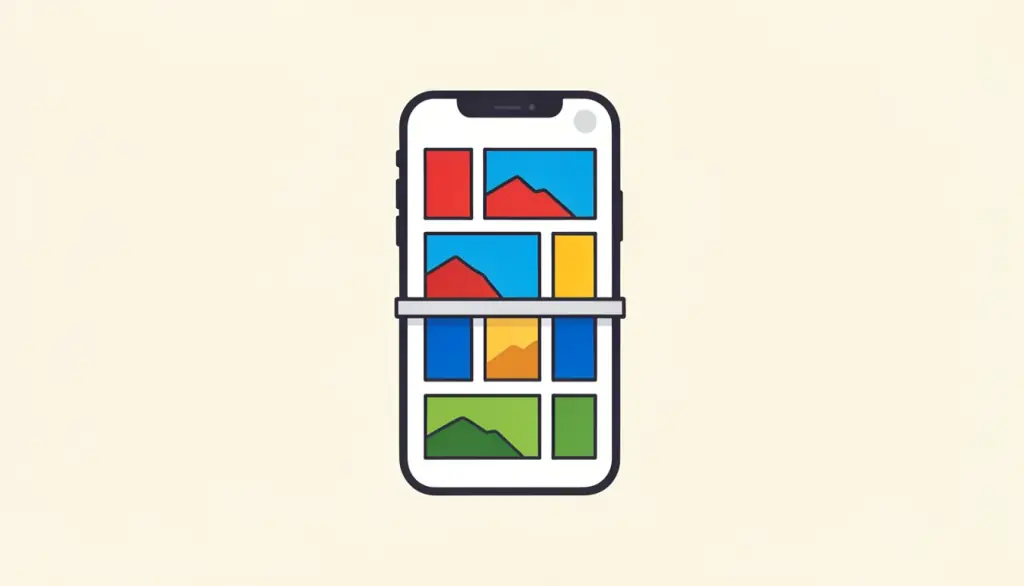
iPhone और iPad फ़ोटो को डिफ़ॉल्ट रूप से HEIC (या HEIF) में सेव करते हैं। यह फ़ॉर्मेट क्वालिटी ऊँची और फ़ाइल छोटी रखता है, लेकिन कई वेबसाइटें, Windows कंप्यूटर और सरकारी या कॉलेज के अपलोड फ़ॉर्म इसे स्वीकार नहीं करते। HEIC to PDF इस समस्या का हल है: PDF हर जगह खुलती है और कई तस्वीरों को एक साफ़ फ़ाइल में बाँध देती है — रसीदें, स्कैन किए दस्तावेज़, ID की कॉपी, होमवर्क या आवेदन के लिए फ़ोटो का सेट, सबके लिए बढ़िया।
जितनी HEIC या HEIF फ़ाइलें चाहिए उतनी जोड़ें, फिर तीरों से सही क्रम लगाएँ — हर इमेज एक पेज बनती है। फ़ोटो आपके ब्राउज़र में ही डिकोड और कन्वर्ट होती हैं, इसलिए निजी तस्वीरें और दस्तावेज़ कभी किसी सर्वर पर अपलोड नहीं होते। इससे काम तेज़ भी होता है, क्योंकि नेटवर्क पर कुछ भेजना ही नहीं पड़ता।
सुझाव: अगर आपने कई पन्नों वाले दस्तावेज़ की फ़ोटो ली है, तो पन्ने क्रम से खींचें; जोड़ते समय वे आमतौर पर उसी क्रम में आ जाते हैं। अगर आख़िरी PDF ईमेल के लिए बहुत बड़ी हो, तो बाद में PDF Compress चलाएँ। आपकी फ़ोटो JPG या PNG में हैं तो हमारे दूसरे कन्वर्टर भी इस्तेमाल कर सकते हैं।
iPhone से फ़ोटो भेजते समय एक बात का ध्यान रखें: अगर आप AirDrop या केबल से फ़ाइलें Mac या PC पर लाते हैं, तो वे अक्सर HEIC में ही रहती हैं, जबकि WhatsApp से भेजी गई तस्वीरें पहले से JPG बन चुकी होती हैं और उनकी गुणवत्ता कम हो जाती है। इसलिए मूल HEIC फ़ाइलें ही यहाँ डालें — PDF ज़्यादा साफ़ बनेगी।
हमारी राय
हम HEIC to PDF तब इस्तेमाल करते हैं जब iPhone की फ़ोटो किसी ऐसे सिस्टम में भेजनी हों जो सिर्फ़ PDF समझता है: रीइम्बर्समेंट के लिए रसीदों की फ़ोटो, हस्ताक्षर किए फ़ॉर्म की तस्वीर, या किसी ऑनलाइन आवेदन के दस्तावेज़।
हम फ़ोटो उसी क्रम में चुनते हैं जिसमें वे दिखनी चाहिए और एक बार में बदलते हैं, ताकि फ़ाइलों के फ़ोल्डर के बजाय एक PDF मिले। Photos ऐप में पहले क्रॉप करने से मेज़ के किनारे हट जाते हैं और फ़ाइल साफ़ रहती है।
गड्ढा: iPhone की फ़ोटो भारी होती हैं, और दस फ़ोटो से बनी PDF किसी पोर्टल की अपलोड सीमा पार कर सकती है। हम तुरंत PDF Compress चलाते हैं। अगर आपका iPhone पहले से JPG देता है, तो JPG to PDF वही काम करता है, और खोजने लायक टेक्स्ट के लिए अंत में OCR PDF जोड़ें।
संबंधित टूल
गाइड और तुलनाएँ
अक्सर पूछे जाने वाले सवाल
HEIC फ़ाइल क्या है?+
HEIC वह फ़ॉर्मेट है जिसमें iPhone और iPad फ़ोटो सेव करते हैं। यह क्वालिटी बनाए रखते हुए फ़ाइल छोटी रखता है, पर हर जगह नहीं खुलता।
कई HEIC फ़ोटो एक PDF में कैसे बदलें?+
सारी फ़ोटो एक साथ डालें, तीरों से क्रम लगाएँ और PDF में बदलें दबाएँ। HEIC to PDF हर फ़ोटो को एक पेज बनाता है।
क्या मेरी फ़ोटो अपलोड होती हैं?+
नहीं। HEIC to PDF कन्वर्ज़न पूरी तरह आपके ब्राउज़र में होता है और फ़ोटो आपके डिवाइस पर ही रहती हैं।
क्या Windows पर HEIC फ़ाइलें बदल सकते हैं?+
हाँ। iPhone से कंप्यूटर पर आई HEIC फ़ाइलें Chrome या Edge में यहीं डालें, कुछ इंस्टॉल करने की ज़रूरत नहीं।
PDF बहुत बड़ी बनी तो क्या करें?+
iPhone की फ़ोटो भारी होती हैं। बनी हुई PDF को PDF Compress से छोटा करें, आमतौर पर साइज़ काफ़ी घट जाता है।