iPhone की फ़ोटो को एक PDF में बदलने का तरीका
प्रकाशित:
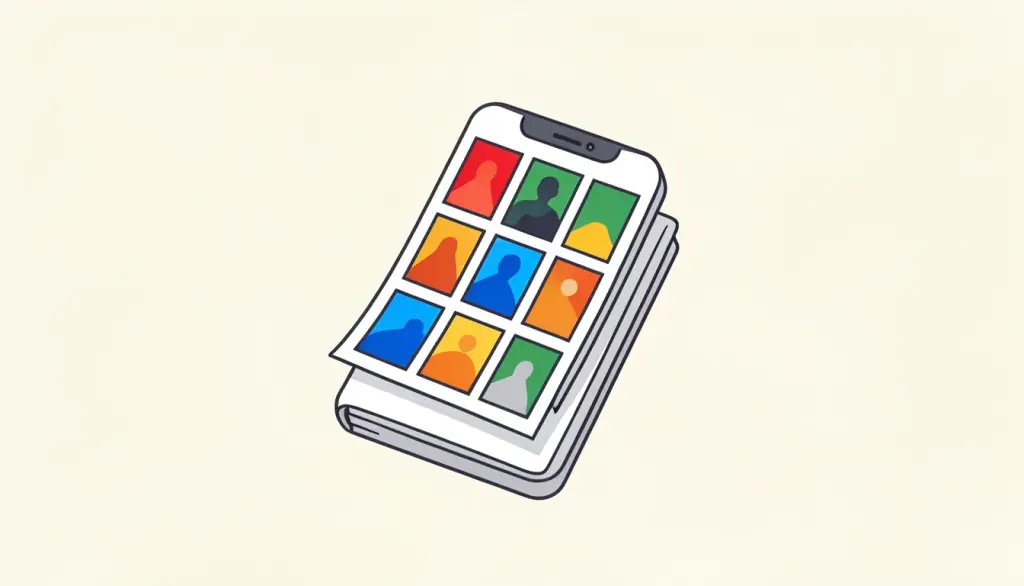
आप iPhone से किसी रसीद, साइन किए फ़ॉर्म या दस्तावेज़ के पेजों की फ़ोटो लेते हैं, फिर उन्हें किसी एक्सपेंस सिस्टम या आवेदन पोर्टल पर अपलोड करने की कोशिश करते हैं, और वह उन्हें ठुकरा देता है। वजह आमतौर पर फ़ॉर्मेट होती है: iPhone डिफ़ॉल्ट रूप से फ़ोटो HEIC में सेव करता है, और आज भी बहुत सी वेबसाइटें और Windows कंप्यूटर इसे स्वीकार नहीं करते। कई पोर्टल भी कुछ इमेज के बजाय एक PDF मांगते हैं।
इस गाइड में हम दिखाते हैं कि हम iPhone की फ़ोटो को एक साफ़-सुथरी PDF में कैसे बदलते हैं, पेजों का क्रम कैसे सही रखें, ऐसी फ़ोटो कैसे लें जो अच्छी तरह बदलें, और जब नतीजा अपलोड के लिए बहुत बड़ा हो तो क्या करें।
iPhone की फ़ोटो HEIC क्यों होती हैं, और इससे दिक्कत क्यों होती है
HEIC (जिसे HEIF भी कहते हैं) iOS 11 से Apple का डिफ़ॉल्ट फ़ोटो फ़ॉर्मेट है। यह हाई-क्वालिटी फ़ोटो को JPG की लगभग आधी जगह में सेव करता है, जो फ़ोन के स्टोरेज के लिए बढ़िया है। दिक्कत तब शुरू होती है जब फ़ोटो Apple की दुनिया से बाहर जाती हैं: कई अपलोड फ़ॉर्म सिर्फ़ JPG, PNG या PDF लेते हैं, और Windows को अक्सर HEIC फ़ाइल खोलने के लिए भी एक अतिरिक्त कोडेक चाहिए।
सीधे PDF में बदलने से दोनों समस्याएं एक साथ हल हो जाती हैं। PDF हर जगह खुलती है, और यह कई फ़ोटो को एक फ़ाइल में, हर फ़ोटो को एक पेज बनाकर, जोड़ देती है, जो ठीक वही है जो ज़्यादातर रीइम्बर्समेंट और आवेदन सिस्टम चाहते हैं।
HEIC फ़ोटो को PDF में बदलने का स्टेप-बाय-स्टेप तरीका
pdfdots का HEIC to PDF फ़ोटो को आपके ब्राउज़र में ही डिकोड और कन्वर्ट करता है, इसलिए आपकी तस्वीरें कभी अपलोड नहीं होतीं। पहचान पत्र की कॉपी, मेडिकल काग़ज़ और किसी भी निजी चीज़ के लिए यह मायने रखता है। आपको एक मुफ़्त अकाउंट चाहिए (रोज़ 3 टास्क, 10 MB तक की फ़ाइलें), और इसमें न विज्ञापन हैं, न वॉटरमार्क।
- फ़ोटो को उस डिवाइस पर लाएं जिसे आप इस्तेमाल कर रहे हैं: iPhone पर ही, उन्हें Files ऐप में सेव करें; कंप्यूटर पर, AirDrop करें या iCloud से कॉपी करें।
- HEIC to PDF खोलें और .heic या .heif फ़ाइलें बॉक्स में डालें, या क्लिक करके उन्हें चुनें।
- ऊपर और नीचे के तीरों से इमेज को सही क्रम में रखें। हर फ़ोटो एक पेज बनती है।
- Convert to PDF पर क्लिक करें और एक PDF डाउनलोड करें।
ऐसी फ़ोटो लेना जो अच्छी तरह कन्वर्ट हों
PDF उतनी ही अच्छी होती है जितनी उसके अंदर की फ़ोटो। हम दस्तावेज़ों को गहरे, सादे सतह पर सीधा रखते हैं, जिससे काग़ज़ के किनारे साफ़ दिखते हैं, और ठीक ऊपर से फ़ोटो लेते हैं ताकि टेक्स्ट तिरछा न खिंचे। खिड़की से आती दिन की रोशनी फ़ोन के फ़्लैश से बेहतर है, जो चमकदार काग़ज़ के बीच में तेज़ चमक छोड़ देता है।
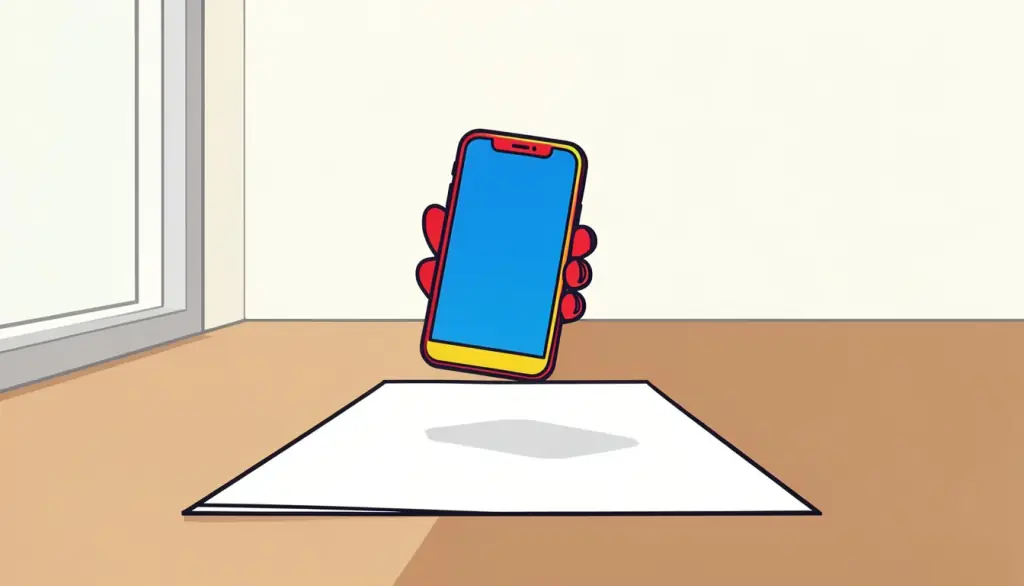
कन्वर्ट करने से पहले हर फ़ोटो को Photos ऐप में क्रॉप करें। मेज़ का किनारा और आपकी उंगलियां हटाने से पेज स्कैन जैसा दिखता है और फ़ाइल छोटी रहती है। अगर कई पेज वाले दस्तावेज़ की फ़ोटो ले रहे हैं, तो पेजों को क्रम से खींचें; जोड़ते समय वे आमतौर पर उसी क्रम में आते हैं, जिससे बाद में क्रम बदलने की ज़रूरत नहीं पड़ती।
फ़ोटो वाली PDF के आम इस्तेमाल
हमारी बनाई ज़्यादातर फ़ोटो PDF कुछ ही श्रेणियों में आती हैं, और हर एक की अपनी छोटी सी तरकीब है। एक्सपेंस रिपोर्ट के लिए, हम किसी यात्रा की सारी रसीदों की फ़ोटो लेते हैं, उन्हें तारीख़ के क्रम में एक बार में कन्वर्ट करते हैं, और दर्जन भर इमेज के बजाय एक PDF जमा करते हैं। फ़ाइनेंस टीम इसे पसंद करती है, और कुछ खोता नहीं।
जिन आवेदनों में पहचान पत्र की कॉपी मांगी जाती है, उनके लिए हम आगे और पीछे की फ़ोटो लेते हैं, आगे वाली पहले रखते हैं, और दोनों को दो पेज की PDF में बदलते हैं। क्योंकि कन्वर्ज़न हमारे अपने डिवाइस पर होता है, पहचान पत्र की फ़ोटो कभी किसी तीसरे पक्ष के सर्वर से नहीं गुज़रतीं। काग़ज़ पर लिखे स्कूल या कॉलेज के होमवर्क के लिए, सही क्रम में हर पेज की एक फ़ोटो शिक्षकों को एक ऐसा दस्तावेज़ देती है जिसे वे स्क्रॉल कर सकें, न कि अटैचमेंट की गैलरी।
व्हाइटबोर्ड और हाथ से लिखे नोट्स की फ़ोटो भी अच्छी तरह बदलती हैं, हालांकि उनके अंदर का टेक्स्ट अब भी सिर्फ़ एक इमेज है। अगर तैयार PDF में छपा टेक्स्ट सर्च करना है, तो बाद में उसे OCR PDF से गुज़ारें, जो पेजों पर सर्च करने लायक टेक्स्ट लेयर जोड़ता है।
जब PDF अपलोड के लिए बहुत बड़ी हो
आधुनिक iPhone कैमरे 12 मेगापिक्सल या उससे ज़्यादा की फ़ोटो लेते हैं, और उनमें से दस से बनी PDF आसानी से किसी पोर्टल की 5 MB या 10 MB अपलोड सीमा से बड़ी हो सकती है। ऐसा होने पर हम तैयार फ़ाइल को PDF Compress से गुज़ारते हैं, जो आमतौर पर फ़ोटो वाली PDF को काफ़ी छोटा कर देता है और टेक्स्ट पढ़ने लायक रहता है।
अगर कोई फ़ोटो आड़ी आ गई है, तो उसे दोबारा खींचने के बजाय PDF रोटेट करें से ठीक करें। अगर कुछ पेज फ़ोन पर और कुछ कंप्यूटर पर कन्वर्ट किए हैं, तो PDF Merge नतीजों को एक फ़ाइल में जोड़ देता है।
अगर मेरी फ़ोटो HEIC नहीं, JPG हैं तो?
हर iPhone फ़ोटो HEIC नहीं होती। अगर Settings में कैमरा "Most Compatible" पर सेट है, या इमेज किसी मैसेजिंग ऐप से शेयर हुई या ईमेल से डाउनलोड हुई है, तो वह अक्सर JPG होती है। स्क्रीनशॉट आमतौर पर PNG होते हैं। ऐसे में JPG to PDF या PNG to PDF इस्तेमाल करें, जो बिल्कुल इसी तरह काम करते हैं।
अगर आप समस्या को जड़ से रोकना चाहते हैं, तो Settings, Camera, Formats में जाकर iPhone कैमरे को "Most Compatible" पर कर सकते हैं। तब फ़ोटो JPG में सेव होंगी, बदले में ज़्यादा स्टोरेज लगेगा।
अक्सर पूछे जाने वाले सवाल
क्या कई iPhone फ़ोटो को एक PDF में जोड़ सकते हैं?
हां। सारी HEIC फ़ाइलें जोड़ें, तीरों से उनका क्रम बदलें, और हर फ़ोटो एक PDF में एक पेज बन जाती है।
क्या मेरी फ़ोटो किसी सर्वर पर अपलोड होती हैं?
नहीं। HEIC to PDF फ़ोटो को पूरी तरह आपके ब्राउज़र में कन्वर्ट करता है, इसलिए वे आपके डिवाइस पर ही रहती हैं।
क्या यह HEIC कोडेक के बिना Windows पर काम करता है?
हां। कन्वर्ज़न किसी भी आधुनिक ब्राउज़र में चलता है, इसलिए कुछ इंस्टॉल करने की ज़रूरत नहीं।
क्या मैं सीधे iPhone पर कन्वर्ट कर सकता हूं?
हां। फ़ोटो को Files ऐप में सेव करें, Safari में HEIC to PDF खोलें, फ़ाइलें चुनें और PDF डाउनलोड करें।
फ़ोटो कन्वर्ट करने के बाद PDF इतनी बड़ी क्यों है?
हर iPhone फ़ोटो अपना पूरा रिज़ॉल्यूशन रखती है। ईमेल या अपलोड फ़ॉर्म के लिए तैयार PDF को PDF Compress से छोटा करें।