Comment transformer des photos d'iPhone en PDF
Publié le:
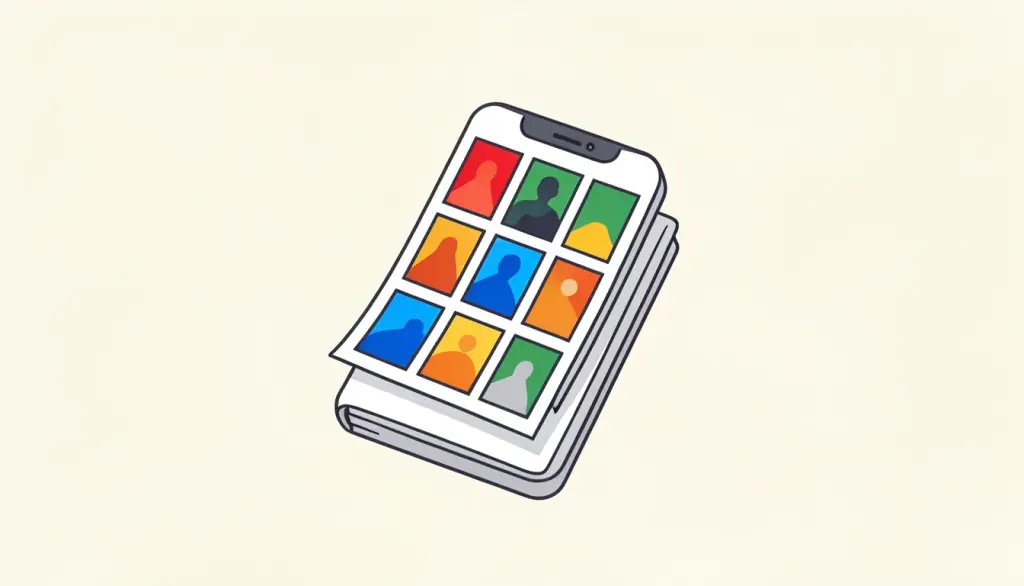
Vous photographiez un ticket de caisse, un formulaire signé ou les pages d'un document avec votre iPhone, puis vous essayez d'envoyer les images sur un logiciel de notes de frais ou un portail de candidature, et elles sont refusées. La cause est généralement le format : l'iPhone enregistre les photos en HEIC par défaut, et bon nombre de sites et d'ordinateurs Windows ne l'acceptent toujours pas. Beaucoup de portails veulent aussi un seul PDF, pas une poignée d'images.
Dans ce guide, nous montrons comment nous transformons des photos d'iPhone en un PDF unique et soigné, comment obtenir le bon ordre des pages, comment prendre des photos qui se convertissent bien, et que faire quand le résultat est trop lourd à envoyer.
Pourquoi les photos d'iPhone sont en HEIC, et pourquoi ça coince
Le HEIC (aussi appelé HEIF) est le format photo par défaut d'Apple depuis iOS 11. Il stocke des images de grande qualité dans environ la moitié de l'espace d'un JPG, ce qui est excellent pour le stockage du téléphone. Les ennuis commencent quand les photos sortent de l'écosystème Apple : de nombreux formulaires n'acceptent que le JPG, le PNG ou le PDF, et Windows a souvent besoin d'un codec supplémentaire rien que pour ouvrir un fichier HEIC.
Convertir directement en PDF règle les deux problèmes d'un coup. Un PDF s'ouvre partout, et il regroupe plusieurs photos dans un seul fichier, à raison d'une page par photo, exactement ce qu'attendent la plupart des systèmes de remboursement et de candidature.
Convertir des photos HEIC en PDF, étape par étape
HEIC en PDF de pdfdots décode et convertit les photos dans votre navigateur : vos images ne sont jamais envoyées en ligne. C'est important pour les copies de pièces d'identité, les papiers médicaux et tout ce qui est personnel. Il vous faut un compte gratuit (3 tâches par jour), sans publicité ni filigrane.
- Placez les photos sur l'appareil que vous utilisez : sur l'iPhone lui-même, enregistrez-les dans l'app Fichiers ; sur un ordinateur, envoyez-les par AirDrop ou copiez-les depuis iCloud.
- Ouvrez HEIC en PDF et déposez les fichiers .heic ou .heif dans la zone prévue, ou cliquez pour les choisir.
- Utilisez les flèches haut et bas pour mettre les images dans le bon ordre. Chaque photo devient une page.
- Cliquez sur Convertir en PDF et téléchargez le PDF unique.
Prendre des photos qui se convertissent bien
Un PDF ne vaut que par les photos qu'il contient. Nous posons les documents à plat sur une surface sombre et unie, ce qui fait bien ressortir les bords du papier, et nous photographions exactement à la verticale pour que le texte ne soit pas déformé en trapèze. La lumière du jour près d'une fenêtre vaut mieux que le flash du téléphone, qui laisse souvent un reflet éclatant au milieu du papier glacé.
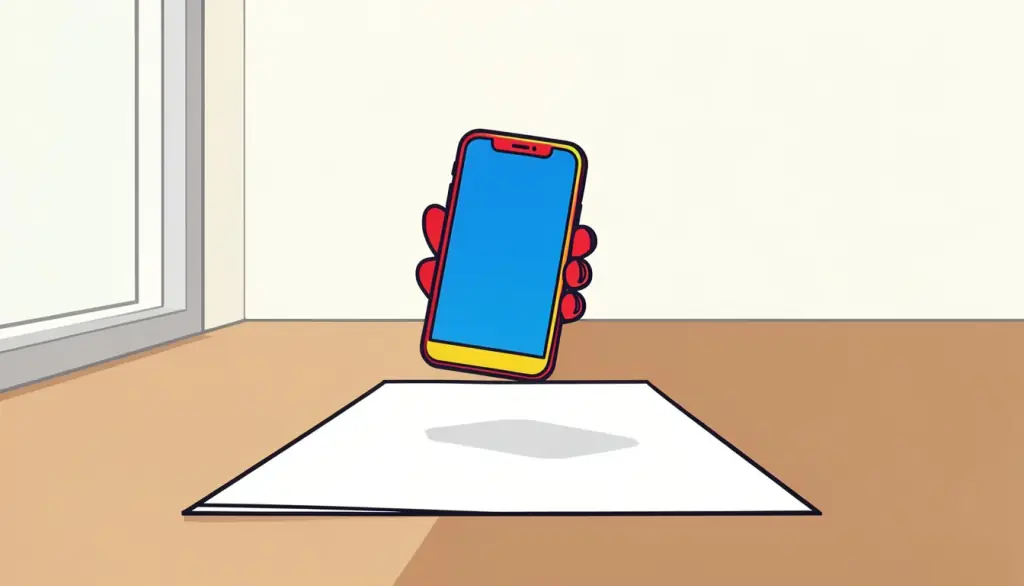
Recadrez chaque photo dans l'app Photos avant la conversion. Retirer le bord de la table et vos doigts donne une page qui ressemble bien plus à un scan et garde le fichier plus léger. Si vous photographiez un document de plusieurs pages, prenez-les dans l'ordre ; elles arrivent généralement dans cet ordre quand vous les ajoutez, ce qui vous évite de les réorganiser ensuite.
Les usages les plus courants des PDF de photos
La plupart des PDF de photos que nous créons entrent dans quelques catégories, chacune avec sa petite astuce. Pour les notes de frais, nous photographions tous les tickets d'un déplacement, les convertissons en un seul lot par ordre de date, et envoyons un PDF au lieu d'une douzaine d'images. Le service comptable apprécie, et rien ne se perd.
Pour les dossiers qui demandent une copie de carte d'identité, nous photographions le recto et le verso, plaçons le recto en premier et convertissons les deux en un PDF de deux pages. Comme la conversion se fait sur notre propre appareil, les photos de la pièce d'identité ne transitent jamais par un serveur tiers. Pour les devoirs d'école ou d'université rédigés sur papier, une photo par page dans le bon ordre donne aux enseignants un document à faire défiler plutôt qu'une galerie de pièces jointes.
Les photos de tableaux blancs et de notes manuscrites fonctionnent aussi très bien, même si le texte qu'elles contiennent reste une simple image. Si vous avez besoin de rechercher du texte imprimé dans le PDF final, passez-le ensuite dans OCR PDF, qui ajoute une couche de texte consultable aux pages.
Quand le PDF est trop lourd à envoyer
Les appareils photo des iPhone récents prennent des photos de 12 mégapixels ou plus, et un PDF composé de dix d'entre elles peut facilement dépasser la limite de 5 MB ou 10 MB d'un portail. Dans ce cas, nous passons le fichier final dans Compresser PDF, qui réduit généralement beaucoup les PDF de photos tout en gardant le texte lisible.
Si une photo est de travers, corrigez-la avec Pivoter PDF plutôt que de la reprendre. Si vous avez converti certaines pages sur votre téléphone et d'autres sur votre ordinateur, Fusionner PDF réunit les résultats en un seul fichier.
Et si mes photos sont en JPG, pas en HEIC ?
Toutes les photos d'iPhone ne sont pas en HEIC. Si l'appareil photo est réglé sur « Le plus compatible » dans les Réglages, ou si l'image a été partagée via une messagerie ou téléchargée depuis un e-mail, c'est souvent un JPG. Les captures d'écran sont généralement en PNG. Dans ces cas, utilisez JPG en PDF ou PNG en PDF, qui fonctionnent de la même manière.
Pour régler le problème à la source, vous pouvez passer l'appareil photo de votre iPhone sur « Le plus compatible » dans Réglages, Appareil photo, Formats. Les photos seront alors enregistrées en JPG, au prix d'un espace de stockage plus important.
Questions fréquentes
Puis-je réunir plusieurs photos d'iPhone dans un seul PDF ?
Oui. Ajoutez tous les fichiers HEIC, réorganisez-les avec les flèches, et chaque photo devient une page d'un PDF unique.
Mes photos sont-elles envoyées sur un serveur ?
Non. HEIC en PDF convertit les photos entièrement dans votre navigateur : elles restent sur votre appareil.
Est-ce que ça marche sur Windows sans codec HEIC ?
Oui. La conversion fonctionne dans n'importe quel navigateur récent, vous n'avez rien à installer.
Puis-je convertir directement sur mon iPhone ?
Oui. Enregistrez les photos dans l'app Fichiers, ouvrez HEIC en PDF dans Safari, choisissez les fichiers et téléchargez le PDF.
Pourquoi mon PDF est-il si lourd après la conversion ?
Chaque photo d'iPhone garde sa pleine résolution. Passez le PDF final dans Compresser PDF pour l'alléger avant un e-mail ou un formulaire en ligne.