Como transformar fotos do iPhone em um PDF
Publicado em:
Você fotografa um recibo, um formulário assinado ou as páginas de um documento com o iPhone, tenta enviar as imagens para um sistema de reembolso ou um portal de inscrição, e ele recusa. O motivo geralmente é o formato: o iPhone salva fotos em HEIC por padrão, e muitos sites e computadores com Windows ainda não aceitam. Muitos portais também querem um único PDF, não um punhado de imagens.
Neste guia mostramos como transformamos fotos do iPhone em um PDF único e organizado, como acertar a ordem das páginas, como tirar fotos que convertem bem e o que fazer quando o resultado fica grande demais para enviar.
Por que as fotos do iPhone são HEIC e por que isso dá problema
HEIC (também chamado de HEIF) é o formato padrão de fotos da Apple desde o iOS 11. Ele guarda imagens de alta qualidade em mais ou menos metade do espaço de um JPG, o que é ótimo para o armazenamento do celular. O problema começa quando as fotos saem do ecossistema da Apple: muitos formulários de envio só aceitam JPG, PNG ou PDF, e o Windows muitas vezes precisa de um codec extra só para abrir um arquivo HEIC.
Converter direto para PDF resolve os dois problemas de uma vez. Um PDF abre em qualquer lugar e junta várias fotos em um só arquivo, com uma página por foto, que é exatamente o que a maioria dos sistemas de reembolso e de inscrição espera.
Como converter fotos HEIC em PDF, passo a passo
O HEIC para PDF do pdfdots decodifica e converte as fotos no seu navegador, então as imagens nunca são enviadas. Isso importa para cópias de documentos de identidade, papéis médicos e qualquer coisa pessoal. Basta uma conta gratuita (3 tarefas por dia no plano grátis), e não há anúncios nem marca d'água.
- Coloque as fotos no aparelho que você está usando: no próprio iPhone, salve-as no app Arquivos; no computador, mande por AirDrop ou copie do iCloud.
- Abra o HEIC para PDF e arraste os arquivos .heic ou .heif para a caixa, ou clique para escolhê-los.
- Use as setas para cima e para baixo para colocar as imagens na ordem certa. Cada foto vira uma página.
- Clique em Converter para PDF e baixe o PDF único.
Como tirar fotos que convertem bem
Um PDF é tão bom quanto as fotos dentro dele. Nós colocamos os documentos sobre uma superfície escura e lisa, que deixa as bordas do papel bem visíveis, e fotografamos bem de cima, para o texto não ficar deformado em trapézio. A luz natural de uma janela ganha do flash do celular, que costuma deixar um reflexo forte no meio de papéis brilhantes.
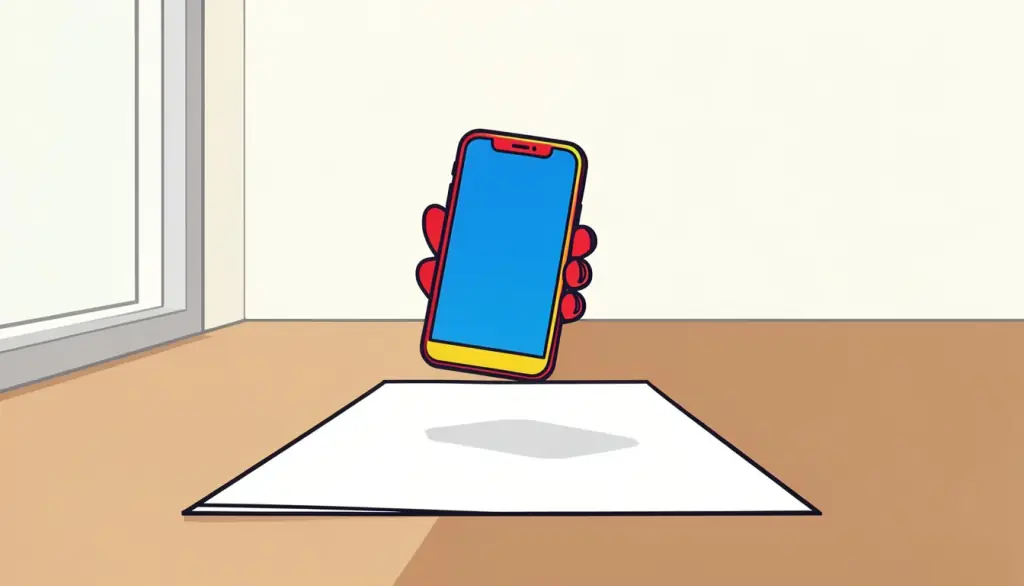
Recorte cada foto no app Fotos antes de converter. Tirar a borda da mesa e os seus dedos deixa a página muito mais parecida com uma digitalização e o arquivo menor. Se estiver fotografando um documento de várias páginas, fotografe na ordem; normalmente elas entram nessa mesma ordem quando você as adiciona, o que poupa reorganizar depois.
Usos comuns que vemos para PDFs de fotos
A maioria dos PDFs de fotos que fazemos cai em algumas categorias, e cada uma tem seu truquezinho. Para prestação de contas, fotografamos todos os recibos de uma viagem, convertemos em um só lote na ordem das datas e enviamos um PDF em vez de uma dúzia de imagens. O financeiro agradece e nada se perde.
Para cadastros que pedem cópia do RG ou da CNH, fotografamos frente e verso, colocamos a frente primeiro e convertemos os dois em um PDF de duas páginas. Como a conversão acontece no nosso próprio aparelho, as fotos do documento nunca passam por um servidor de terceiros. Para trabalhos de escola ou faculdade feitos no papel, uma foto por página na ordem certa entrega ao professor um documento que ele pode rolar, em vez de uma galeria de anexos.
Fotos de quadro branco e anotações à mão também funcionam bem, embora o texto nelas continue sendo só imagem. Se você precisa pesquisar texto impresso no PDF final, passe-o depois pelo OCR em PDF, que adiciona uma camada de texto pesquisável às páginas.
Quando o PDF fica grande demais para enviar
As câmeras dos iPhones modernos tiram fotos de 12 megapixels ou mais, e um PDF feito com dez delas pode facilmente passar do limite de 5 MB ou 10 MB de um portal. Quando isso acontece, passamos o arquivo final pelo Comprimir PDF, que costuma reduzir bastante PDFs feitos de fotos mantendo o texto legível.
Se uma foto saiu de lado, corrija com o Girar PDF em vez de fotografar de novo. Se você converteu algumas páginas no celular e outras no computador, o Juntar PDF combina os resultados em um só arquivo.
E se as minhas fotos forem JPG, e não HEIC?
Nem toda foto do iPhone é HEIC. Se a câmera estiver configurada como "Mais Compatível" nos Ajustes, ou se a imagem veio por um app de mensagens ou foi baixada de um e-mail, muitas vezes ela é JPG. Capturas de tela geralmente são PNG. Nesses casos use o JPG para PDF ou o PNG para PDF, que funcionam do mesmo jeito.
Se quiser resolver o problema na origem, dá para mudar a câmera do iPhone para "Mais Compatível" em Ajustes, Câmera, Formatos. As fotos passam a ser salvas em JPG, ao custo de ocupar mais espaço.
Perguntas frequentes
Dá para juntar várias fotos do iPhone em um PDF?
Sim. Adicione todos os arquivos HEIC, reorganize com as setas, e cada foto vira uma página de um único PDF.
Minhas fotos são enviadas para um servidor?
Não. O HEIC para PDF converte as fotos inteiramente no seu navegador, então elas ficam no seu aparelho.
Funciona no Windows sem codec HEIC?
Sim. A conversão roda em qualquer navegador moderno, então você não precisa instalar nada.
Dá para converter direto no iPhone?
Sim. Salve as fotos no app Arquivos, abra o HEIC para PDF no Safari, escolha os arquivos e baixe o PDF.
Por que meu PDF ficou tão grande depois de converter as fotos?
Cada foto do iPhone mantém a resolução completa. Passe o PDF final pelo Comprimir PDF para reduzi-lo para e-mail ou formulários de envio.