So wandeln Sie iPhone-Fotos in ein PDF um
Veröffentlicht:
Sie fotografieren mit dem iPhone einen Beleg, ein unterschriebenes Formular oder die Seiten eines Dokuments und wollen die Bilder in ein Spesensystem oder Bewerbungsportal hochladen, doch es lehnt sie ab. Meist liegt es am Format: iPhones speichern Fotos standardmäßig als HEIC, und viele Websites und Windows-Rechner akzeptieren das bis heute nicht. Viele Portale wollen außerdem ein einziges PDF statt einer Handvoll Bilder.
In diesem Ratgeber zeigen wir, wie wir iPhone-Fotos in ein einziges, ordentliches PDF verwandeln, wie die Seitenreihenfolge stimmt, wie Fotos gelingen, die sich gut umwandeln lassen, und was zu tun ist, wenn das Ergebnis zu groß für den Upload ist.
Warum iPhone-Fotos HEIC sind und warum das Ärger macht
HEIC (auch HEIF genannt) ist seit iOS 11 Apples Standardformat für Fotos. Es speichert hochwertige Bilder in etwa der Hälfte des Platzes eines JPGs, was dem Speicher Ihres Telefons guttut. Der Ärger beginnt, wenn die Fotos Apples Welt verlassen: Viele Upload-Formulare erlauben nur JPG, PNG oder PDF, und Windows braucht oft einen zusätzlichen Codec, um eine HEIC-Datei überhaupt zu öffnen.
Die direkte Umwandlung in PDF löst beide Probleme auf einmal. Ein PDF öffnet sich überall und fasst mehrere Fotos in einer Datei zusammen, eine Seite pro Foto, genau so, wie es die meisten Erstattungs- und Antragssysteme erwarten.
HEIC-Fotos in PDF umwandeln, Schritt für Schritt
HEIC in PDF von pdfdots dekodiert und wandelt die Fotos in Ihrem Browser um, Ihre Bilder werden also nie hochgeladen. Das zählt bei Ausweiskopien, medizinischen Unterlagen und allem Persönlichen. Sie brauchen ein kostenloses Konto (Gratis-Plan: 3 Aufgaben pro Tag), und es gibt keine Werbung oder Wasserzeichen.
- Bringen Sie die Fotos auf das Gerät, das Sie nutzen: auf dem iPhone selbst in die Dateien-App sichern, am Computer per AirDrop übertragen oder aus iCloud kopieren.
- Öffnen Sie HEIC in PDF und ziehen Sie die .heic- oder .heif-Dateien in das Feld oder klicken Sie, um sie auszuwählen.
- Bringen Sie die Bilder mit den Pfeilen nach oben und unten in die richtige Reihenfolge. Jedes Foto wird eine Seite.
- Klicken Sie auf In PDF umwandeln und laden Sie das fertige PDF herunter.
Fotos, die sich gut umwandeln lassen
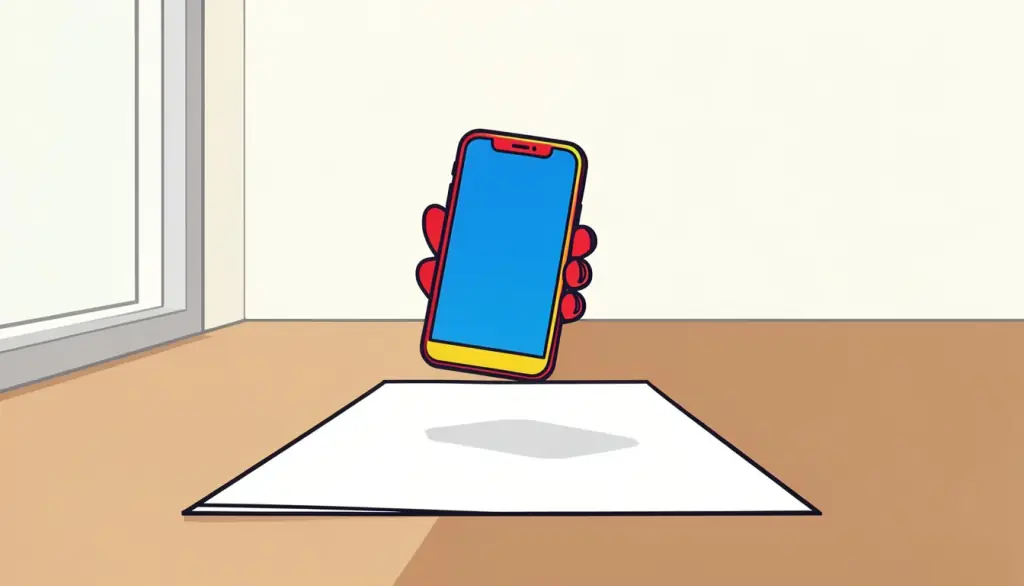
Ein PDF ist nur so gut wie die Fotos darin. Wir legen Dokumente flach auf eine dunkle, einfarbige Unterlage, damit die Papierkanten gut sichtbar sind, und fotografieren senkrecht von oben, damit der Text nicht zum Trapez verzerrt wird. Tageslicht vom Fenster schlägt den Blitz des Telefons, der auf glänzendem Papier gern einen hellen Fleck in der Mitte hinterlässt.
Schneiden Sie jedes Foto vor der Umwandlung in der Fotos-App zu. Ohne Tischkante und Finger wirkt die Seite viel mehr wie ein Scan, und die Datei bleibt kleiner. Fotografieren Sie ein mehrseitiges Dokument in der richtigen Reihenfolge; meist erscheinen die Bilder beim Hinzufügen dann auch so, und Sie sparen sich das Umsortieren.
Wofür wir Foto-PDFs häufig nutzen
Die meisten unserer Foto-PDFs fallen in eine Handvoll Kategorien, und jede hat ihren kleinen Trick. Für Reisekostenabrechnungen fotografieren wir alle Belege einer Reise, wandeln sie in einem Rutsch nach Datum sortiert um und reichen ein PDF statt eines Dutzends Bilder ein. Die Buchhaltung dankt es, und nichts geht verloren.
Verlangt ein Antrag eine Ausweiskopie, fotografieren wir Vorder- und Rückseite, legen die Vorderseite nach vorn und machen daraus ein zweiseitiges PDF. Da die Umwandlung auf unserem eigenen Gerät passiert, laufen die Ausweisfotos nie über einen fremden Server. Für handschriftliche Hausaufgaben in Schule oder Uni ergibt ein Foto pro Seite in richtiger Reihenfolge ein Dokument, durch das Lehrende scrollen können, statt einer Galerie von Anhängen.
Auch Fotos von Whiteboards und handschriftlichen Notizen funktionieren gut, der Text darin bleibt allerdings ein Bild. Wollen Sie gedruckten Text im fertigen PDF durchsuchen, schicken Sie es anschließend durch PDF OCR, das den Seiten eine durchsuchbare Textebene hinzufügt.
Wenn das PDF zu groß für den Upload ist
Aktuelle iPhone-Kameras machen Fotos mit 12 Megapixeln oder mehr, und ein PDF aus zehn davon überschreitet leicht das Upload-Limit eines Portals von 5 MB oder 10 MB. Dann schicken wir die fertige Datei durch PDF verkleinern, das fotobasierte PDFs meist deutlich schrumpft und den Text dabei lesbar hält.
Ist ein Foto seitlich geraten, korrigieren Sie es mit PDF drehen, statt es neu aufzunehmen. Haben Sie einige Seiten am Telefon und andere am Computer umgewandelt, fasst PDF zusammenfügen die Ergebnisse zu einer Datei zusammen.
Und wenn meine Fotos JPG statt HEIC sind?
Nicht jedes iPhone-Foto ist HEIC. Ist die Kamera in den Einstellungen auf „Maximale Kompatibilität“ gestellt oder wurde das Bild über einen Messenger geteilt oder aus einer E-Mail geladen, ist es oft ein JPG. Bildschirmfotos sind meist PNG. In diesen Fällen nutzen Sie JPG in PDF oder PNG in PDF, die genauso funktionieren.
Wollen Sie das Problem an der Quelle lösen, stellen Sie die iPhone-Kamera unter Einstellungen, Kamera, Formate auf „Maximale Kompatibilität“. Fotos werden dann als JPG gespeichert, belegen allerdings mehr Speicher.
Häufige Fragen
Kann ich mehrere iPhone-Fotos zu einem PDF zusammenfassen?
Ja. Fügen Sie alle HEIC-Dateien hinzu, sortieren Sie sie mit den Pfeilen, und jedes Foto wird eine Seite in einem einzigen PDF.
Werden meine Fotos auf einen Server hochgeladen?
Nein. HEIC in PDF wandelt die Fotos komplett in Ihrem Browser um, sie bleiben auf Ihrem Gerät.
Funktioniert das unter Windows ohne HEIC-Codec?
Ja. Die Umwandlung läuft in jedem aktuellen Browser, Sie müssen nichts installieren.
Kann ich direkt auf dem iPhone umwandeln?
Ja. Sichern Sie die Fotos in der Dateien-App, öffnen Sie HEIC in PDF in Safari, wählen Sie die Dateien aus und laden Sie das PDF herunter.
Warum ist mein PDF nach der Umwandlung so groß?
Jedes iPhone-Foto behält seine volle Auflösung. Schicken Sie das fertige PDF durch PDF verkleinern, um es für E-Mail oder Upload-Formulare zu schrumpfen.