PDF-Seiten drehen und dauerhaft so speichern
Veröffentlicht:
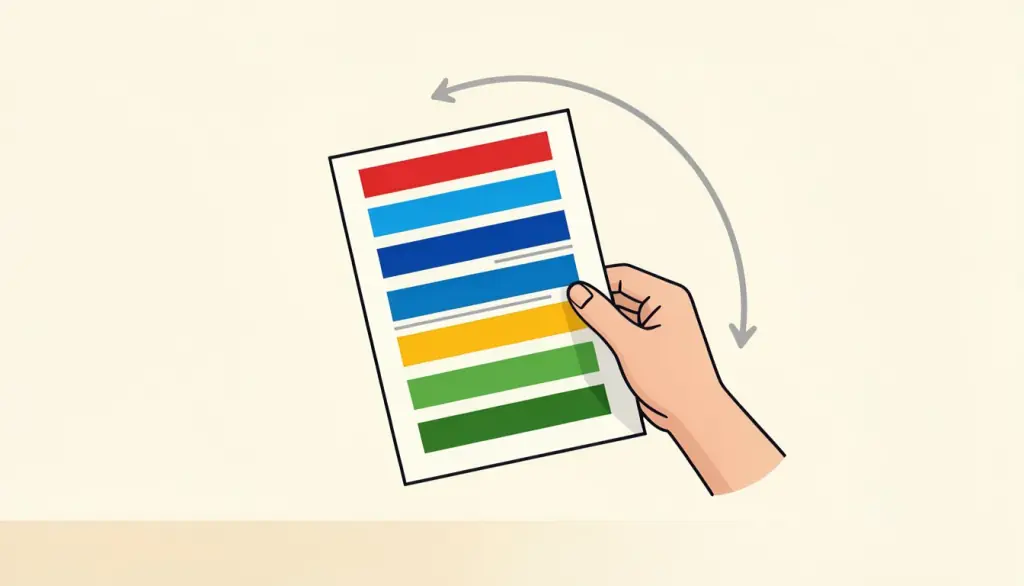
Sie öffnen einen Scan, und jede Seite liegt auf der Seite. Sie klicken im PDF-Viewer auf Drehen, die Seiten stehen aufrecht, und Sie verschicken die Datei. Dann antwortet der Empfänger mit einem Screenshot quer liegender Seiten. Die Drehung, die Sie vorgenommen haben, ist nie in der Datei angekommen.
Das passiert ständig und ist nicht Ihre Schuld: Die meisten Viewer drehen nur die Ansicht auf dem Bildschirm. In diesem Ratgeber erklären wir den Unterschied zwischen dem Drehen der Ansicht und dem Drehen der Datei, wie Sie alle oder nur einzelne Seiten korrigieren und was Sie mit Scans tun, die schief statt gedreht sind.
Warum die Drehung im Viewer nicht hält
Viewer wie die PDF-Anzeige im Browser und viele Desktop-Programme behandeln die Drehung als Anzeigeeinstellung, ähnlich wie den Zoom. Sie ändert, wie die Seite in diesem Moment auf Ihrem Bildschirm gezeichnet wird, und verschwindet, sobald Sie das Dokument schließen. Manche Programme bieten an, die Änderung zu speichern, viele aber nicht, und der Drehen-Knopf verrät nicht, welche Art er ist.
Dazu kommt ein subtileres Problem. Eine PDF-Seite kann ein Drehungs-Kennzeichen tragen, das Viewern sagt, sie zu drehen. Die meisten Programme beachten es, aber nicht alle, sodass dieselbe Datei in einer App aufrecht und in der Vorschau eines Upload-Portals quer aussehen kann. Ein eigenes Tool schreibt den Winkel sauber in die Datei, und damit ist die Sache in praktisch jedem Programm erledigt, das wir ausprobiert haben.
PDF Schritt für Schritt drehen
„PDF drehen“ von pdfdots läuft in Ihrem Browser, das Dokument wird also nicht hochgeladen. Die Seiten werden auch nicht neu gerendert; nur ihre Ausrichtung ändert sich. Text bleibt markierbar, und die Qualität entspricht exakt dem Original. Sie brauchen ein kostenloses Konto; der kostenlose Tarif erlaubt 3 Aufgaben pro Tag mit Dateien bis 10 MB.
- 1. Öffnen Sie „PDF drehen“ und ziehen Sie Ihre Datei in das Feld.
- 2. Wählen Sie die Drehung: 90 Grad im Uhrzeigersinn, 180 Grad oder 270 Grad (eine Vierteldrehung gegen den Uhrzeigersinn).
- 3. Klicken Sie auf „PDF drehen“. Die korrigierte Datei wird automatisch heruntergeladen.
- 4. Öffnen Sie sie in einem anderen Viewer als Ihrem üblichen, um zu prüfen, ob die Drehung in der Datei gespeichert ist.
Alle Seiten oder nur einige
„PDF drehen“ dreht jede Seite des Dokuments um denselben Winkel. Das ist ideal für den häufigsten Fall, einen komplett quer gespeicherten Scan, aber nicht das, was Sie wollen, wenn nur die Seiten 3 und 7 auf dem Kopf stehen. Alles zu drehen würde nur die Seiten kaputt machen, die schon richtig waren.
Bei gemischten Dokumenten arbeiten wir in drei kleinen Schritten. Erstens holen wir die falschen Seiten mit „PDF-Seiten extrahieren“ heraus, sodass ein kurzes PDF nur mit den quer liegenden Seiten entsteht. Zweitens drehen wir diese kleine Datei. Drittens entfernen wir mit „PDF-Seiten löschen“ die alten Versionen aus dem Original, fügen beide Dateien mit „PDF zusammenfügen“ zusammen und ziehen die korrigierten Seiten in „PDF-Seiten sortieren“ an ihren Platz zurück. Dort sehen Sie jede Seite als Vorschaubild und erkennen genau, wohin sie gehört.
Das klingt nach viel, aber jeder Schritt dauert Sekunden, und das Ergebnis ist ein sauberes, dauerhaft korrigiertes Dokument. Eine schnelle Entscheidungshilfe: Ist mehr als die Hälfte der Seiten auf dieselbe Weise falsch, drehen Sie zuerst die ganze Datei und behandeln dann die Seiten, die jetzt falsch sind, als Ausnahmen, die Sie mit der Routine aus Extrahieren, Drehen und Zusammenfügen korrigieren.
Ein Tipp, der Verwirrung erspart: Notieren Sie vorher die Seitenzahlen der quer liegenden Seiten, denn die Nummerierung ändert sich, sobald Sie extrahieren und zusammenfügen. Mit einer kurzen Liste auf Papier ist es einfach, jede Seite in „PDF-Seiten sortieren“ an ihre ursprüngliche Position zurückzusetzen.
Gescannte Seiten, die quer herauskommen
Scanner und Scan-Apps bestimmen die Ausrichtung danach, wie das Papier eingezogen oder das Handy gehalten wurde, und liegen dabei oft daneben. Eine Tabelle im Querformat, im Hochformat gescannt, ein Stapel, in dem ein Blatt verkehrt herum lag, ein Foto mit seitlich gehaltenem Handy: alles häufig und alles mit einer Viertel- oder halben Drehung zu beheben.
Die Drehung korrigiert Seiten, die um 90, 180 oder 270 Grad verdreht sind. Eine leicht schiefe Seite, etwa um fünf Grad gekippt, weil das Papier im Einzug verrutscht ist, kann sie nicht begradigen. Das ist eine Schräglage, keine Drehung, und die ehrliche Lösung ist, die Seite neu zu scannen. Wollen Sie einen Scan mit „PDF OCR“ bearbeiten, drehen Sie zuerst; Texterkennung funktioniert am besten auf aufrechten Seiten, und das durchsuchbare PDF lässt sich danach auch besser lesen.
Zuerst drehen, dann alles andere
Die Ausrichtung beeinflusst jeden folgenden Schritt, deshalb ist das Drehen bei einem frischen Scan das Erste, was wir tun. Seitenzahlen auf einer quer liegenden Seite laufen am Rand hinauf. Ein Wasserzeichen landet in einem seltsamen Winkel. „PDF in JPG“ liefert quer liegende Bilder, die Sie dann einzeln korrigieren müssen. Korrigieren Sie die Ausrichtung einmal am Anfang, und alles Weitere passt.
Unsere übliche Reihenfolge für einen gescannten Stapel: drehen, leere oder doppelte Seiten entfernen, bei Bedarf umsortieren, Seitenzahlen einfügen und zum Schluss verkleinern, wenn die Datei unter eine Upload-Grenze passen muss. Stellen Sie Unterlagen von Grund auf zusammen, etwa für eine Wohnungsbewerbung, erzeugen unsere ausfüllbaren Vorlagen unter /templates von Anfang an richtig ausgerichtete PDFs, und Sie fügen Ihre gedrehten Scans danach hinzu.
Querformat-Seiten in einem Hochformat-Dokument
Nicht jede quer liegende Seite ist ein Fehler. Eine breite Tabelle oder ein Diagramm in einem Bericht steht oft bewusst im Querformat und soll in der Datei auch so bleiben; am Bildschirm drehen Leser einfach den Kopf oder die Ansicht, auf Papier wird die Seite gedreht. Würden Sie eine solche Seite ins Hochformat drehen, liefe der Inhalt die Seite hinauf statt quer darüber.
Die entscheidende Frage ist, ob sich der Inhalt richtig liest, wenn man die Seite so hält, wie sie gedacht ist. Läuft der Text auf einer Querformat-Seite von unten nach oben statt von links nach rechts, braucht sie eine Drehung; liest er sich im Querformat normal, lassen Sie sie, wie sie ist.
Häufige Fragen
Warum liegt mein PDF nach dem Drehen wieder quer?
Die meisten Viewer drehen nur die Ansicht. „PDF drehen“ schreibt die Drehung in die Datei, sodass sie überall erhalten bleibt.
Kann ich nur eine Seite drehen?
„PDF drehen“ dreht alle Seiten. Extrahieren Sie die Seite, drehen Sie sie, fügen Sie sie wieder ein und setzen Sie sie mit „PDF-Seiten sortieren“ an ihren Platz.
Verschlechtert das Drehen die Qualität?
Nein. Die Seiten werden nicht neu gerendert, nur ihre Ausrichtung ändert sich. Text bleibt markierbar, Bilder bleiben scharf.
Kann das Tool einen leicht schiefen Scan begradigen?
Nein. Gedreht wird in 90-Grad-Schritten. Eine um wenige Grad gekippte Seite muss neu gescannt werden.
Wird meine Datei hochgeladen?
Nein. „PDF drehen“ läuft in Ihrem Browser. Sie brauchen ein kostenloses Konto, der kostenlose Tarif umfasst 3 Aufgaben pro Tag.