Cómo girar las páginas de un PDF y que se queden así
Publicado:
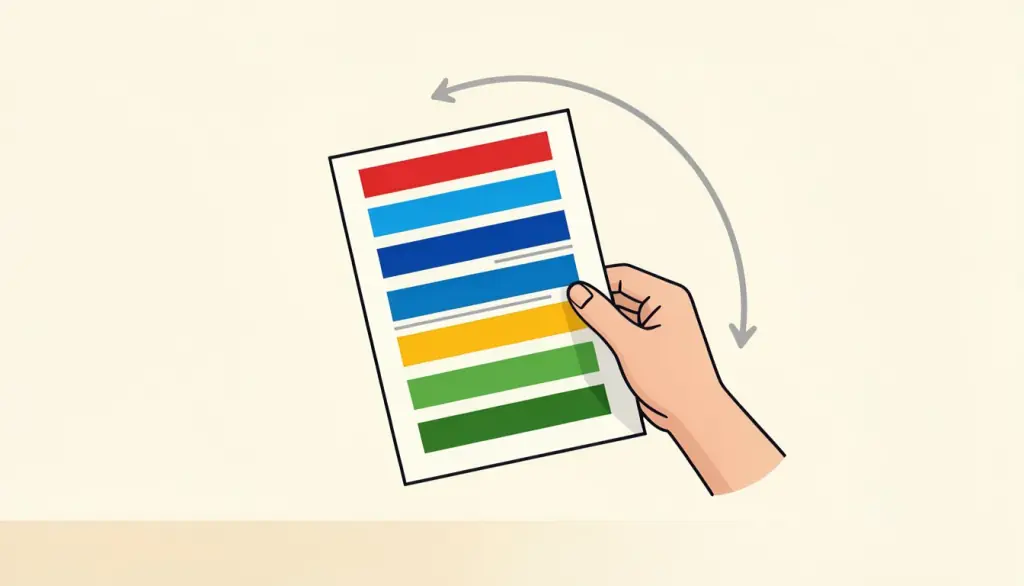
Abres un escaneo y todas las páginas están tumbadas. Pulsas el botón de girar del visor, las páginas se ponen derechas y envías el archivo. Entonces el destinatario te responde con una captura de páginas de lado. El giro que aplicaste nunca llegó al archivo.
Pasa constantemente y no es culpa tuya: la mayoría de los visores solo giran lo que ves en pantalla. En esta guía te explicamos la diferencia entre girar la vista y girar el archivo, cómo corregir todas las páginas o solo algunas y qué hacer con los escaneos que están torcidos en lugar de girados.
Por qué el giro del visor no se guarda
Visores como el lector de PDF del navegador y muchas aplicaciones de escritorio tratan el giro como una preferencia de visualización, igual que el zoom. Cambia cómo se dibuja la página en tu pantalla en ese momento y desaparece al cerrar el documento. Algunos programas sí ofrecen guardar el cambio, pero muchos no, y el botón de girar no da ninguna pista de cuál es el caso.
Hay además un problema más sutil. Una página PDF puede llevar una marca de rotación que indica a los visores que la giren. La mayoría de los programas la respetan, pero no todos, así que el mismo archivo puede verse derecho en una aplicación y de lado en la vista previa de una sede electrónica. Girar con una herramienta específica escribe el ángulo en el archivo como es debido, y eso lo deja resuelto en prácticamente todos los programas que hemos probado.
Cómo girar un PDF paso a paso
Rotar PDF de pdfdots funciona en tu navegador, así que el documento no se sube. Las páginas tampoco se vuelven a dibujar; solo cambia su orientación, lo que significa que el texto sigue siendo seleccionable y la calidad es idéntica a la del original. Necesitas una cuenta gratuita; el plan gratuito permite 3 tareas al día con archivos de hasta 10 MB.
- 1. Abre Rotar PDF y arrastra tu archivo al recuadro.
- 2. Elige el giro: 90 grados en el sentido de las agujas del reloj, 180 grados o 270 grados (un cuarto de vuelta en sentido contrario).
- 3. Haz clic en Rotar PDF. El archivo corregido se descarga automáticamente.
- 4. Ábrelo en un visor distinto al que usas normalmente para confirmar que el giro está guardado en el archivo.
Todas las páginas o solo algunas
Rotar PDF gira todas las páginas del documento el mismo ángulo. Es ideal para el caso más común, un escaneo entero guardado de lado, pero no es lo que quieres cuando solo las páginas 3 y 7 están boca abajo. Girarlo todo solo estropearía las páginas que ya estaban bien.
Para documentos mixtos trabajamos en tres pasos pequeños. Primero, saca las páginas incorrectas con Extraer páginas, de modo que tengas un PDF corto solo con las páginas de lado. Segundo, gira ese archivo pequeño. Tercero, usa Eliminar páginas en el original para quitar las versiones antiguas, junta ambos archivos con Unir PDF y arrastra las páginas corregidas a su sitio en Organizar PDF, que muestra cada página como miniatura para que veas exactamente dónde va cada una.
Parece mucho, pero cada paso lleva segundos y el resultado es un documento limpio y corregido para siempre. Una forma rápida de decidir el camino: si más de la mitad de las páginas están mal de la misma manera, gira primero el archivo entero y luego trata como excepciones las páginas que ahora han quedado mal, corrigiendo solo esas con la rutina de extraer, girar y unir.
Un consejo que ahorra confusiones: apunta los números de las páginas de lado antes de empezar, porque la numeración cambia al extraer y unir. Con una lista corta en un papel, devolver cada página a su posición original en Organizar PDF es sencillo.
Páginas escaneadas que salen de lado
Los escáneres y las apps de escaneo del móvil deciden la orientación según cómo entró el papel o cómo sujetabas el teléfono, y se equivocan a menudo. Una tabla apaisada escaneada en vertical, un taco en el que una hoja iba al revés, una foto hecha con el móvil de lado: todo muy habitual, y todo se arregla con un cuarto o media vuelta.
El giro corrige páginas rotadas 90, 180 o 270 grados. No puede arreglar una página ligeramente torcida, por ejemplo inclinada cinco grados porque el papel se movió en el alimentador. Eso es una inclinación, no un giro, y la solución honesta es volver a escanear esa página. Si vas a pasar OCR PDF a un escaneo, gira primero; el reconocimiento de texto funciona mejor con páginas derechas, y el PDF con búsqueda resultante también será más fácil de leer.
Gira antes de hacer cualquier otra cosa
La orientación afecta a todos los pasos posteriores, así que el giro es lo primero que hacemos con un escaneo recién salido. Los números de página añadidos a una página de lado acaban subiendo por el margen. Una marca de agua queda en un ángulo extraño. PDF a JPG produce imágenes de lado que luego tienes que corregir una a una. Corrige la orientación una vez, al principio, y todo lo demás encaja.
Nuestro orden habitual para un lote escaneado es: girar, eliminar páginas en blanco o duplicadas, reordenar si hace falta, numerar páginas y, por último, comprimir si el archivo tiene que entrar en un límite de subida. Si estás montando un conjunto de documentos desde cero, como una solicitud de alquiler, nuestras plantillas rellenables en /templates generan PDF con la orientación correcta desde el principio, y después puedes unirles tus escaneos ya girados.
Páginas apaisadas en un documento vertical
No toda página de lado es un error. Una tabla ancha o un gráfico en un informe suele ir en horizontal a propósito, y así debe quedarse en el archivo; en pantalla, el lector simplemente gira la cabeza o el visor, y en papel se gira la hoja. Girar esa página a vertical haría que el contenido subiera por la página en lugar de recorrerla de lado a lado.
La pregunta que hay que hacerse es si el contenido se lee bien cuando la página se sostiene como está pensada. Si el texto de una página apaisada va de abajo arriba en lugar de izquierda a derecha, necesita un giro; si se lee con normalidad en horizontal, déjala como está.
Preguntas frecuentes
¿Por qué mi PDF vuelve a estar de lado después de girarlo?
La mayoría de los visores solo giran la vista en pantalla. Rotar PDF escribe el giro en el archivo para que quede fijo en todas partes.
¿Puedo girar solo una página?
Rotar PDF gira todas las páginas. Extrae la página, gírala, vuelve a unirla y colócala en su sitio con Organizar PDF.
¿Girar reduce la calidad?
No. Las páginas no se vuelven a dibujar; solo cambia su orientación, así que el texto sigue siendo seleccionable y las imágenes nítidas.
¿Puede enderezar un escaneo un poco torcido?
No. El giro funciona en pasos de 90 grados. Una página inclinada unos pocos grados hay que volver a escanearla.
¿Se sube mi archivo?
No. Rotar PDF funciona en tu navegador. Necesitas una cuenta gratuita, y el plan gratuito incluye 3 tareas al día.