كيفية تدوير صفحات PDF وحفظها على هذا الوضع
تاريخ النشر:
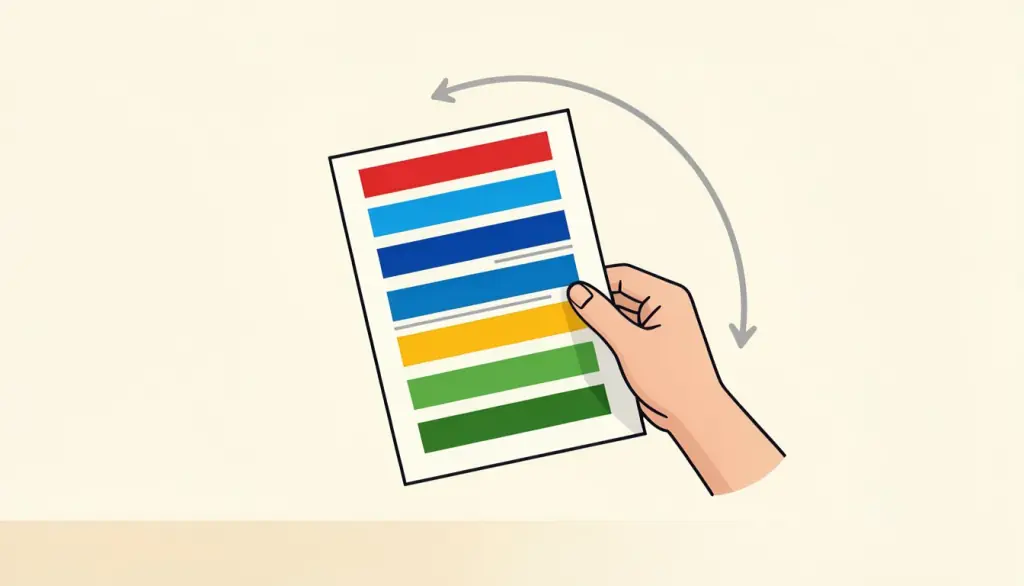
تفتح مستندًا ممسوحًا فتجد كل صفحاته ملقاة على جانبها. تنقر زر التدوير في عارض PDF، فتعتدل الصفحات، فترسل الملف. ثم يرد المستلم بلقطة شاشة لصفحات مائلة على جانبها. التدوير الذي طبقته لم يصل إلى الملف أبدًا.
يحدث هذا باستمرار، وليس خطأك: معظم العارضات تدوّر فقط ما تراه على الشاشة. في هذا الدليل نشرح الفرق بين تدوير العرض وتدوير الملف، وكيف تصلح كل الصفحات أو بعضها فقط، وماذا تفعل بالمستندات الممسوحة المائلة قليلًا بدلًا من المدوّرة.
لماذا لا يثبت التدوير في العارض
العارضات مثل قارئ PDF في المتصفح وكثير من تطبيقات الحاسوب تتعامل مع التدوير كتفضيل عرض، مثل التكبير. يغيّر طريقة رسم الصفحة على شاشتك في تلك اللحظة، ويختفي عند إغلاق المستند. بعض البرامج تعرض حفظ التغيير، لكن كثيرًا منها لا يفعل، ولا يعطيك زر التدوير أي إشارة إلى نوعه.
وهناك مشكلة أدق. صفحة PDF قد تحمل علامة تدوير تخبر العارضات بأن تديرها. معظم البرامج تحترم هذه العلامة، لكن ليس كلها، فقد يبدو الملف نفسه معتدلًا في تطبيق ومائلًا على جانبه في معاينة بوابة رفع. التدوير بأداة مخصصة يكتب الزاوية في الملف بشكل صحيح، وهذا يحسم الأمر في كل البرامج التي جربناها تقريبًا.
كيف تدوّر ملف PDF خطوة بخطوة
أداة تدوير PDF من pdfdots تعمل في متصفحك، فلا يُرفع المستند. ولا يُعاد رسم الصفحات أيضًا؛ يتغير اتجاهها فقط، ما يعني أن النص يبقى قابلًا للتحديد والجودة مطابقة للأصل. تحتاج إلى حساب مجاني؛ والخطة المجانية تتيح 3 مهام يوميًا وملفات حتى 10 MB.
- 1. افتح أداة تدوير PDF واسحب ملفك إلى المربع.
- 2. اختر التدوير: 90 درجة باتجاه عقارب الساعة، أو 180 درجة، أو 270 درجة (ربع دورة عكس عقارب الساعة).
- 3. انقر على تدوير PDF. يُنزَّل الملف المصحح تلقائيًا.
- 4. افتحه في عارض غير الذي تستخدمه عادة، لتتأكد أن التدوير محفوظ في الملف.
كل الصفحات أم بعضها فقط
أداة تدوير PDF تدير كل صفحات المستند بالزاوية نفسها. هذا مثالي للحالة الأكثر شيوعًا، أي مسح كامل محفوظ على جانبه، لكنه ليس ما تريده عندما تكون الصفحتان 3 و7 فقط مقلوبتين. تدوير الكل سيفسد فقط الصفحات التي كانت صحيحة.
للمستندات المختلطة نعمل في ثلاث خطوات صغيرة. أولًا، اسحب الصفحات الخاطئة بأداة استخراج الصفحات، فيصبح لديك ملف PDF قصير يحتوي الصفحات المائلة فقط. ثانيًا، دوّر هذا الملف الصغير. ثالثًا، استخدم أداة حذف الصفحات على الأصل لإزالة النسخ القديمة، واجمع الملفين بأداة دمج PDF، واسحب الصفحات المصححة إلى أماكنها في أداة ترتيب PDF، التي تعرض كل صفحة كصورة مصغرة حتى ترى بالضبط أين تنتمي كل واحدة.
يبدو ذلك كثيرًا، لكن كل خطوة تستغرق ثوانٍ والنتيجة مستند نظيف ومصحح بشكل دائم. وطريقة سريعة لاختيار المسار: إذا كان أكثر من نصف الصفحات خاطئًا بالطريقة نفسها، فدوّر الملف كله أولًا، ثم اعتبر الصفحات التي أصبحت خاطئة هي الاستثناء، وأصلحها وحدها بروتين الاستخراج والتدوير والدمج.
نصيحة توفر الارتباك: دوّن أرقام الصفحات المائلة قبل أن تبدأ، لأن الترقيم يتغير بمجرد الاستخراج والدمج. مع قائمة قصيرة على ورقة، يصبح إرجاع كل صفحة إلى موضعها الأصلي في أداة ترتيب PDF أمرًا سهلًا.
صفحات ممسوحة تخرج على جانبها
الماسحات الضوئية وتطبيقات المسح على الهاتف تحدد الاتجاه بناءً على طريقة إدخال الورقة أو طريقة إمساك الهاتف، وكثيرًا ما تخطئ. جدول أفقي ممسوح بوضع عمودي، أو رزمة أُدخلت وفيها ورقة مقلوبة، أو صورة التُقطت والهاتف مائل على جانبه: كلها شائعة، وكلها قابلة للإصلاح بربع دورة أو نصف دورة.
التدوير يصلح الصفحات المدارة بزاوية 90 أو 180 أو 270 درجة. لكنه لا يستطيع إصلاح صفحة مائلة قليلًا، كأن تكون منحرفة بخمس درجات لأن الورقة انزلقت في وحدة التغذية. هذا انحراف وليس تدويرًا، والحل الصادق هو إعادة مسح تلك الصفحة. وإذا كنت تنوي تشغيل OCR PDF على المسح، فدوّر أولًا؛ التعرف على النص يعمل أفضل على الصفحات المعتدلة، وسيكون ملف PDF القابل للبحث الناتج أسهل قراءة أيضًا.
دوّر قبل أي شيء آخر
الاتجاه يؤثر في كل خطوة تليه، لذا نجعل التدوير أول ما نفعله مع أي مسح جديد. أرقام الصفحات المضافة إلى صفحة مائلة تصعد على طول الهامش. والعلامة المائية تستقر بزاوية غريبة. وأداة PDF إلى JPG تنتج صورًا مائلة تضطر لإصلاحها واحدة تلو الأخرى. أصلح الاتجاه مرة واحدة في البداية، وسيصطف كل ما بعده.
ترتيبنا المعتاد لرزمة ممسوحة هو: التدوير، ثم حذف الصفحات الفارغة أو المكررة، ثم إعادة الترتيب عند الحاجة، ثم إضافة أرقام الصفحات، وأخيرًا الضغط إذا كان على الملف أن يناسب حد رفع معينًا. وإذا كنت تجمع مجموعة مستندات من الصفر، كطلب استئجار مثلًا، فقوالبنا القابلة للتعبئة في /templates تنتج ملفات PDF باتجاه صحيح من البداية، ويمكنك دمج مستنداتك الممسوحة المدوّرة معها بعد ذلك.
صفحات أفقية داخل مستند عمودي
ليست كل صفحة على جانبها خطأً. الجدول العريض أو الرسم البياني في تقرير يوضع غالبًا بالوضع الأفقي عن قصد، ويجب أن يبقى كذلك في الملف؛ فالقراء على الشاشة يديرون رؤوسهم أو العارض، وعلى الورق تُدار الصفحة ببساطة. تدوير مثل هذه الصفحة إلى الوضع العمودي سيجعل المحتوى يصعد على طول الصفحة بدلًا من أن يمتد عرضها.
السؤال الذي تطرحه هو: هل يُقرأ المحتوى بشكل صحيح عندما تُمسك الصفحة بالطريقة المقصودة؟ إذا كان النص في الصفحة الأفقية يجري من الأسفل إلى الأعلى بدلًا من اتجاهه الطبيعي في السطر، فهي تحتاج إلى تدوير؛ وإذا كان يُقرأ بشكل طبيعي في الوضع الأفقي، فاتركها كما هي.
الأسئلة الشائعة
لماذا يعود ملفي إلى الوضع المائل بعد تدويره؟
معظم العارضات تدوّر العرض على الشاشة فقط. أداة تدوير PDF تكتب التدوير في الملف فيبقى ثابتًا في كل مكان.
هل يمكنني تدوير صفحة واحدة فقط؟
أداة تدوير PDF تدير كل الصفحات. استخرج الصفحة، ودوّرها، وادمجها مجددًا، وضعها في مكانها بأداة ترتيب PDF.
هل يقلل التدوير من الجودة؟
لا. لا يُعاد رسم الصفحات؛ يتغير اتجاهها فقط، فيبقى النص قابلًا للتحديد والصور واضحة.
هل تستطيع تقويم مسح مائل قليلًا؟
لا. التدوير يعمل بخطوات من 90 درجة. الصفحة المنحرفة ببضع درجات تحتاج إلى إعادة مسح.
هل يُرفع ملفي؟
لا. أداة تدوير PDF تعمل في متصفحك. تحتاج إلى حساب مجاني، والخطة المجانية تشمل 3 مهام يوميًا.