كيفية إعادة ترتيب صفحات PDF وحذفها وتنظيمها
تاريخ النشر:
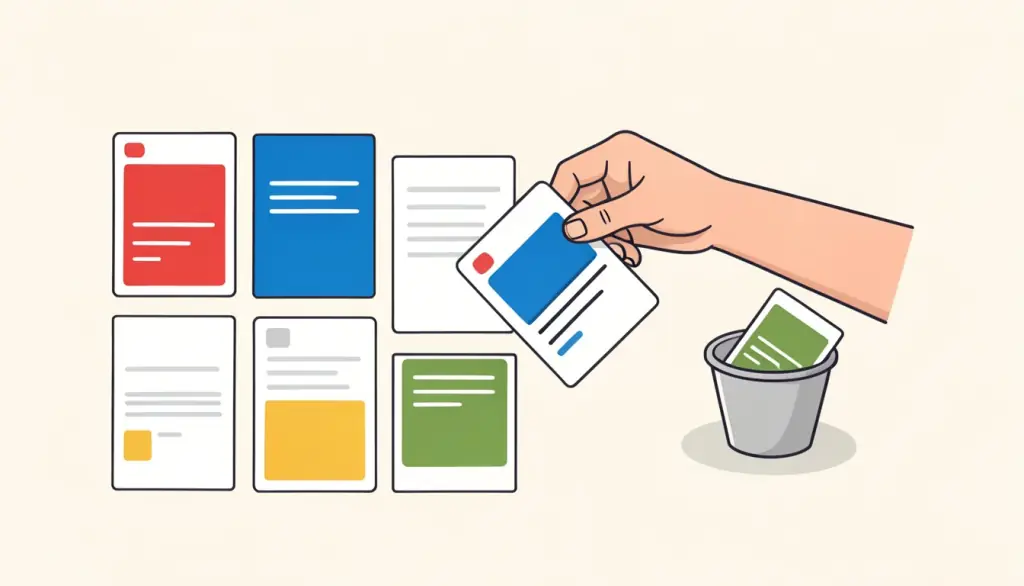
معظم ملفات PDF التي تحتاج إلى إعادة تنظيم تكون صحيحة تقريبًا. ماسح ضوئي أُدخلت إليه رزمة بترتيب معكوس، أو طلب مدمج تسبق فيه السيرة الذاتية خطاب التقديم، أو تقرير يقع ملحقه في المنتصف. إعادة الكتابة أو التصدير من جديد مبالغة حين يكون كل ما تحتاجه نقل بضع صفحات وحذف صفحتين.
في هذا الدليل نشرح كيف نعيد ترتيب الصفحات بصريًا، وكيف نتعامل مع الصفحات الفارغة الناتجة عن المسح على الوجهين، وكيف نصلح المسح الكلاسيكي الذي تأتي فيه كل الوجوه ثم كل الظهور، ومتى تكون أداة أخرى مثل دمج PDF أو تقسيم PDF خطوة أولى أفضل.
لماذا يساعد العرض البصري للصفحات
يمكنك إعادة ترتيب الصفحات بكتابة تسلسل من الأرقام، لكن مع أي مستند يتجاوز بضع صفحات يصبح ذلك مربكًا بسرعة، ورقم واحد ناقص يسقط صفحة بصمت. أداة ترتيب PDF تعرض كل صفحة كصورة مصغرة، فترى المحتوى الذي تنقله. تسحب الصفحة إلى مكانها الجديد وتحذف ما لا تريده، ثم تحفظ ملف PDF جديدًا.
الصور المصغرة تُرسم في متصفحك والملف الجديد يُبنى هناك أيضًا، فلا يُرفع أي شيء. تُنسخ الصفحات كما هي دون إعادة رسم، ما يعني أن النص يبقى قابلًا للتحديد وجودة الصور لا تتغير. ويبقى ملفك الأصلي دون مساس، فيمكنك دائمًا البدء من جديد.
كيف تعيد تنظيم PDF مع pdfdots خطوة بخطوة
تحتاج إلى حساب مجاني. والخطة المجانية تشمل 3 مهام يوميًا لملفات حتى 10 MB؛ وترفع الخطط المدفوعة Bronze وSilver وGold هذه الحدود للمسوحات الطويلة والرزم الكبيرة.
- 1. افتح أداة ترتيب PDF واسحب ملفك إلى المربع، أو انقر لاختياره.
- 2. انتظر ظهور الصور المصغرة. المستندات الطويلة تستغرق بضع ثوانٍ، خاصة على الهاتف.
- 3. اسحب كل صورة مصغرة إلى الموضع الذي تنتمي إليه.
- 4. احذف أي صفحة لا تريدها، مثل الظهور الفارغة أو صفحة غلاف الفاكس.
- 5. انقر على حفظ PDF، ثم تصفح النتيجة مرة واحدة لتتأكد من الترتيب قبل إرسالها.
حذف الصفحات الفارغة وغير المفيدة
الماسحات التي تمسح الوجهين تمسح كل ورقة من الجانبين، بما فيها الظهور الفارغة، فقد يخرج خطاب من عشر صفحات بعشرين صفحة نصفها فارغ. وتنزيلات البنوك تضيف صفحات إعلانية، والتقارير المصدَّرة تنتهي أحيانًا بصفحة فارغة. في عرض الصور المصغرة يسهل رصد هذه الصفحات لأنها فارغة بوضوح أو لا علاقة لها بالموضوع.
حذف الصفحات هو أيضًا طريقتنا المفضلة لتصغير الملف دون المساس بالجودة. فعلى عكس الضغط، تبقى الصفحات المتبقية كما كانت تمامًا. وإذا كنت تعرف أرقام الصفحات مسبقًا ولا تحتاج إلى رؤيتها، فأداة حذف الصفحات تتيح لك كتابة قائمة مثل 2، 4، 6-8 بدلًا من ذلك.
تنبيه واحد: حذف صفحة لا يزيل الإشارات إليها من الإشارات المرجعية أو فهرس المحتويات. وفي المواد الحساسة فعلًا، راجع بقية المستند أيضًا.
إصلاح مسح على الوجهين خرج بترتيب خاطئ
مشكلة شائعة مع الماسحات البسيطة: تمسح كل الوجوه، ثم تقلب الرزمة، وتمسح كل الظهور، فتحصل على الصفحات 1، 3، 5، 7 تليها 8، 6، 4، 2. في عرض الصور المصغرة يمكنك تشبيكها بسحب كل صفحة خلفية خلف وجهها. في مستند قصير يستغرق ذلك دقيقة أو اثنتين.
في المستندات الطويلة نقسم العمل أحيانًا: نستخدم تقسيم PDF لفصل جزء الوجوه عن جزء الظهور، ونتأكد أن كل جزء مكتمل، ثم ندمج ونرتب. وإذا خرجت بعض الصفحات على جانبها أو مقلوبة، فشغّل أداة تدوير PDF على الملف قبل إعادة التنظيم أو بعدها، لأن أداة ترتيب PDF تغيّر الترتيب لا الاتجاه.
الجمع بين الترتيب والدمج والتقسيم
أداة ترتيب PDF تعمل على ملف واحد في كل مرة. وحين تأتي صفحاتك من عدة مستندات، ادمجها أولًا ثم اضبط الترتيب بدقة. هكذا نبني طلبات التوظيف وطلبات المنح وحزم العقود: دمج PDF لجمع خطاب التقديم والسيرة الذاتية والشهادات وخطابات التوصية، ثم ترتيب PDF لترتيب الشهادات حسب التاريخ وحذف صفحة مكررة.
والعكس يحدث أيضًا. إذا احتوى مسح واحد على عدة مستندات لا علاقة بينها، فأعد التنظيم أولًا حتى تتجاور صفحات كل مستند، ثم استخدم تقسيم PDF مع نطاقات الصفحات لتقطيعه إلى ملفات منفصلة. وكخطوة أخيرة، تجعل أداة ترقيم الصفحات الترتيب الجديد واضحًا وسهل الإحالة إليه.
نصائح للمستندات الطويلة والهواتف
لا تفرض أداة ترتيب PDF حدًا لعدد الصفحات، لكن إنشاء الصور المصغرة لملف من 300 صفحة يستغرق وقتًا أطول، خاصة على هاتف قديم. للمستندات الطويلة جدًا نفضّل الحاسوب، حيث تسهّل الشاشة الأكبر رؤية عدة صفحات معًا وسحبها لمسافة أطول. وعلى الهاتف، يساعد العمل بحركات صغيرة بدلًا من سحب صفحة من آخر الملف إلى أوله دفعة واحدة.
حين تكون إعادة التنظيم كبيرة، كإعادة بناء رزمة كاملة بتسلسل جديد، نرسم الترتيب المستهدف على ورقة أو في ملاحظة أولًا: الغلاف، ثم الخطاب، ثم السيرة الذاتية، ثم الشهادات، ثم التوصيات. يبدو ذلك قديم الطراز، لكنه يمنع الأخطاء السخيفة ويجعل المراجعة النهائية سريعة.
قبل الإرسال نتصفح دائمًا الملف المحفوظ مرة أخيرة ونقارن عدد صفحاته بما نتوقعه. وإذا كانت صفحة ناقصة، فالأصل ما زال دون تغيير، فيمكنك ببساطة فتحه مجددًا وإعادة الخطوة.
إذا كان الملف المعاد تنظيمه متجهًا إلى بوابة رفع لها حد للحجم، فشغّل أداة ضغط PDF كآخر خطوة. إعادة الترتيب والحذف لا تزيدان الحجم أبدًا، فالضغط في النهاية يمنحك أصغر ملف دون الحاجة إلى تكرار أي عمل إن غيّرت الترتيب مجددًا.
الأسئلة الشائعة
كيف أنقل صفحة؟
اسحب صورتها المصغرة وأفلتها حيث تريد، ثم انقر على حفظ PDF.
هل يمكنني حذف صفحات في الخطوة نفسها؟
نعم. احذف أي صفحة من عرض الصور المصغرة قبل الحفظ.
هل تقلل إعادة الترتيب من الجودة؟
لا. تُنسخ الصفحات كما هي بترتيب جديد فقط، فيبقى النص قابلًا للتحديد.
هل يمكنني ترتيب صفحات من ملفي PDF مختلفين؟
ادمجهما أولًا بأداة دمج PDF، ثم افتح الملف المدمج في أداة ترتيب PDF.
هل يُرفع ملفي؟
لا. تُنشأ الصور المصغرة وملف PDF الجديد في متصفحك.