PDF में पेजों का क्रम कैसे बदलें, हटाएँ और फिर से सजाएँ
प्रकाशित:
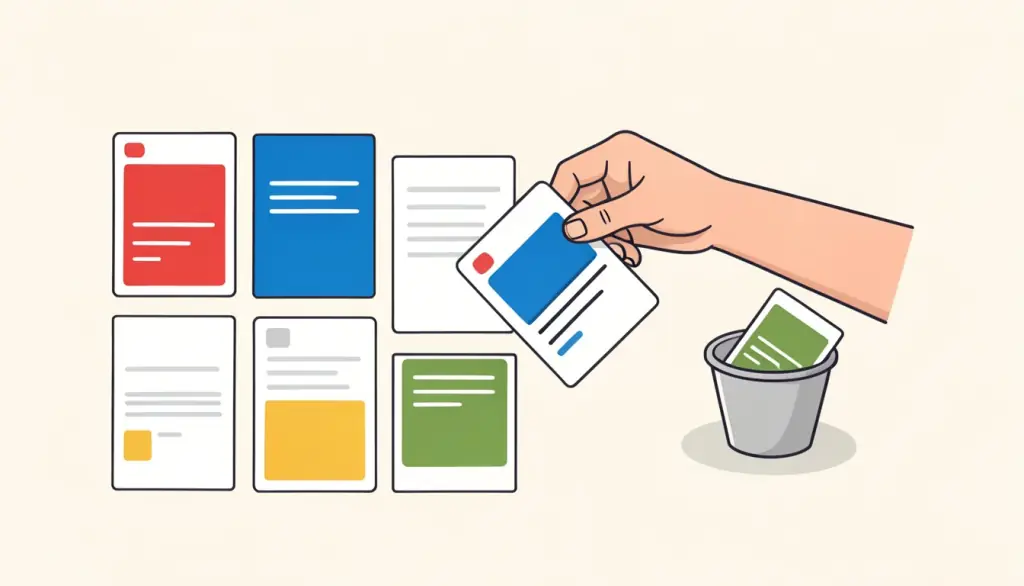
जिन PDF को फिर से सजाने की ज़रूरत होती है, वे ज़्यादातर लगभग सही होती हैं। स्कैनर ने ढेर उलटे क्रम में ले लिया, जोड़े गए आवेदन में बायोडाटा कवर लेटर से पहले है, या किसी रिपोर्ट में परिशिष्ट बीच में बैठा है। जब बस कुछ पेज खिसकाने और दो-एक हटाने हों, तो पूरी चीज़ दोबारा टाइप या एक्सपोर्ट करना ज़रूरत से ज़्यादा है।
इस गाइड में हम बताते हैं कि हम पेजों को देखकर कैसे सजाते हैं, डुप्लेक्स स्कैन के ख़ाली पेज कैसे संभालते हैं, पहले-सारे-आगे-फिर-सारे-पीछे वाले क्लासिक स्कैन को कैसे ठीक करें, और कब PDF Merge या PDF Split जैसा कोई दूसरा टूल बेहतर पहला क़दम है।
पेजों को देखकर काम करना क्यों मदद करता है
आप नंबरों का एक क्रम टाइप करके भी पेज सजा सकते हैं, लेकिन कुछ पेजों से लंबे दस्तावेज़ में यह जल्दी उलझ जाता है, और एक छूटा नंबर चुपचाप एक पेज गिरा देता है। PDF पेज व्यवस्थित करें हर पेज को थंबनेल की तरह दिखाता है, इसलिए आप वह सामग्री देखते हैं जिसे खिसका रहे हैं। आप पेज को खींचकर उसकी नई जगह पर ले जाते हैं, जो नहीं चाहिए उन्हें हटाते हैं, फिर एक नई PDF सेव करते हैं।
थंबनेल आपके ब्राउज़र में बनते हैं और नई फ़ाइल भी वहीं बनती है, इसलिए कुछ अपलोड नहीं होता। पेज दोबारा रेंडर होने के बजाय जैसे हैं वैसे कॉपी होते हैं, यानी टेक्स्ट सेलेक्ट होने लायक रहता है और इमेज की क्वालिटी नहीं बदलती। आपकी मूल फ़ाइल को कोई नहीं छूता, इसलिए आप हमेशा फिर से शुरू कर सकते हैं।
pdfdots से PDF फिर से सजाने का तरीका, क़दम दर क़दम
फ़्री अकाउंट चाहिए। फ़्री प्लान में रोज़ 3 टास्क और 10 MB तक की फ़ाइलें हैं; लंबे स्कैन और बड़े बंडल के लिए पेड Bronze, Silver और Gold प्लान ये सीमाएँ बढ़ाते हैं।
- 1. PDF पेज व्यवस्थित करें खोलें और अपनी फ़ाइल बॉक्स में डालें, या क्लिक करके चुनें।
- 2. थंबनेल आने तक रुकें। लंबे दस्तावेज़ों में कुछ सेकंड लगते हैं, ख़ासकर फ़ोन पर।
- 3. हर पेज के थंबनेल को खींचकर उसकी सही जगह पर ले जाएँ।
- 4. जो पेज नहीं चाहिए उसे हटाएँ, जैसे ख़ाली पिछले पन्ने या फ़ैक्स का कवर शीट।
- 5. Save PDF पर क्लिक करें, फिर भेजने से पहले नतीजे को एक बार स्क्रॉल करके क्रम पक्का करें।
ख़ाली और बेकार पेज हटाना
डुप्लेक्स स्कैनर हर शीट के दोनों तरफ़ स्कैन करते हैं, ख़ाली पीठ समेत, इसलिए दस पेज की चिट्ठी बीस पेज की बन सकती है जिसमें हर दूसरा पेज ख़ाली हो। बैंक की डाउनलोड फ़ाइलों में विज्ञापन वाले पन्ने जुड़ जाते हैं, और एक्सपोर्ट की गई रिपोर्ट कभी-कभी ख़ाली पेज पर ख़त्म होती हैं। थंबनेल व्यू में ये पेज आसानी से दिखते हैं क्योंकि वे साफ़ तौर पर ख़ाली या बेमेल होते हैं।
पेज हटाना क्वालिटी को छुए बिना फ़ाइल छोटी करने का हमारा पसंदीदा तरीका भी है। कम्प्रेशन से अलग, बचे हुए पेज बिल्कुल वैसे ही रहते हैं। अगर आपको पेज नंबर पहले से पता हैं और उन्हें देखने की ज़रूरत नहीं, तो PDF पेज हटाएं में आप 2, 4, 6-8 जैसी लिस्ट टाइप कर सकते हैं।
एक सावधानी: पेज हटाने से उसकी सामग्री उन बुकमार्क या विषय-सूची से नहीं हटती जो उसकी ओर इशारा करते हैं। सच में संवेदनशील सामग्री के लिए बाक़ी दस्तावेज़ भी जाँचें।
ग़लत क्रम में निकले दो-तरफ़ा स्कैन को ठीक करना
सादे स्कैनरों की एक आम समस्या: आप सारे आगे के पन्ने स्कैन करते हैं, ढेर पलटते हैं, सारे पीछे के पन्ने स्कैन करते हैं, और मिलते हैं पेज 1, 3, 5, 7 और फिर 8, 6, 4, 2। थंबनेल व्यू में आप हर पीछे वाले पेज को उसके आगे वाले के पीछे खींचकर उन्हें मिला सकते हैं। छोटे दस्तावेज़ में इसमें एक-दो मिनट लगते हैं।
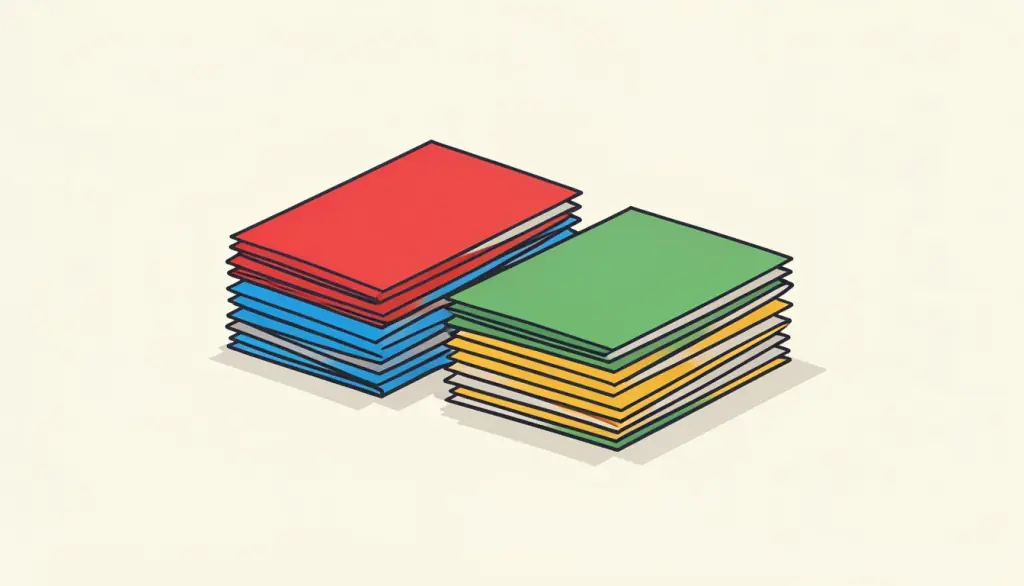
लंबे दस्तावेज़ों के लिए हम कभी-कभी काम बाँटते हैं: PDF Split से आगे वाला हिस्सा और पीछे वाला हिस्सा अलग करें, जाँचें कि हर हिस्सा पूरा है, फिर जोड़ें और सजाएँ। अगर कुछ पेज बग़ल में या उलटे भी निकले, तो सजाने से पहले या बाद में फ़ाइल पर PDF रोटेट करें चलाएँ, क्योंकि PDF पेज व्यवस्थित करें क्रम बदलता है, दिशा नहीं।
Organize को Merge और Split के साथ मिलाना
PDF पेज व्यवस्थित करें एक बार में एक फ़ाइल पर काम करता है। जब आपके पेज कई दस्तावेज़ों से आते हैं, तो पहले उन्हें जोड़ें और फिर क्रम ठीक करें। नौकरी के आवेदन, ग्रांट सबमिशन और अनुबंध पैकेज हम ऐसे ही बनाते हैं: PDF Merge से कवर लेटर, बायोडाटा, सर्टिफ़िकेट और रेफ़रेंस जोड़ें, फिर PDF पेज व्यवस्थित करें से सर्टिफ़िकेट तारीख़ के क्रम में रखें और एक डुप्लिकेट पेज हटाएँ।
उलटा भी होता है। अगर एक स्कैन में कई असंबंधित दस्तावेज़ हैं, तो पहले सजाएँ ताकि हर दस्तावेज़ के पेज साथ हों, फिर PDF Split से रेंज के हिसाब से उसे अलग फ़ाइलों में काटें। आख़िरी क़दम के तौर पर पेज नंबर जोड़ें नए क्रम को साफ़ और संदर्भ देने लायक बना देता है।
लंबे दस्तावेज़ों और फ़ोन के लिए सुझाव
PDF पेज व्यवस्थित करें में पेजों की कोई सीमा नहीं है, लेकिन 300 पेज की फ़ाइल के थंबनेल बनने में ज़्यादा समय लगता है, ख़ासकर पुराने फ़ोन पर। बहुत लंबे दस्तावेज़ों के लिए हम लैपटॉप पसंद करते हैं, जहाँ बड़ी स्क्रीन पर एक साथ कई पेज दिखते हैं और लंबी दूरी तक खींचना आसान होता है। फ़ोन पर किसी पेज को सबसे आख़िर से सबसे शुरुआत तक एक ही बार में खींचने के बजाय छोटे-छोटे क़दमों में काम करना मदद करता है।
जब बदलाव बड़ा हो, जैसे पूरे बंडल को नए क्रम में फिर से बनाना, तो हम पहले काग़ज़ या नोट में मंज़िल वाला क्रम लिख लेते हैं: कवर, पत्र, बायोडाटा, सर्टिफ़िकेट, रेफ़रेंस। पुराने ज़माने का लगता है, पर यह बेवक़ूफ़ी भरी गलतियाँ रोकता है और आख़िरी जाँच को तेज़ बनाता है।
भेजने से पहले हम सेव की हुई फ़ाइल को हमेशा एक बार स्क्रॉल करते हैं और पेजों की गिनती उम्मीद से मिलाते हैं। अगर कोई पेज छूट गया, तो मूल फ़ाइल अब भी वैसी ही है, आप उसे फिर खोलकर वह क़दम दोहरा सकते हैं।
अगर सजाई हुई फ़ाइल को साइज़ सीमा वाले अपलोड पोर्टल पर जाना है, तो PDF Compress बिल्कुल आख़िरी क़दम के रूप में चलाएँ। क्रम बदलने और हटाने से साइज़ कभी नहीं बढ़ता, इसलिए आख़िर में कम्प्रेस करने से सबसे छोटी फ़ाइल मिलती है और क्रम फिर बदलने पर कोई काम दोहराना नहीं पड़ता।
अक्सर पूछे जाने वाले सवाल
पेज कैसे खिसकाऊँ?
उसका थंबनेल खींचकर जहाँ चाहिए वहाँ छोड़ें, फिर Save PDF पर क्लिक करें।
क्या उसी क़दम में पेज हटा सकते हैं?
हाँ। सेव करने से पहले थंबनेल व्यू से कोई भी पेज हटा दें।
क्या क्रम बदलने से क्वालिटी घटती है?
नहीं। पेज जैसे हैं वैसे बस नए क्रम में कॉपी होते हैं, इसलिए टेक्स्ट सेलेक्ट होने लायक रहता है।
क्या दो अलग PDF के पेज मिलाकर सजा सकते हैं?
पहले PDF Merge से उन्हें जोड़ें, फिर जुड़ी हुई फ़ाइल PDF पेज व्यवस्थित करें में खोलें।
क्या मेरी फ़ाइल अपलोड होती है?
नहीं। थंबनेल और नई PDF आपके ब्राउज़र में बनते हैं।