PDF को अलग-अलग फ़ाइलों में स्प्लिट करने का तरीका
प्रकाशित:

ऑफ़िस के स्कैनर को एक बड़ी PDF बनाना बहुत पसंद है। आप कॉन्ट्रैक्ट, इनवॉइस या फ़ॉर्म का ढेर डालते हैं, एक बटन दबाते हैं, और 60 पेज की एक फ़ाइल मिलती है, जबकि आपको बारह अलग दस्तावेज़ चाहिए थे। बैंक पोर्टल पूरे साल के स्टेटमेंट के साथ यही करते हैं, और परीक्षा बोर्ड पूरी क्लास की उत्तर-पुस्तिकाओं के साथ।
पेज रेंज कैसे काम करती है, यह समझ आ जाए तो ऐसी फ़ाइल बांटना जल्दी हो जाता है। इस गाइड में हम PDF बांटने के दोनों तरीके समझाते हैं, आम हालात के लिए रेंज के उदाहरण देते हैं, और वे ग़लतियां बताते हैं जो हमने ख़ुद इसे सीखने से पहले कीं।
बांटने के दो तरीके: हर पेज या कस्टम रेंज
pdfdots के PDF Split में दो मोड हैं, और सही मोड चुनने से बाद की साफ़-सफ़ाई बच जाती है।
पेज रेंज वाला फ़ील्ड ख़ाली छोड़ दें, तो हर पेज अपनी एक पेज वाली PDF बन जाता है। यह एक ही फ़ाइल में स्कैन हुई सिंगल-पेज रसीदों, डिलीवरी नोट या सर्टिफ़िकेट के लिए बढ़िया है। लंबे दस्तावेज़ों में इससे ढीले पेजों का ढेर बनता है जिसे फिर से जोड़ना पड़ता, इसलिए हम इसे तभी इस्तेमाल करते हैं जब हर पेज सच में एक अलग दस्तावेज़ हो।
इसके बजाय रेंज टाइप करें, तो हर रेंज एक आउटपुट फ़ाइल बनती है। असल ज़िंदगी के ज़्यादातर कामों में हम यही करते हैं, क्योंकि यह एक बंडल स्कैन को एक ही बार में अर्थपूर्ण दस्तावेज़ों के सेट में बदल देता है।
PDF स्प्लिट करने का स्टेप-बाय-स्टेप तरीका
यह टूल पूरी तरह आपके ब्राउज़र में चलता है, इसलिए फ़ाइल कभी अपलोड नहीं होती। आपको एक मुफ़्त अकाउंट चाहिए (रोज़ 3 टास्क, 10 MB तक की फ़ाइलें), और इसमें न विज्ञापन हैं, न वॉटरमार्क।
- PDF Split खोलें और अपनी फ़ाइल बॉक्स में डालें, या क्लिक करके उसे चुनें।
- हर पेज अलग करने के लिए रेंज फ़ील्ड ख़ाली छोड़ें, या कॉमा से अलग रेंज टाइप करें, जैसे 1-3, 4-9, 10-12।
- Split PDF पर क्लिक करें।
- ZIP फ़ाइल डाउनलोड करके खोलें। नई PDF आपकी रेंज के क्रम में नंबर की हुई होती हैं।
आम हालात के लिए पेज रेंज के उदाहरण
रेंज में फैलाव के लिए हाइफ़न और हर आउटपुट के बीच कॉमा लगता है। अकेला नंबर एक पेज की फ़ाइल बनाता है। जिन पेजों का ज़िक्र नहीं करते, वे बस छूट जाते हैं, जो तब काम आता है जब स्कैन में ख़ाली सेपरेटर पेज हों जिन्हें आप हटाना चाहते हैं।
- चार-चार पेज के तीन कॉन्ट्रैक्ट: 1-4, 5-8, 9-12।
- एक रिपोर्ट जिसमें सारांश और परिशिष्ट अलग चाहिए: 1-2, 30-45।
- दो-दो पेज के बारह मासिक स्टेटमेंट: 1-2, 3-4, 5-6 और इसी तरह 23-24 तक।
- हर दस्तावेज़ के बाद ख़ाली सेपरेटर वाला स्कैन: 1-3, 5-7, 9-11, पेज 4 और 8 छोड़कर।
हमारी ग़लतियां, ताकि आप उन्हें न दोहराएं
सबसे पुरानी ग़लती है काग़ज़ पर छपे पेज नंबर से गिनना। कवर, विषय-सूची और रोमन नंबर वाले शुरुआती पेजों वाले दस्तावेज़ में "पेज 1" असल में PDF का पांचवां पेज हो सकता है। रेंज हमेशा फ़ाइल में असली स्थिति के हिसाब से होती है, इसलिए उसे अपने PDF व्यूअर की थंबनेल साइडबार में जांचें, जो सही पेज गिनती दिखाती है।
दूसरी ग़लती है लंबे दस्तावेज़ को ग़लती से सिंगल पेजों में बांट देना। अगर 200 पेज की फ़ाइल पर रेंज टाइप करना भूल जाएं, तो 200 फ़ाइलें मिलेंगी। इससे नुकसान नहीं होता, पर साफ़ करना झंझट है। हम पहले रेंज टाइप करते हैं और बटन दबाने से पहले उन पर एक नज़र डालते हैं।
स्प्लिट करना पेजों को जैसे का तैसा कॉपी करता है। कुछ भी दोबारा रेंडर या कंप्रेस नहीं होता, इसलिए टेक्स्ट साफ़ और सिलेक्ट करने लायक रहता है और लिंक काम करते रहते हैं।
बंटी हुई फ़ाइलों का नाम और व्यवस्था
ZIP के अंदर की फ़ाइलें आपकी रेंज के क्रम में नंबर की होती हैं, जिससे वे क्रम में रहती हैं पर उनकी सामग्री के बारे में कुछ नहीं बतातीं। हम उन्हें तुरंत रीनेम करते हैं, जब तक याद है कि कौन सी रेंज क्या थी। तारीख़, भेजने वाला और दस्तावेज़ का प्रकार जैसा आसान पैटर्न, उदाहरण के लिए 2026-03 मकान-मालिक किरायानामा, फ़ाइलों को बाद में कंप्यूटर के सर्च से ढूंढना आसान बनाता है।
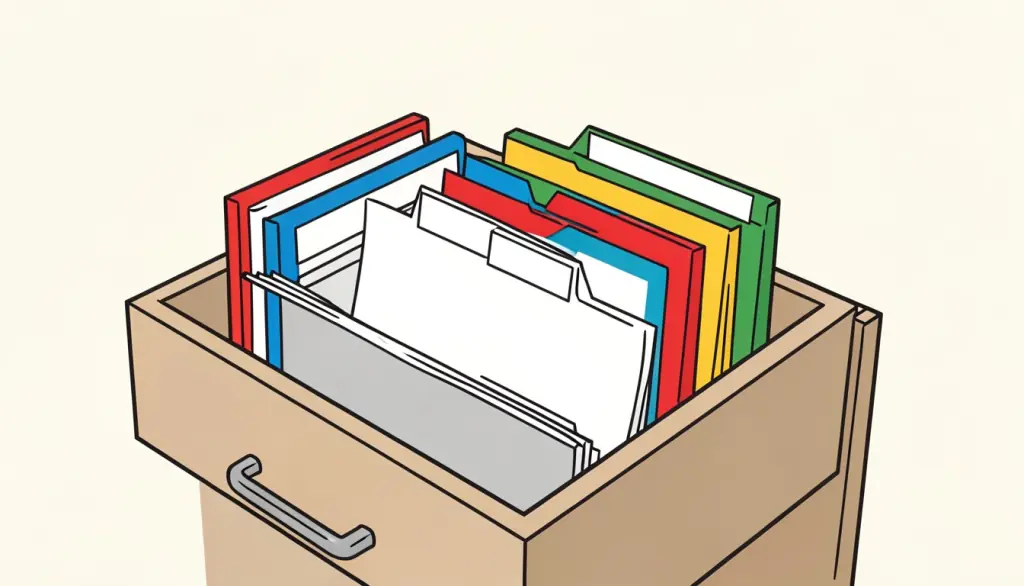
अगर आप हर महीने एक ही तरह का बंडल बांटते हैं, जैसे स्टेटमेंट एक्सपोर्ट या स्कैन किए इनवॉइस का बैच, तो इस्तेमाल की गई रेंज कहीं नोट कर लें। लेआउट शायद ही बदलता है, इसलिए अगली बार आप वही रेंज पेस्ट करके सेकंडों में काम ख़त्म कर सकते हैं।
मूल बंडल हटाने से पहले कुछ नई फ़ाइलें खोलकर देखें कि पहला और आख़िरी पेज वही हैं जिनकी आपको उम्मीद थी। रेंज में एक पेज का फ़र्क़ करना आसान है और उसे चूक जाना भी, और उसे ठीक करने की एकमात्र जगह मूल फ़ाइल ही है।
जब कोई दूसरा टूल बेहतर हो
PDF Split तब सबसे अच्छा है जब आपको कई आउटपुट फ़ाइलें चाहिए। अगर आपको सिर्फ़ पेजों का एक सेट एक PDF के रूप में चाहिए, तो PDF से पेज निकालें तेज़ है और ZIP के बजाय एक फ़ाइल देता है। अगर दस्तावेज़ रखना है पर कुछ पेज फेंकने हैं, तो PDF पेज हटाएं इस्तेमाल करें। और अगर सारे पेज मौजूद हैं पर ग़लत क्रम में, तो PDF पेज व्यवस्थित करें में उन्हें खींचकर सही जगह रख सकते हैं।
बांटने के बाद भी हिस्सों को संवारना पड़ सकता है। PDF Compress स्कैन किए हिस्से को ईमेल करने से पहले छोटा करता है, और PDF Merge अलग-अलग फ़ाइलों के चुने हुए हिस्सों को एक नए दस्तावेज़ में जोड़ता है, जैसे कई कॉन्ट्रैक्ट के सिग्नेचर पेज अपने रिकॉर्ड के लिए एक बंडल में।
अक्सर पूछे जाने वाले सवाल
PDF को अलग-अलग पेजों में कैसे बांटूं?
फ़ाइल को PDF Split में डालें और रेंज फ़ील्ड ख़ाली छोड़ें। हर पेज अपनी PDF बनता है, और सब एक ZIP में साथ मिलते हैं।
मुझे ZIP फ़ाइल क्यों मिलती है?
स्प्लिट करने से कई PDF बनती हैं, इसलिए हम उन्हें एक डाउनलोड के लिए एक ZIP में बांधते हैं। Windows, macOS, iPhone और Android बिना अतिरिक्त सॉफ़्टवेयर के ZIP खोल लेते हैं।
क्या स्प्लिट करने से क्वालिटी घटती है?
नहीं। पेज जैसे के तैसे कॉपी होते हैं, इसलिए टेक्स्ट, इमेज और लिंक बिल्कुल वैसे ही रहते हैं।
क्या मेरी फ़ाइल अपलोड होती है?
नहीं। स्प्लिटिंग आपके ब्राउज़र में लोकल रूप से होती है और PDF कभी आपके डिवाइस से बाहर नहीं जाती।
क्या पासवर्ड वाली PDF को स्प्लिट कर सकते हैं?
पहले PDF अनलॉक करें से पासवर्ड हटाएं, फिर फ़ाइल बांटें। ज़रूरत हो तो बाद में हिस्सों को PDF पर पासवर्ड लगाएं से फिर सुरक्षित करें।