कई JPG फ़ोटो को एक साफ़-सुथरी PDF में कैसे बदलें
प्रकाशित:
मकान मालिक को आपकी सैलरी स्लिप PDF में चाहिए, बच्चे के स्कूल को साइन की हुई अनुमति पर्ची चाहिए, और ऑफ़िस का एक्सपेंस पोर्टल एक क्लेम के लिए सिर्फ़ एक फ़ाइल लेता है। पर आपके पास असल में क्या है? गैलरी में ढेर सारी फ़ोटो: थोड़ी तिरछी, खाने की मेज़ पर खींची हुई, और हर एक कई MB की। इन्हें अलग-अलग इमेज की तरह WhatsApp पर भेजना चल तो जाता है, लेकिन वे उलटे क्रम में पहुँचती हैं, चैट ऐप उनकी क्वालिटी दबा देता है, और सामने वाले को ख़ुद सब जोड़ना पड़ता है।
हम लगभग हर हफ़्ते फ़ोटो को PDF में बदलते हैं। इस गाइड में हम वही तरीक़ा बता रहे हैं जिससे पहली ही बार में साफ़ और पढ़ने लायक दस्तावेज़ बनता है: इमेज कैसे तैयार करें, पेजों का क्रम कैसे सही रखें, पेज साइज़ से क्या उम्मीद रखें, और आख़िरी फ़ाइल को अपलोड फ़ॉर्म के लायक छोटा कैसे रखें।
कन्वर्ट करने से पहले फ़ोटो तैयार करें
आख़िरी PDF की ज़्यादातर क्वालिटी किसी भी कन्वर्टर को खोलने से पहले ही तय हो जाती है। इमेज से बनी PDF बिल्कुल उतनी ही अच्छी होती है जितनी वे इमेज। अगर फ़ोटो में आधी मेज़ दिख रही है, तो पेज पर भी दिखेगी। अगर फ़ोटो धुंधली है, तो कोई कन्वर्टर उसे शार्प नहीं कर सकता।
फ़ोन की फ़ोटो के लिए हमारी चेकलिस्ट छोटी है और हर पेज पर बस एक मिनट लेती है:
- दिन की रोशनी में या तेज़ लैंप के नीचे फ़ोटो लें, काग़ज़ को किसी गहरे, सादे रंग की सतह पर सीधा रखें ताकि किनारे साफ़ दिखें।
- फ़ोन को पेज के ठीक ऊपर रखें, तिरछा नहीं, ताकि लाइनें ऊपर की ओर पतली होने के बजाय सीधी रहें।
- हर फ़ोटो को फ़ोन के अपने फ़ोटो एडिटर में काग़ज़ के किनारे तक क्रॉप करें। यही सबसे बड़ा सुधार है जो आप कर सकते हैं।
- उसी एडिटर में हर फ़ोटो को सीधा घुमा लें, ताकि PDF में कोई पेज बग़ल में लेटा न दिखे।
- डुप्लिकेट और धुंधली कोशिशें अभी डिलीट कर दें, बाद में फ़ाइल लिस्ट में उन्हें ढूँढना न पड़े।
JPG को एक PDF में जोड़ने का तरीका, क़दम दर क़दम
pdfdots के JPG to PDF में कन्वर्ज़न आपके ब्राउज़र में होता है, इसलिए आपकी फ़ोटो हमारे सर्वर पर अपलोड नहीं होतीं। यह इसलिए मायने रखता है क्योंकि लोग अक्सर ऐसी ही इमेज कन्वर्ट करते हैं: पहचान पत्र, सैलरी स्लिप, डॉक्टर की चिट्ठियाँ और साइन किए हुए अनुबंध। इसके लिए एक फ़्री अकाउंट चाहिए; फ़्री प्लान में रोज़ 3 टास्क और 10 MB तक की फ़ाइलें शामिल हैं, और पेड प्लान ये सीमाएँ बढ़ाते हैं।
हम ठीक यही क्रम अपनाते हैं:
- 1. JPG to PDF खोलें और सारी इमेज एक साथ बॉक्स में डालें, या क्लिक करके चुनें। फ़ोन पर आप गैलरी से एक बार में कई फ़ोटो चुन सकते हैं।
- 2. लिस्ट देखें। हर इमेज एक पेज बनेगी, उसी क्रम में जो दिख रहा है।
- 3. हर इमेज के पास बने ऊपर-नीचे के तीरों से क्रम ठीक करें। पहला पेज सबसे ऊपर, साइन वाला पेज सबसे आख़िर में।
- 4. Convert to PDF पर क्लिक करें। दस्तावेज़ अपने आप डाउनलोड हो जाएगा।
- 5. कहीं भेजने से पहले नतीजा खोलकर एक बार पूरा स्क्रॉल करें। दस सेकंड लगते हैं और कभी-कभार उलटा पेज पकड़ में आ जाता है।
पेज का क्रम, पेज साइज़ और मार्जिन: क्या उम्मीद रखें
क्रम वह हिस्सा है जिसमें लोग सबसे ज़्यादा गलती करते हैं। फ़ोन फ़ोटो को खींचे जाने के समय से सजाता है, जो आमतौर पर सही होता है, लेकिन अगर आपने पेज पाँच के बाद पेज तीन दोबारा खींचा, तो वह ग़लत जगह बैठेगा। इसीलिए हम फ़ाइल के नामों पर भरोसा करने के बजाय कन्वर्ट करने से पहले लिस्ट ज़रूर जाँचते हैं।
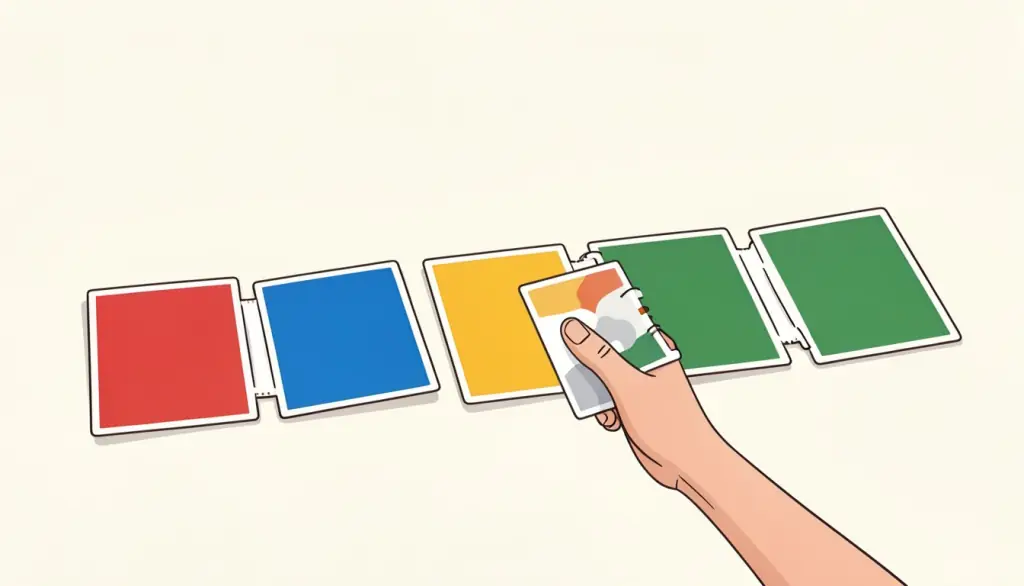
पेज साइज़ के बारे में हम साफ़ बताना चाहते हैं कि हमारा टूल कैसे काम करता है, क्योंकि यह कुछ दूसरे टूल से अलग है। हर इमेज एक ऐसा पेज बनती है जिसका साइज़ उसी इमेज के हिसाब से होता है। सब कुछ A4 या Letter पर ज़बरदस्ती रखने का विकल्प नहीं है, और मार्जिन की सेटिंग भी नहीं है। दस्तावेज़ों की फ़ोटो के लिए आमतौर पर यही चाहिए होता है: पेज काग़ज़ जैसा दिखता है, उसके चारों ओर कोई फ़ालतू सफ़ेद फ़्रेम नहीं। पर इसका मतलब यह भी है कि एक लंबी फ़ोन फ़ोटो और एक चौड़ा स्क्रीनशॉट एक ही PDF में अलग आकार के पेज बनाएँगे।
अगर आपको एक जैसे पेज चाहिए, तो सबसे आसान उपाय पहले ही करना है: कन्वर्ट करने से पहले हर फ़ोटो को लगभग एक जैसे अनुपात में क्रॉप करें। जो दस्तावेज़ प्रिंट होगा, उसके लिए काग़ज़ के किनारे तक क्रॉप करने से पेज स्वाभाविक साइज़ में प्रिंट होता है। और अगर फिर भी कोई पेज बग़ल में लेटा निकले, तो PDF रोटेट करें टूल बनी हुई फ़ाइल को बिना कुछ दोबारा किए ठीक कर देता है।
फ़ाइल का साइज़ काबू में कैसे रखें
हमारा कन्वर्टर इमेज को दोबारा एन्कोड किए बिना PDF में रखता है, इसलिए शार्प फ़ोटो शार्प ही रहती है। इसका दूसरा पहलू यह है कि PDF का वज़न लगभग सारी इमेज के कुल वज़न जितना होता है। आज के फ़ोन की एक फ़ोटो अक्सर कई MB की होती है, इसलिए दस पेज का दस्तावेज़ आसानी से इतना भारी हो जाता है कि सरकारी पोर्टल, नौकरी की साइटें और ईमेल उसे लेने से मना कर दें। बहुत से पोर्टल तो 10 MB से भी कम पर रुक जाते हैं।
हमारा नियम सीधा है: पहले कन्वर्ट, फिर कम्प्रेस। तैयार PDF को PDF Compress से गुज़ारें, जहाँ फ़ॉर्म की सख़्त सीमा हो तो आप KB में टारगेट साइज़ भी लिख सकते हैं। सिर्फ़ टेक्स्ट वाले दस्तावेज़ों की फ़ोटो काफ़ी छोटी हो जाती हैं, अक्सर कुछ सौ KB तक, और स्क्रीन पर पूरी तरह पढ़ने लायक रहती हैं। अगर फ़ॉर्म एक मेगाबाइट की सीमा बताता है, तो हम थोड़ा नीचे का लक्ष्य रखते हैं, क्योंकि कुछ साइटें एक मेगाबाइट को दस लाख बाइट गिनती हैं।
दो और आदतें मदद करती हैं। क्रॉप करने से वे पिक्सेल हट जाते हैं जिनकी ज़रूरत नहीं, इसलिए क्रॉप की हुई फ़ोटो कम्प्रेशन से पहले ही छोटी होती है। और अगर आप अक्सर दस्तावेज़ खींचते हैं, तो हमारा Scan to PDF टूल देखने लायक है: यह सीधे फ़ोन कैमरे से फ़ोटो लेता है, इसमें एक डॉक्यूमेंट मोड है जो टेक्स्ट को साफ़ ग्रेस्केल में शार्प करता है, और हर पेज को एक A4 PDF में सेव करता है, जिससे एक जैसे पेज साइज़ का सवाल भी हल हो जाता है।
दूसरे फ़ॉर्मेट की फ़ोन फ़ोटो: HEIC और PNG
iPhone डिफ़ॉल्ट रूप से फ़ोटो HEIC में सेव करता है, और हर कन्वर्टर यह फ़ॉर्मेट नहीं समझता। हर फ़ोटो को पहले JPG में बदलने के बजाय HEIC to PDF इस्तेमाल करें, जो फ़ोटो को जैसी हैं वैसी ले लेता है। स्क्रीनशॉट आमतौर पर PNG होते हैं; JPG to PDF PNG फ़ाइलें भी लेता है, इसलिए आप कुछ स्क्रीनशॉट और फ़ोटो एक ही दस्तावेज़ में मिला सकते हैं।
अगर आप किराए के आवेदन जैसी किसी चीज़ के लिए कागज़ात जमा कर रहे हैं, तो आख़िर में कई PDF जोड़ना अक्सर फ़ायदेमंद होता है। फ़ोटो के हर सेट को अलग से कन्वर्ट करें, फिर PDF Merge से उन्हें उन PDF के साथ जोड़ें जो पहले से आपके पास हैं, जैसे बैंक स्टेटमेंट। अगर साथ में कोई फ़ॉर्म भी चाहिए, तो /templates पर हमारे भरने योग्य टेम्पलेट किराए के आवेदन और इनवॉइस जैसे आम दस्तावेज़ों को कवर करते हैं, जिन्हें आप भरकर PDF के रूप में डाउनलोड कर सकते हैं।
अक्सर पूछे जाने वाले सवाल
क्या मैं कई JPG इमेज एक PDF में डाल सकता हूँ?
हाँ। जितनी इमेज चाहिए जोड़ें; हर इमेज एक ही PDF का एक पेज बनती है, उस क्रम में जो आप तीरों से तय करते हैं।
क्या मैं A4 या Letter पेज साइज़ चुन सकता हूँ?
JPG to PDF में नहीं; हर पेज अपनी इमेज के साइज़ का होता है। एक जैसे पेज चाहिए तो Scan to PDF पेजों को A4 में सेव करता है।
मेरी PDF इतनी बड़ी क्यों है?
इमेज दोबारा एन्कोड किए बिना रखी जाती हैं, इसलिए PDF लगभग सारी फ़ोटो जितनी भारी होती है। बाद में उसे PDF Compress से गुज़ारें।
क्या मेरी फ़ोटो सर्वर पर अपलोड होती हैं?
नहीं। JPG to PDF आपके ब्राउज़र में चलता है, इसलिए इमेज आपके डिवाइस पर ही रहती हैं। इसके लिए फ़्री अकाउंट चाहिए।
क्या JPG और PNG फ़ाइलें मिला सकते हैं?
हाँ। दोनों फ़ॉर्मेट एक ही PDF में चलते हैं। iPhone की HEIC फ़ोटो के लिए HEIC to PDF इस्तेमाल करें।