कई फ़ोटो को एक PDF में जोड़ें
फ़ोटो, स्कैन और स्क्रीनशॉट को एक साफ़-सुथरे PDF दस्तावेज़ में जोड़ें।
- ✓फ़ाइलें अपलोड नहीं होतीं
- ✓एक बार में कई फ़ाइलें
- ✓मुफ़्त अकाउंट, कार्ड नहीं
- ✓कोई वॉटरमार्क नहीं
जब किसी ने एक दस्तावेज़ माँगा हो और आप WhatsApp पर दस अलग-अलग फ़ोटो भेज दें, तो गड़बड़ होना तय है: फ़ोटो उल्टे क्रम में पहुँचती हैं, ऐप उन्हें कंप्रेस करके धुंधला कर देता है, और सामने वाले को सब कुछ जोड़-जोड़कर पढ़ना पड़ता है। सारी तस्वीरों को एक PDF में जोड़ देने से यह सब हल हो जाता है। इस पेज पर आप जितनी चाहें JPG और PNG फ़ाइलें डाल सकते हैं — कई पन्नों वाले एग्रीमेंट की फ़ोटो, ऑफ़िस क्लेम के बिल, हाथ से लिखे नोट्स, मार्कशीट या किसी चैट के स्क्रीनशॉट — और उन्हें एक PDF में बदल सकते हैं जहाँ हर तस्वीर एक पेज है।
क्रम मायने रखता है, इसलिए फ़ाइल लिस्ट पूरी तरह बदली जा सकती है। तस्वीरें डालने के बाद ऊपर-नीचे वाले तीरों से उन्हें सही क्रम में लगाएँ, फिर PDF में बदलें पर क्लिक करें। अच्छी आदत यह है कि फ़ोटो पहले से क्रम में खींचें या नाम दें, पर लिस्ट में आप कभी भी सुधार कर सकते हैं। फ़ोन पर गैलरी से एक साथ कई फ़ोटो चुन सकते हैं; कंप्यूटर पर फ़ाइल मैनेजर से पूरा सिलेक्शन खींचकर ड्रॉप एरिया पर छोड़ दें।
चूँकि तस्वीरें दोबारा एन्कोड किए बिना रखी जाती हैं, इसलिए फ़ोन की कई फ़ोटो से बना दस्तावेज़ भारी हो सकता है। अगर नतीजा ईमेल या किसी अपलोड फ़ॉर्म से जाना है, तो अगले कदम में PDF Compress खोलें और टारगेट साइज़ लिखें — स्कैन जैसे पेज बहुत अच्छी तरह छोटे होते हैं। जोड़ने समेत सारा काम आपके ब्राउज़र में होता है, इसलिए निजी फ़ोटो और दस्तावेज़ों के स्कैन किसी सर्वर पर नहीं जाते। एक ही काम में जितनी तस्वीरें आपका डिवाइस संभाल सके, जोड़ सकते हैं और तैयार PDF पर कोई वॉटरमार्क नहीं लगता।
हम फ़ोटो को ZIP करके भेजने से ज़्यादा इस तरीके को पसंद करते हैं, क्योंकि PDF हर फ़ोन और कंप्यूटर पर बिना किसी अलग सॉफ़्टवेयर के खुल जाती है, पेज हमेशा आपके चुने क्रम में दिखते हैं और सामने वाला पूरा दस्तावेज़ एक बार में प्रिंट कर सकता है। कई पन्नों वाले दस्तावेज़ों के लिए हम उन्हें सीधा (पोर्ट्रेट) रखकर, गहरे और सादे बैकग्राउंड पर खींचते हैं ताकि किनारे आसानी से क्रॉप हो जाएँ, और फ़्लैश से बचते हैं क्योंकि चमकदार कागज़ पर वह सफ़ेद धब्बा छोड़ देता है। अगर कुछ तस्वीरें स्क्रीनशॉट हैं, तो देख लें कि वे छोटे थंबनेल न हों; हर तस्वीर पूरा पेज भरती है, इसलिए कम रिज़ॉल्यूशन वाली फ़ाइल ज़ूम करने पर धुंधली दिखेगी।
JPG to PDF कैसे करें
- 1अपनी JPG या PNG तस्वीरें बॉक्स में डालें या क्लिक करके चुनें।
- 2ऊपर-नीचे वाले तीरों से क्रम ठीक करें — हर तस्वीर एक पेज बनेगी।
- 3PDF में बदलें पर क्लिक करें, आपका दस्तावेज़ अपने आप डाउनलोड हो जाएगा।
pdfdots क्यों?
शुरू से ही प्राइवेट
ज़्यादातर टूल फ़ाइलों को आपके ब्राउज़र में ही प्रोसेस करते हैं। Office कन्वर्ज़न हमारे EU सर्वर पर चलते हैं और तुरंत डिलीट हो जाते हैं; मेरी फ़ाइलें में सेव की गई हर चीज़ एन्क्रिप्टेड रहती है।
उदार मुफ़्त प्लान
Google साइन-इन वाला मुफ़्त अकाउंट, कोई क्रेडिट कार्ड नहीं: रोज़ 3 काम, 10 MB तक की फ़ाइलें और सभी टूल। ज़्यादा चाहिए? पेड प्लान (Bronze, Silver, Gold) ज़्यादा टास्क, बड़ी फ़ाइलें और ज़्यादा स्टोरेज देते हैं; Silver और Gold में कोई दैनिक सीमा नहीं।
तेज़
ब्राउज़र टूल में अपलोड या डाउनलोड की कोई कतार नहीं। फ़ाइल छोड़ते ही काम शुरू होता है और आपके अपने कंप्यूटर की रफ़्तार से पूरा होता है।
हर जगह चलता है
Windows, Mac, Linux, iPhone, Android या Chromebook — जहाँ भी आधुनिक ब्राउज़र है, pdfdots चलता है। कुछ भी इंस्टॉल करने की ज़रूरत नहीं।
लोकप्रिय उपयोग
संबंधित टूल
फ़्री फ़िल करने लायक PDF टेम्पलेट
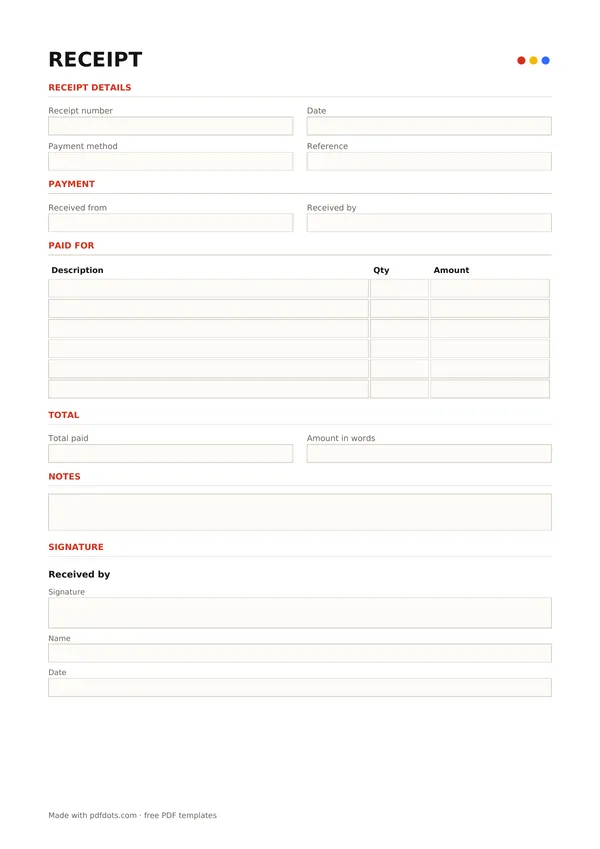
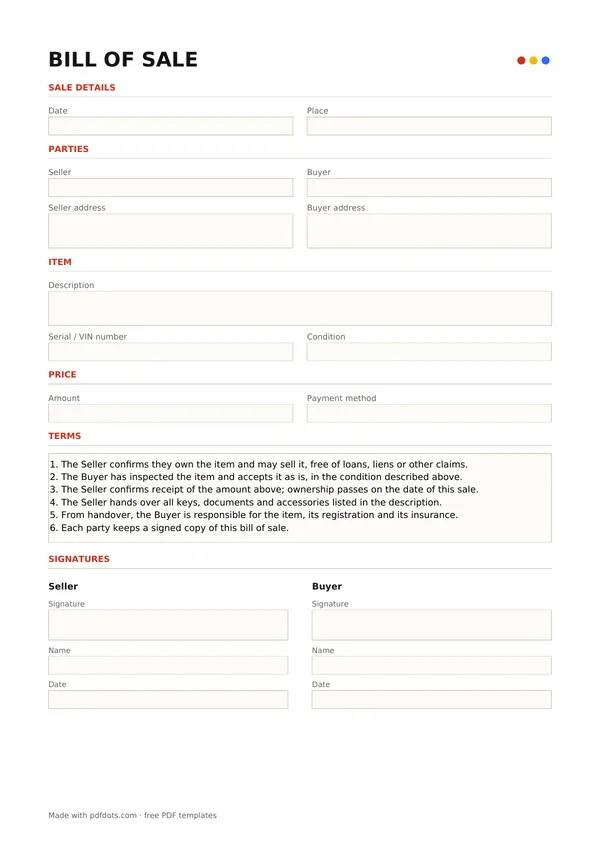
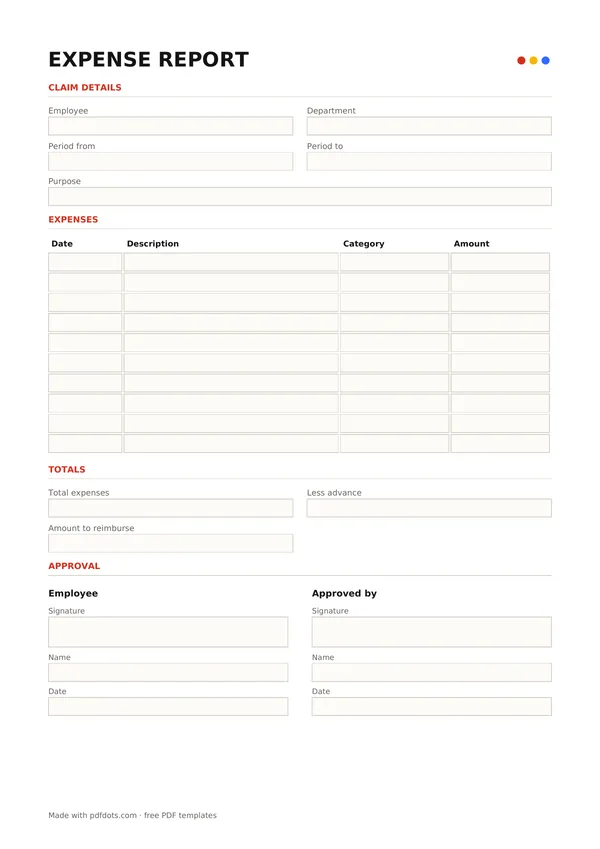
गाइड और तुलनाएँ
अक्सर पूछे जाने वाले सवाल
एक PDF में कितनी फ़ोटो जोड़ सकते हैं?+
फ़्री प्लान पर एक टास्क में 5 फ़ोटो तक; पेड प्लान (Bronze, Silver, Gold) में इससे ज़्यादा। बहुत सारी बड़ी फ़ोटो पर आपके डिवाइस की मेमोरी भी असर डालती है।
क्या JPG और PNG तस्वीरें मिला सकते हैं?+
हाँ। दोनों फ़ॉर्मेट एक ही PDF में जोड़े जा सकते हैं।
पेज सही क्रम में कैसे लगाएँ?+
कन्वर्ट करने से पहले फ़ाइल लिस्ट में ऊपर-नीचे वाले तीरों का इस्तेमाल करें।
क्या PDF बहुत बड़ी बनेगी?+
यह लगभग सारी तस्वीरों के जोड़ जितनी होगी। छोटी फ़ाइल चाहिए तो बाद में PDF Compress इस्तेमाल करें।