Объединить несколько картинок в один PDF
Соберите фотографии, сканы и скриншоты в один аккуратный PDF-документ.
- ✓Файлы не загружаются
- ✓Много файлов за раз
- ✓Бесплатный аккаунт, без карты
- ✓Без водяных знаков
Отправлять десять отдельных фотографий, когда просили один документ, — неудобно: они приходят вперемешку, мессенджер пережимает часть из них, и получателю приходится собирать всё самому. Если объединить картинки в один PDF, все эти проблемы исчезают. На этой странице можно добавить несколько файлов JPG и PNG (бесплатно до 5 за задачу, на платных тарифах — больше) — фото многостраничного договора, чеки для авансового отчёта, страницы рукописного конспекта или скриншоты переписки — и превратить их в один PDF, где каждое изображение станет страницей.
Порядок важен, поэтому список файлов можно свободно переставлять. После добавления изображений расставьте их стрелками вверх и вниз в нужной последовательности и нажмите «Конвертировать в PDF». Полезная привычка — сразу называть или снимать страницы по порядку, но исправить порядок в списке можно всегда. На телефоне можно выбрать сразу много фото из галереи, на компьютере — перетащить выделенную группу файлов из проводника или Finder в область загрузки.
Поскольку изображения встраиваются без повторного кодирования, документ из множества фото с телефона может получиться тяжёлым. Если результат пойдёт по электронной почте или через форму загрузки, откройте следом «Сжать PDF» и задайте целевой размер — страницы, похожие на сканы, сжимаются очень хорошо. Всё, включая само объединение, происходит в вашем браузере, так что личные фото и сканы документов не попадают ни на какой сервер. Ограничений на количество картинок нет, водяного знака на готовом PDF тоже.
Мы предпочитаем этот способ архиву с фотографиями: PDF открывается на любом телефоне и компьютере без дополнительных программ, страницы всегда идут в выбранном порядке, а получатель может распечатать всё одной командой. Многостраничные документы мы снимаем в книжной ориентации на тёмной однотонной поверхности, чтобы края было легко обрезать, и не используем вспышку — на глянцевой бумаге она оставляет блик. Если среди картинок есть скриншоты, проверьте, что это не крошечные миниатюры: каждое изображение занимает целую страницу, и файл низкого разрешения будет выглядеть размытым при увеличении.
Как JPG в PDF
- 1Перетащите изображения JPG или PNG в поле или нажмите, чтобы выбрать их.
- 2Расставьте их стрелками вверх и вниз — каждое изображение станет одной страницей.
- 3Нажмите «Конвертировать в PDF», и документ скачается автоматически.
Почему pdfdots?
Приватность по умолчанию
Большинство инструментов обрабатывает файлы локально в браузере. Конвертация Office идёт на нашем сервере в ЕС и файлы сразу удаляются; всё, что вы сохраняете в «Мои файлы», шифруется.
Щедрый бесплатный тариф
Бесплатный аккаунт через Google, без банковской карты: 3 задачи в день, файлы до 10 МБ и все инструменты. Нужно больше? Платные тарифы Bronze, Silver и Gold дают больше задач (на Silver и Gold дневного лимита нет), файлы крупнее и больше места в «Моих файлах».
Быстро
У браузерных инструментов нет очереди на загрузку и скачивание. Работа начинается в момент, когда вы бросаете файл, и идёт со скоростью вашего компьютера.
Работает везде
Windows, Mac, Linux, iPhone, Android или Chromebook — если есть современный браузер, pdfdots работает. Ничего устанавливать не нужно.
Популярные сценарии
Похожие инструменты
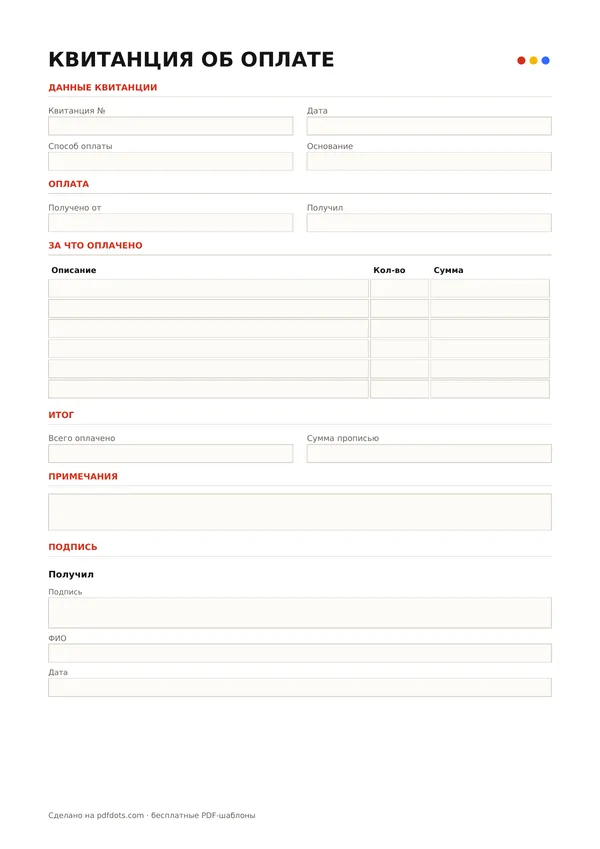
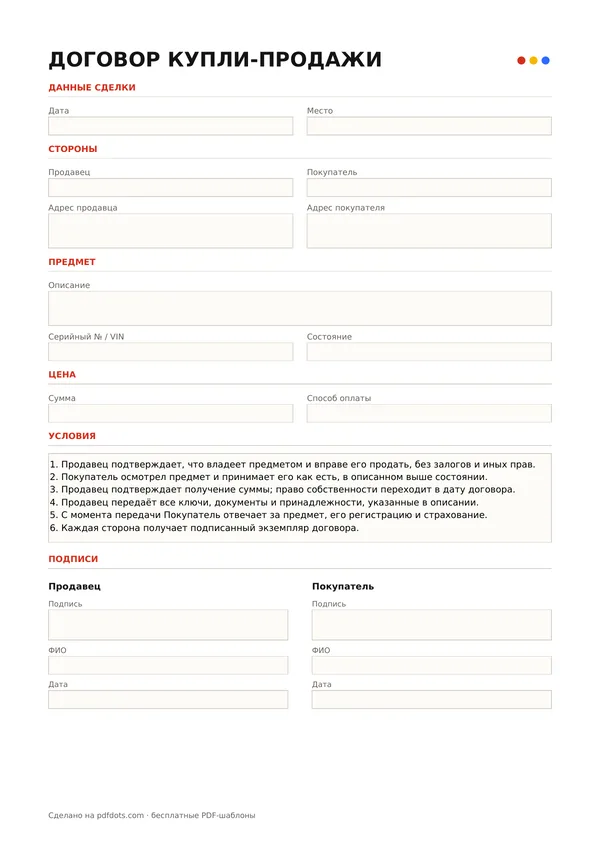
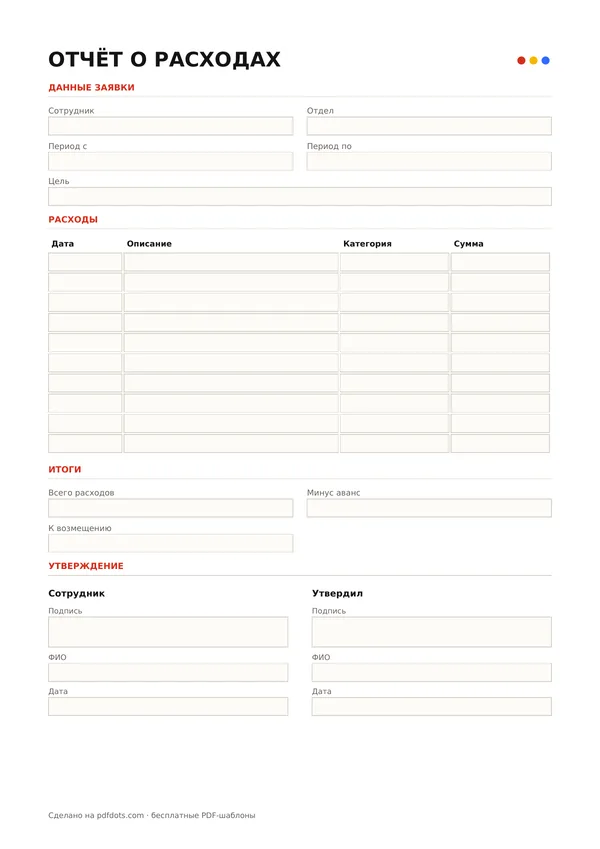
Бесплатные заполняемые PDF-шаблоны
Руководства и сравнения
Частые вопросы
Сколько изображений можно объединить в один PDF?+
Жёсткого ограничения нет, всё зависит от памяти вашего устройства. Десятки фотографий большинство устройств обрабатывают без проблем.
Можно смешивать JPG и PNG?+
Да. Оба формата можно объединить в одном PDF в любом сочетании.
Как расставить страницы в правильном порядке?+
Перед конвертацией используйте стрелки вверх и вниз в списке файлов.
PDF получится очень большим?+
Примерно размером со все изображения вместе. Если нужен файл поменьше, используйте потом «Сжать PDF».