Сравнить PDF – найти изменения в тексте
Добавьте исходный и изменённый PDF, чтобы увидеть, какие строки добавлены или удалены. Сравнение идёт в браузере, ничего не загружается.
- ✓Файлы не загружаются
- ✓Много файлов за раз
- ✓Бесплатный аккаунт, без карты
- ✓Без водяных знаков
Как Сравнить PDF
- 1Добавьте исходный PDF слева, а изменённый — справа.
- 2Нажмите «Сравнить PDF».
- 3Просмотрите подсвеченные добавленные и удалённые строки.
- 4При желании скачайте отчёт в виде файла .txt.
Почему pdfdots?
Приватность по умолчанию
Большинство инструментов обрабатывает файлы локально в браузере. Конвертация Office идёт на нашем сервере в ЕС и файлы сразу удаляются; всё, что вы сохраняете в «Мои файлы», шифруется.
Щедрый бесплатный тариф
Бесплатный аккаунт через Google, без банковской карты: 3 задачи в день, файлы до 10 МБ и все инструменты. Нужно больше? Платные тарифы Bronze, Silver и Gold дают больше задач (на Silver и Gold дневного лимита нет), файлы крупнее и больше места в «Моих файлах».
Быстро
У браузерных инструментов нет очереди на загрузку и скачивание. Работа начинается в момент, когда вы бросаете файл, и идёт со скоростью вашего компьютера.
Работает везде
Windows, Mac, Linux, iPhone, Android или Chromebook — если есть современный браузер, pdfdots работает. Ничего устанавливать не нужно.
Узнайте, что изменилось, до того как подписать
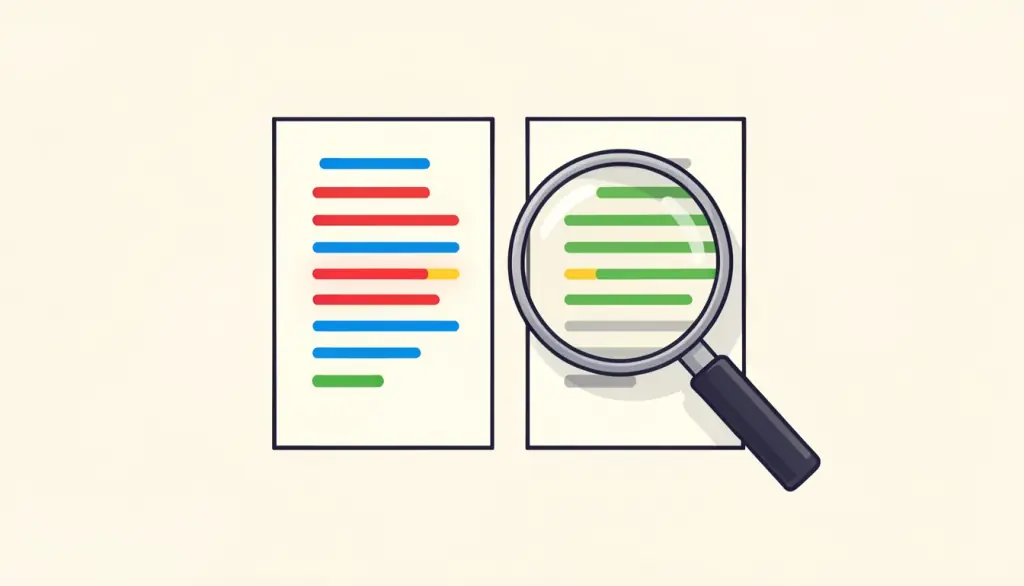
Читать две версии договора бок о бок в надежде заметить разницу — именно так проскакивают мелкие, но дорогие изменения. Когда нужно сравнить PDF, наш инструмент берёт на себя всю рутину. Он извлекает текст из обоих файлов, сравнивает их построчно и подсвечивает каждую строку, которая появилась в новой версии или исчезла из старой. Короткая сводка показывает, сколько строк изменилось, а весь результат можно скачать как простой текстовый отчёт.
Мы пользуемся им для договоров, вернувшихся от другой стороны, обновлённых условий обслуживания, новых прайс-листов и черновиков диплома. Особенно он полезен, когда отправитель уверяет, что ничего важного не поменялось: теперь это проверяется за секунды.
Полезно понимать, что именно сравнивается. Инструмент смотрит только на текст. Изменения в изображениях, логотипах, цветах или вёрстке не отобразятся, а строка, которая просто переехала в другое место, может показаться удалённой в одном месте и добавленной в другом. В отсканированных PDF текста нет, поэтому сначала пропустите их через «Распознать текст PDF». Оба файла обрабатываются в вашем браузере и никуда не загружаются, что важно для конфиденциальных документов.
Наше мнение
Мы сравниваем PDF, когда контрагент возвращает «тот же договор, только с парой мелких правок», когда выходит новая редакция пользовательского соглашения или когда хотим понять, что на самом деле изменилось между двумя черновиками отчёта.
Мы всегда ставим старый файл слева, а новый справа, чтобы добавленные строки действительно означали новый текст. Потом скачиваем отчёт и храним его рядом с подписанной версией — это не раз избавляло нас от споров.
Подвох: сравнивается только текст. Заменённый логотип, сдвинутая картинка или новый цвет не отобразятся, а для отсканированного PDF сначала нужен «Распознать текст PDF», иначе сравнивать просто нечего.
Похожие инструменты
Руководства и сравнения
Частые вопросы
Мои PDF загружаются на сервер?+
Нет. Мы сравниваем PDF полностью в вашем браузере, оба файла не покидают устройство.
Что именно сравнивается?+
Извлечённый текст, строка за строкой. Добавленные и удалённые строки подсвечиваются разными цветами.
Видны ли изменения в картинках и вёрстке?+
Нет. Сравнивается только текст, поэтому новый логотип, сдвинутая картинка или смена цвета не попадут в отчёт.
Можно сравнить отсканированные PDF?+
Сначала пропустите оба скана через «Распознать текст PDF», чтобы у них появился слой текста, а затем сравните.
Можно сохранить результат?+
Да. Скачайте отчёт в файле .txt со всеми добавленными и удалёнными строками.
Это бесплатно?+
Да. Нужен только бесплатный аккаунт (вход через Google, без банковской карты), без водяных знаков; 3 задачи в день, на тарифах Silver и Gold дневного лимита нет.