Изменить порядок страниц PDF
Все страницы в виде миниатюр: перетащите в нужном порядке и удалите лишнее.
- ✓Файлы не загружаются
- ✓Много файлов за раз
- ✓Бесплатный аккаунт, без карты
- ✓Без водяных знаков
Как Упорядочить PDF
- 1Перетащите PDF в поле или нажмите, чтобы выбрать файл.
- 2Перетаскивайте миниатюры страниц, чтобы расставить их в правильном порядке.
- 3Удалите страницы, которые не нужны.
- 4Нажмите «Сохранить PDF», чтобы скачать упорядоченный документ.
Почему pdfdots?
Приватность по умолчанию
Большинство инструментов обрабатывает файлы локально в браузере. Конвертация Office идёт на нашем сервере в ЕС и файлы сразу удаляются; всё, что вы сохраняете в «Мои файлы», шифруется.
Щедрый бесплатный тариф
Бесплатный аккаунт через Google, без банковской карты: 3 задачи в день, файлы до 10 МБ и все инструменты. Нужно больше? Платные тарифы Bronze, Silver и Gold дают больше задач (на Silver и Gold дневного лимита нет), файлы крупнее и больше места в «Моих файлах».
Быстро
У браузерных инструментов нет очереди на загрузку и скачивание. Работа начинается в момент, когда вы бросаете файл, и идёт со скоростью вашего компьютера.
Работает везде
Windows, Mac, Linux, iPhone, Android или Chromebook — если есть современный браузер, pdfdots работает. Ничего устанавливать не нужно.
Как переставить страницы в PDF, не запутавшись
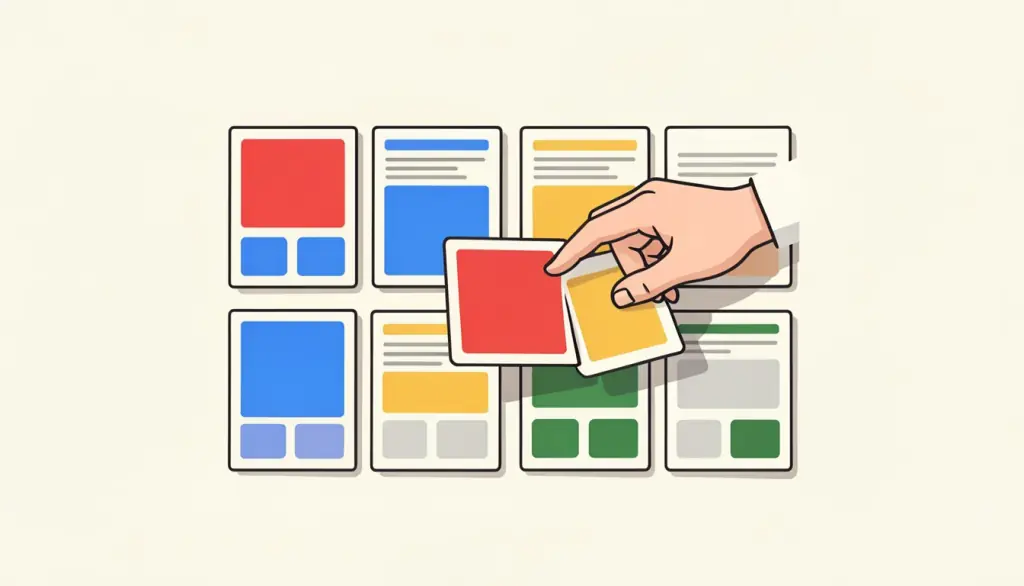
Когда сканер подаёт листы в неправильном порядке или вы объединили несколько файлов и их нужно перемешать, ввод номеров страниц быстро превращается в головоломку. Чтобы изменить порядок страниц PDF наглядно, наш инструмент показывает каждую страницу миниатюрой. Перетащите страницу на новое место, удалите ненужные и сохраните результат как новый PDF.
Это естественный следующий шаг после «Объединить PDF»: сначала склеиваете файлы, затем постранично доводите порядок. Это же самый простой способ исправить двусторонний скан, в котором сначала идут все лицевые стороны, а потом все оборотные, или перенести приложение в конец отчёта.
Миниатюры отрисовываются в браузере, и новый PDF собирается там же — без загрузки, поэтому инструмент подходит и для конфиденциальных материалов. Страницы копируются без перерисовки, так что текст остаётся выделяемым, а качество не меняется. Для очень длинных документов генерация миниатюр занимает немного времени, особенно на телефоне, но ограничения по числу страниц нет.
Закончив, быстро пролистайте результат и проверьте новый порядок, прежде чем отправлять файл дальше. При желании добавьте номера страниц, чтобы новый порядок был явно виден, или сожмите файл, если он должен уложиться в лимит загрузки. Исходный PDF никогда не изменяется, поэтому всегда можно начать заново.
Наше мнение
Мы открываем этот инструмент, когда документ почти готов, но не совсем: в объединённом пакете приложение оказалось не на своём месте, скан прошёл через податчик задом наперёд или резюме отчёта нужно перенести в начало.
Для больших перестановок мы сначала набрасываем последовательность на бумаге — звучит старомодно, но с длинными файлами это спасает от глупых ошибок. Перед сохранением сверяем число страниц с исходным документом.
Типичная ошибка — случайно удалить страницу вместе с перестановкой и не заметить этого. Считайте страницы до сохранения. Если задача только в удалении, проще «Удалить страницы», а если все листы лежат боком, их за один шаг исправит «Повернуть PDF».
Похожие инструменты
Руководства и сравнения
Частые вопросы
Как изменить порядок страниц PDF?+
Перетащите миниатюру страницы и отпустите её на нужном месте, затем нажмите «Сохранить PDF».
Можно ли здесь же удалить страницы?+
Да. Уберите любую страницу прямо в режиме миниатюр перед сохранением.
Работает ли это на сенсорных экранах?+
Да, инструмент работает в мобильных браузерах, хотя с длинными документами удобнее на большом экране.
Изменится ли качество?+
Нет. Страницы копируются как есть, меняется только их порядок.
Загружается ли PDF для создания миниатюр?+
Нет. Миниатюры создаются локально в вашем браузере.