Как поменять порядок, удалить и переставить страницы в PDF
Опубликовано:
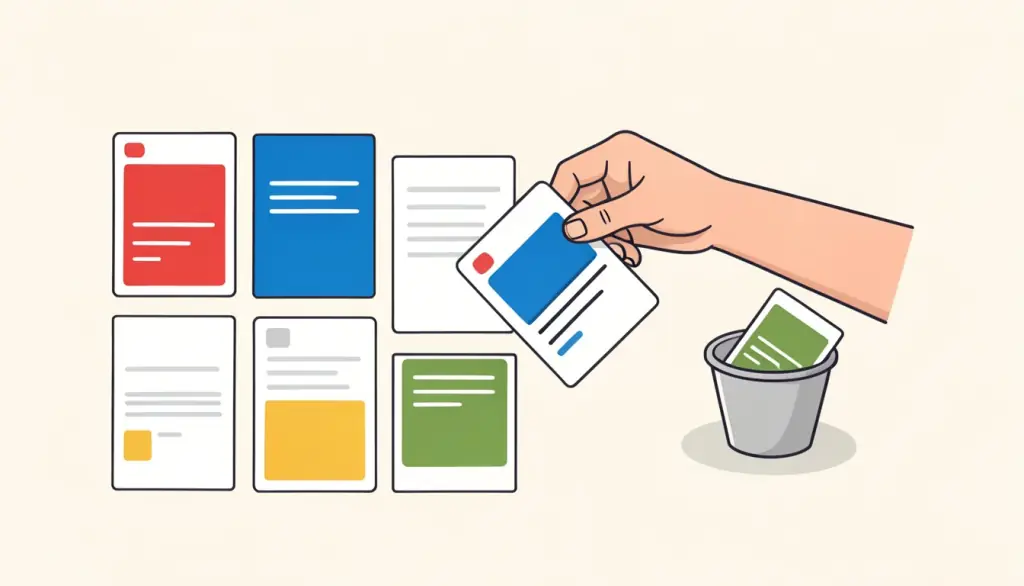
Большинство PDF, которые нужно переупорядочить, почти правильные. Сканер прогнал пачку в обратном порядке, в собранном отклике на вакансию резюме оказалось перед сопроводительным письмом, или в отчёте приложение затесалось посередине. Перепечатывать или заново экспортировать весь документ — перебор, когда нужно лишь переставить несколько страниц и выбросить пару других.
В этом руководстве показываем, как мы переставляем страницы визуально, как убираем пустые страницы после двустороннего сканирования, как исправить классический скан «сначала все лицевые, потом все обороты» и когда лучше начать с другого инструмента, например Объединить PDF или Разделить PDF.
Чем помогает визуальный просмотр страниц
Можно менять порядок, вводя последовательность номеров, но в документе длиннее нескольких страниц это быстро запутывает, а один пропущенный номер молча выбрасывает страницу. Упорядочить PDF показывает каждую страницу миниатюрой, так что вы видите содержимое, которое перемещаете. Вы перетаскиваете страницу на новое место, удаляете ненужные и сохраняете новый PDF.
Миниатюры отрисовываются в браузере, и новый файл собирается там же, поэтому ничего не загружается. Страницы копируются как есть, а не перерисовываются, так что текст остаётся выделяемым, а качество изображений не меняется. Исходный файл не трогается, и вы всегда можете начать заново.
Как упорядочить PDF в pdfdots: пошагово
Нужен бесплатный аккаунт. Бесплатный тариф включает 3 задачи в день и файлы до 10 МБ; платные тарифы Bronze, Silver и Gold поднимают эти лимиты для длинных сканов и больших пакетов.
- 1. Откройте Упорядочить PDF и перетащите файл в окно или нажмите, чтобы выбрать его.
- 2. Подождите, пока появятся миниатюры. Длинные документы грузятся несколько секунд, особенно на телефоне.
- 3. Перетащите каждую миниатюру туда, где ей место.
- 4. Удалите ненужные страницы, например пустые обороты или титульный лист факса.
- 5. Нажмите «Сохранить PDF», затем пролистайте результат, чтобы проверить порядок перед отправкой.
Убираем пустые и мусорные страницы
Двусторонние сканеры сканируют обе стороны каждого листа, включая пустые обороты, поэтому письмо на десять страниц может превратиться в двадцать, где каждая вторая пустая. Банковские выгрузки добавляют рекламные вкладыши, а экспортированные отчёты иногда заканчиваются пустой страницей. В режиме миниатюр такие страницы легко заметить: они явно пустые или явно не к месту.
Удаление страниц — ещё и наш любимый способ уменьшить файл, не трогая качество. В отличие от сжатия, оставшиеся страницы остаются ровно такими, какими были. Если вы уже знаете номера и смотреть на страницы не нужно, Удалить страницы позволяет ввести список вроде 2, 4, 6-8.
Одна оговорка: удаление страницы не убирает её упоминания из закладок или оглавления, которые на неё ссылаются. Если материал действительно конфиденциальный, проверьте и остальной документ.
Исправляем двусторонний скан в неправильном порядке
Частая проблема простых сканеров: вы сканируете все лицевые стороны, переворачиваете пачку, сканируете все обороты и получаете страницы 1, 3, 5, 7, а за ними 8, 6, 4, 2. В режиме миниатюр их можно перемежать, перетаскивая каждый оборот за его лицевую сторону. Для короткого документа это минута-две.
Для длинных документов мы иногда делим работу: через Разделить PDF отделяем лицевые стороны от оборотов, проверяем, что каждая часть полная, затем объединяем и расставляем. Если какие-то страницы ещё и легли на бок или вверх ногами, запустите Повернуть PDF до или после упорядочивания, поскольку Упорядочить PDF меняет порядок, а не ориентацию.
Сочетаем Упорядочить с объединением и разделением
Упорядочить PDF работает с одним файлом за раз. Когда страницы приходят из нескольких документов, сначала объедините их, а потом доводите порядок. Так мы собираем отклики на вакансии, заявки на гранты и пакеты договоров: Объединить PDF соединяет сопроводительное письмо, резюме, сертификаты и рекомендации, а Упорядочить PDF расставляет сертификаты по датам и убирает дублирующуюся страницу.
Бывает и наоборот. Если в одном скане несколько не связанных документов, сначала упорядочьте его так, чтобы страницы каждого документа стояли вместе, а затем через Разделить PDF с диапазонами разрежьте на отдельные файлы. Последним шагом Пронумеровать страницы сделает новый порядок явным и удобным для ссылок.
Советы для длинных документов и телефонов
У Упорядочить PDF нет ограничения по числу страниц, но миниатюры для файла на 300 страниц создаются дольше, особенно на старом телефоне. Для очень длинных документов мы предпочитаем ноутбук: на большом экране к тому же проще видеть несколько страниц сразу и перетаскивать их на большее расстояние. На телефоне помогает двигать страницы короткими шагами, а не тащить страницу из самого конца в самое начало за один раз.
Когда перестановка большая, например пересборка целого пакета в новой последовательности, мы сначала набрасываем целевой порядок на бумаге или в заметке: титульный лист, письмо, резюме, сертификаты, рекомендации. Звучит старомодно, но это предотвращает глупые ошибки и ускоряет финальную проверку.
Перед отправкой мы всегда ещё раз пролистываем сохранённый файл и сверяем число страниц с ожидаемым. Если страницы не хватает, оригинал по-прежнему не изменён, так что можно просто открыть его снова и повторить шаг.
Если упорядоченный файл отправляется на портал с лимитом размера, запустите Сжать PDF самым последним шагом. Перестановка и удаление никогда не увеличивают размер, поэтому сжатие в конце даёт самый маленький файл и не заставляет переделывать работу, если вы снова поменяете порядок.
Частые вопросы
Как переместить страницу?
Перетащите её миниатюру и отпустите там, где она нужна, затем нажмите «Сохранить PDF».
Можно ли удалить страницы на том же шаге?
Да. Уберите любую страницу в режиме миниатюр перед сохранением.
Снижает ли перестановка качество?
Нет. Страницы копируются как есть, просто в новом порядке, поэтому текст остаётся выделяемым.
Можно ли переставлять страницы из двух разных PDF?
Сначала объедините их через Объединить PDF, затем откройте объединённый файл в Упорядочить PDF.
Загружается ли мой файл?
Нет. Миниатюры и новый PDF создаются в вашем браузере.