Как повернуть страницы PDF и сохранить их в таком виде
Опубликовано:
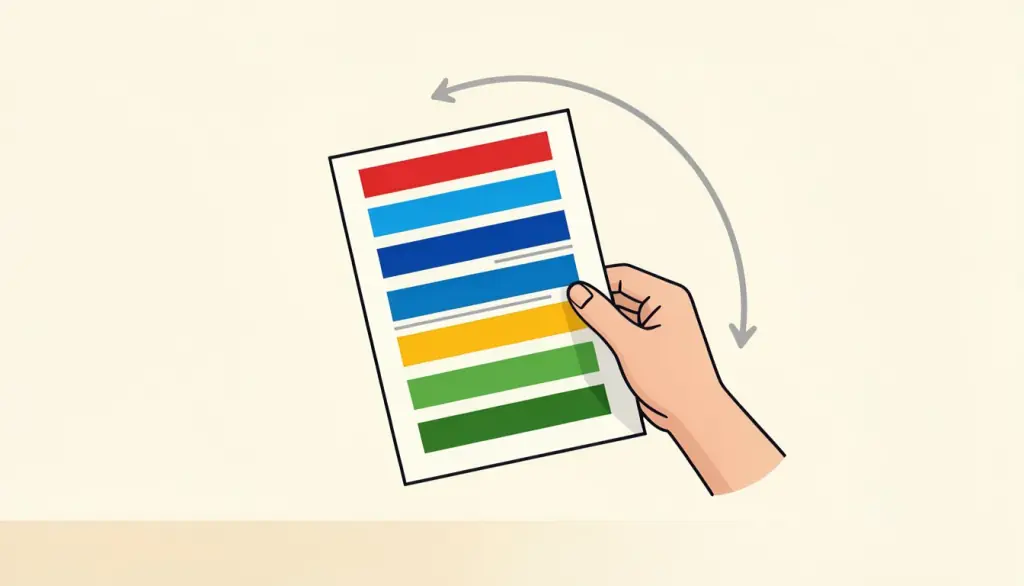
Вы открываете скан, а все страницы лежат на боку. Нажимаете кнопку поворота в просмотрщике PDF, страницы встают ровно, и вы отправляете файл. А потом получатель присылает скриншот со страницами на боку. Поворот, который вы сделали, так и не попал в файл.
Такое случается постоянно, и вашей вины здесь нет: большинство просмотрщиков поворачивают только то, что вы видите на экране. В этом руководстве объясняем разницу между поворотом вида и поворотом файла, как исправить все страницы или только некоторые и что делать со сканами, которые не повёрнуты, а перекошены.
Почему поворот в просмотрщике не сохраняется
Просмотрщики — встроенные в браузер читалки PDF и многие настольные программы — считают поворот настройкой просмотра, как масштаб. Он меняет то, как страница рисуется на вашем экране в данный момент, и исчезает, когда вы закрываете документ. Некоторые программы предлагают сохранить изменение, но многие нет, а кнопка поворота никак не намекает, какого она рода.
Есть и более тонкая проблема. Страница PDF может нести флаг поворота, который говорит просмотрщикам её повернуть. Большинство программ этот флаг учитывают, но не все, поэтому один и тот же файл может выглядеть ровно в одном приложении и на боку в превью портала загрузки. Поворот в специальном инструменте правильно записывает угол в файл, и это решает вопрос практически во всех программах, которые мы пробовали.
Как повернуть PDF: пошагово
Повернуть PDF в pdfdots работает в браузере, поэтому документ не загружается. Страницы не перерисовываются — меняется только их ориентация, так что текст остаётся выделяемым, а качество идентично оригиналу. Нужен бесплатный аккаунт; бесплатный тариф даёт 3 задачи в день и файлы до 10 МБ.
- 1. Откройте Повернуть PDF и перетащите файл в окно.
- 2. Выберите поворот: 90 градусов по часовой стрелке, 180 градусов или 270 градусов (четверть оборота против часовой).
- 3. Нажмите «Повернуть PDF». Исправленный файл скачается автоматически.
- 4. Откройте его в другом просмотрщике, не в том, которым пользуетесь обычно, чтобы убедиться, что поворот сохранён в файле.
Все страницы или только некоторые
Повернуть PDF поворачивает все страницы документа на один и тот же угол. Это идеально для самого частого случая — целый скан сохранился на боку, — но не подходит, когда вверх ногами только третья и седьмая страницы. Поворот всего документа просто испортит страницы, которые и так были правильными.
Для смешанных документов мы работаем в три небольших шага. Сначала вынимаем неправильные страницы через Извлечь страницы, чтобы получить короткий PDF только со страницами на боку. Затем поворачиваем этот маленький файл. Наконец, через Удалить страницы убираем старые версии из оригинала, соединяем оба файла через Объединить PDF и перетаскиваем исправленные страницы на место в Упорядочить PDF, где каждая страница показана миниатюрой и видно, куда она относится.
Звучит как много работы, но каждый шаг занимает секунды, а результат — чистый, навсегда исправленный документ. Быстрый способ выбрать путь: если больше половины страниц неправильны одинаково, сначала поверните весь файл, а затем считайте исключениями те страницы, которые теперь стали неправильными, и исправьте только их через извлечение, поворот и объединение.
Совет, который избавляет от путаницы: заранее запишите номера страниц, лежащих на боку, потому что после извлечения и объединения нумерация меняется. С коротким списком на бумажке вернуть каждую страницу на исходное место в Упорядочить PDF совсем несложно.
Отсканированные страницы, вышедшие на боку
Сканеры и приложения для сканирования на телефоне определяют ориентацию по тому, как подан лист или как держали телефон, и часто ошибаются. Альбомная таблица, отсканированная в книжной ориентации, пачка, в которой один лист перевёрнут, фото, снятое с телефоном боком, — всё это обычное дело и всё исправляется поворотом на четверть или половину оборота.
Поворот исправляет страницы, повёрнутые на 90, 180 или 270 градусов. Он не может исправить страницу, которая чуть перекошена — скажем, на пять градусов, потому что лист соскользнул в податчике. Это перекос, а не поворот, и честное решение — переснять страницу. Если собираетесь запускать Распознать текст PDF на скане, сначала поверните: распознавание лучше всего работает на ровных страницах, и итоговый PDF с поиском будет удобнее читать.
Поворачивайте до всего остального
Ориентация влияет на каждый следующий шаг, поэтому поворот — первое, что мы делаем со свежим сканом. Номера страниц на странице, лежащей на боку, побегут вдоль поля. Водяной знак ляжет под странным углом. PDF в JPG выдаст изображения на боку, которые потом придётся исправлять по одному. Исправьте ориентацию один раз, в самом начале, и всё дальнейшее встанет ровно.
Наш обычный порядок для пачки сканов: повернуть, удалить пустые и повторяющиеся страницы, при необходимости поменять порядок, пронумеровать страницы и в конце сжать, если файл должен уложиться в лимит загрузки. Если вы собираете комплект документов с нуля, например для аренды жилья, наши заполняемые шаблоны в разделе /templates сразу дают правильно ориентированные PDF, а повёрнутые сканы можно присоединить к ним позже.
Альбомные страницы в книжном документе
Не каждая страница на боку — ошибка. Широкая таблица или график в отчёте часто намеренно сделаны в альбомной ориентации и должны такими и остаться в файле: на экране читатель просто поворачивает голову или вид, а на бумаге — лист. Если повернуть такую страницу в книжную, содержимое побежит вдоль страницы, а не поперёк.
Вопрос, который стоит себе задать: читается ли содержимое правильно, когда страницу держат так, как задумано? Если текст на альбомной странице идёт снизу вверх, а не слева направо, её нужно повернуть; если в альбомной ориентации он читается нормально, оставьте её в покое.
Частые вопросы
Почему после поворота PDF снова лежит на боку?
Большинство просмотрщиков поворачивают только вид на экране. Повернуть PDF записывает поворот в файл, и он сохраняется везде.
Можно ли повернуть только одну страницу?
Повернуть PDF поворачивает все страницы. Извлеките страницу, поверните её, объедините обратно и поставьте на место в Упорядочить PDF.
Снижает ли поворот качество?
Нет. Страницы не перерисовываются, меняется только ориентация, поэтому текст остаётся выделяемым, а изображения — чёткими.
Может ли он выровнять слегка перекошенный скан?
Нет. Поворот работает шагами по 90 градусов. Страницу, перекошенную на несколько градусов, нужно переснять.
Загружается ли мой файл?
Нет. Повернуть PDF работает в браузере. Нужен бесплатный аккаунт, бесплатный тариф включает 3 задачи в день.