Конвертировать PDF в PNG онлайн бесплатно
Каждая страница PDF — в отдельное чёткое PNG-изображение без потерь.
- ✓Файлы не загружаются
- ✓Много файлов за раз
- ✓Бесплатный аккаунт, без карты
- ✓Без водяных знаков
Как PDF в PNG
- 1Перетащите PDF в поле или нажмите, чтобы выбрать файл.
- 2Выберите качество изображения: 72, 150 или 300 DPI.
- 3Нажмите «Конвертировать в PNG». Одна страница скачается как PNG, несколько — одним ZIP-архивом.
Почему pdfdots?
Приватность по умолчанию
Большинство инструментов обрабатывает файлы локально в браузере. Конвертация Office идёт на нашем сервере в ЕС и файлы сразу удаляются; всё, что вы сохраняете в «Мои файлы», шифруется.
Щедрый бесплатный тариф
Бесплатный аккаунт через Google, без банковской карты: 3 задачи в день, файлы до 10 МБ и все инструменты. Нужно больше? Платные тарифы Bronze, Silver и Gold дают больше задач (на Silver и Gold дневного лимита нет), файлы крупнее и больше места в «Моих файлах».
Быстро
У браузерных инструментов нет очереди на загрузку и скачивание. Работа начинается в момент, когда вы бросаете файл, и идёт со скоростью вашего компьютера.
Работает везде
Windows, Mac, Linux, iPhone, Android или Chromebook — если есть современный браузер, pdfdots работает. Ничего устанавливать не нужно.
Когда PNG лучше, чем JPG
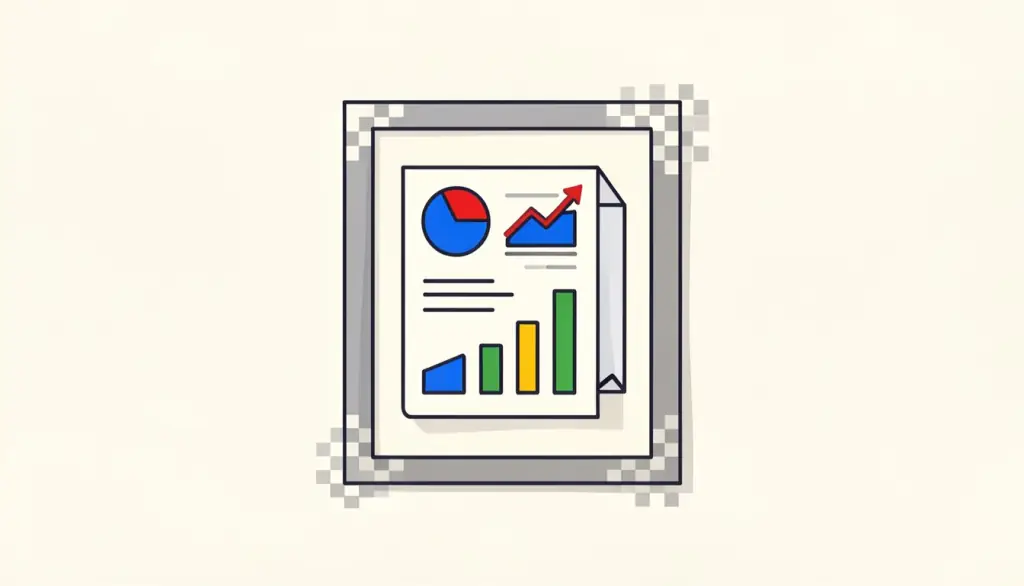
PNG — формат без потерь: каждый пиксель сохраняется точно, без характерных «квадратиков», которые сжатие JPG оставляет вокруг резких границ. Поэтому PNG лучше подходит для страниц с текстом, графиками, схемами, программным кодом, скриншотами интерфейсов и чертежами. Прогоните страницу технической инструкции через оба конвертера — края букв в PNG будут заметно чище, особенно при 72 или 150 DPI.
Обратная сторона — размер. Для страниц с фотографиями PNG может весить в разы больше, чем такой же JPG, и никакой видимой разницы вы не получите. Простое правило, которым мы пользуемся сами: текст и графика — в PNG, фотографии и сканы — в JPG. Разрешение работает так же, как в «PDF в JPG»: 72 DPI — для маленьких превью, 150 DPI — для экрана и документов, 300 DPI — для печати и детального увеличения.
Каждая страница становится отдельным PNG. Одностраничный PDF даёт одну картинку, многостраничный — ZIP-архив с пронумерованными изображениями в порядке страниц. Конвертация идёт в вашем браузере, так что PDF всё время остаётся на устройстве. Это удобно, когда нужно перенести страницы внутренней документации в вики, презентацию или заявку в техподдержку, не отправляя файл стороннему сервису.
Наше мнение
Мы переводим PDF в PNG, когда на странице есть чёткие края: план квартиры, график для презентации, логотип из брендбука или страница, похожая на скриншот, которую нужно вставить в документацию или базу знаний.
Для слайдов и документации мы выбираем 150 DPI, для всего, что пойдёт в печать или будет сильно обрезаться, — 300 DPI. PNG при высоком разрешении быстро становятся тяжёлыми, поэтому на длинных документах мы не ставим 300 без реальной необходимости.
Ловушка: отсканированная фотография или яркая страница буклета в PNG может весить в несколько раз больше, чем та же страница в JPG, без видимой пользы. Для фото и сканов мы переключаемся на «PDF в JPG». А если на самом деле нужен текст, распознавание через «Распознать текст PDF» и обычное копирование лучше любой картинки.
Похожие инструменты
Частые вопросы
PNG качественнее, чем JPG?+
PNG сохраняет изображение без потерь, поэтому текст и графика остаются идеально чёткими. Для фотографий разница почти незаметна, а файлы JPG меньше.
Будут ли PNG прозрачными?+
Нет. Страницы PDF отрисовываются с обычным белым фоном.
Какое разрешение выбрать при переводе PDF в PNG?+
150 DPI подходит для большинства задач на экране; 300 DPI выбирайте для печати или мелких деталей.
Почему скачивается ZIP-архив?+
Если в PDF несколько страниц, все PNG упаковываются в один ZIP, чтобы скачать их одним нажатием.
Что-нибудь загружается на сервер?+
Нет. Конвертация PDF в PNG полностью выполняется в вашем браузере.