Объединить PDF онлайн бесплатно
Соберите несколько PDF в один документ ровно в том порядке, который вам нужен.
- ✓Файлы не загружаются
- ✓Много файлов за раз
- ✓Бесплатный аккаунт, без карты
- ✓Без водяных знаков
Как Объединить PDF
- 1Перетащите в поле два или больше PDF-файла или нажмите, чтобы выбрать их.
- 2Стрелками вверх и вниз расставьте файлы в правильном порядке.
- 3Нажмите «Объединить PDF» — готовый файл скачается автоматически.
Почему pdfdots?
Приватность по умолчанию
Большинство инструментов обрабатывает файлы локально в браузере. Конвертация Office идёт на нашем сервере в ЕС и файлы сразу удаляются; всё, что вы сохраняете в «Мои файлы», шифруется.
Щедрый бесплатный тариф
Бесплатный аккаунт через Google, без банковской карты: 3 задачи в день, файлы до 10 МБ и все инструменты. Нужно больше? Платные тарифы Bronze, Silver и Gold дают больше задач (на Silver и Gold дневного лимита нет), файлы крупнее и больше места в «Моих файлах».
Быстро
У браузерных инструментов нет очереди на загрузку и скачивание. Работа начинается в момент, когда вы бросаете файл, и идёт со скоростью вашего компьютера.
Работает везде
Windows, Mac, Linux, iPhone, Android или Chromebook — если есть современный браузер, pdfdots работает. Ничего устанавливать не нужно.
Как объединить PDF, не отправляя файлы в интернет
Объединить PDF — одна из самых частых задач с документами: сопроводительное письмо плюс резюме, договор плюс подписанные приложения, стопка ежемесячных счетов, которые бухгалтер хочет видеть одним файлом. Большинство онлайн-сервисов сначала загружают каждый документ на свой сервер. pdfdots делает всю работу внутри вкладки браузера, поэтому конфиденциальный договор или банковская выписка никуда не копируются. После загрузки страницы можно даже отключить интернет — склейка всё равно сработает.
Итоговый документ сохраняет исходные страницы без изменений. Текст остаётся выделяемым и доступным для поиска, ссылки и векторная графика сохраняются, качество изображений не падает, потому что ничего не перерисовывается. Страницы просто копируются из каждого файла в новый PDF в том порядке, который вы видите в списке. Если нужно тонко настроить порядок отдельных страниц, сначала объедините файлы, а затем откройте результат в «Упорядочить PDF» — там можно перетаскивать миниатюры и удалять лишнее.
Ограничения на количество и размер файлов у нас нет: реальный предел задаёт только память вашего устройства. На обычном ноутбуке склейка десятков файлов с сотнями страниц занимает несколько секунд. Если итоговый документ слишком тяжёл для почты или формы загрузки, пропустите его через «Сжать PDF». Файлы, защищённые паролем, перед объединением нужно разблокировать.
Наше мнение
Чаще всего мы объединяем PDF в самом конце бумажной волокиты: арендодатель просит паспорт, справку о доходах и рекомендательное письмо одним вложением, бухгалтерия хочет все чеки по командировке в одном файле, а вуз принимает пакет документов только одним PDF.
Наша привычка — перед загрузкой переименовать файлы в 01, 02, 03. Тогда список сразу приходит в нужном порядке, а стрелки нужны лишь для мелких правок. Сначала мы склеиваем документы, а уже потом нумеруем страницы или сжимаем готовый файл — так всё делается один раз.
Самая частая ошибка — положить в стопку PDF, защищённый паролем: прочитать его не получится, пока вы не снимете защиту инструментом «Разблокировать PDF». А если нужно переставлять отдельные страницы, а не целые файлы, после объединения лучше открыть результат в «Упорядочить PDF».
Популярные сценарии
Похожие инструменты
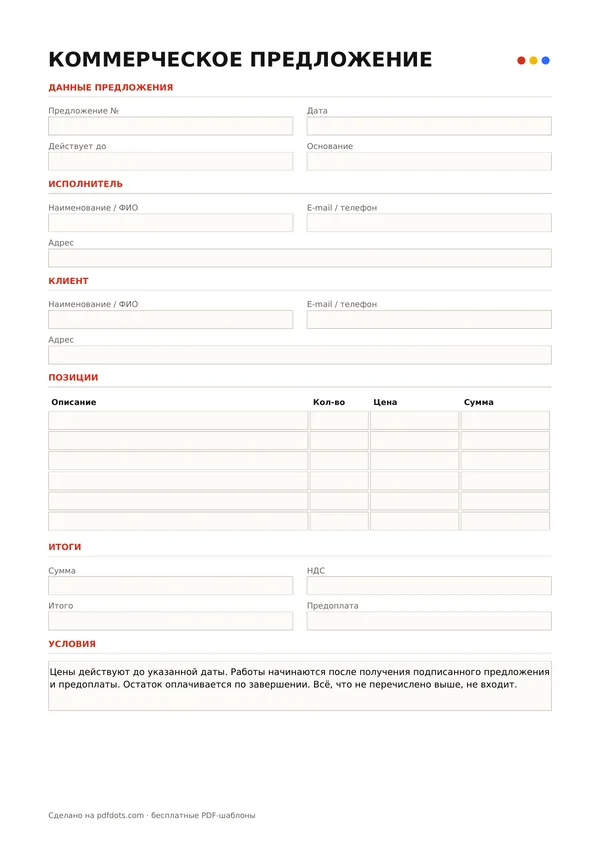
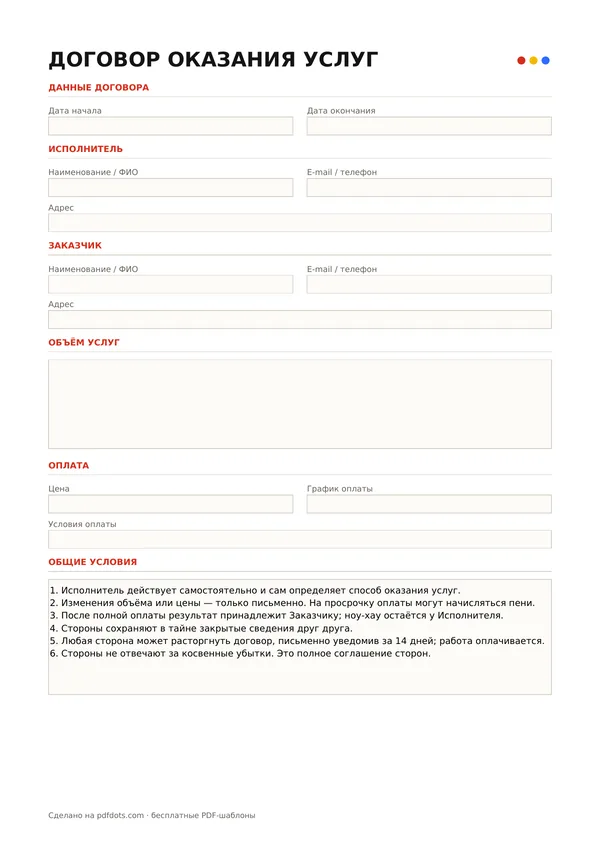
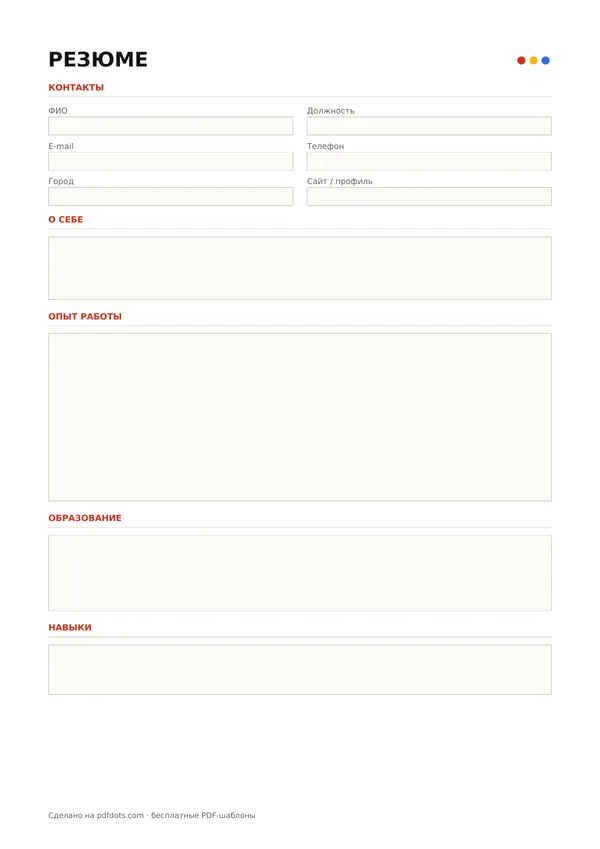
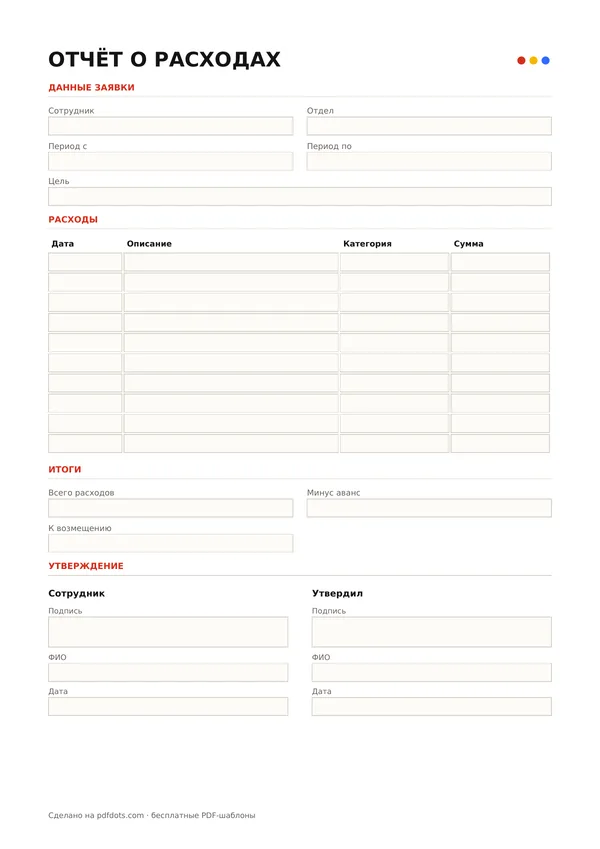
Бесплатные заполняемые PDF-шаблоны
Руководства и сравнения
- Как объединить PDF-файлы на Mac: через «Просмотр» и через браузер
- pdfdots как альтернатива iLovePDF
- Бесплатная замена Adobe Acrobat online
- pdfdots или PDF24: какой бесплатный набор для PDF вам подойдёт
- Альтернатива Sejda: сравниваем с pdfdots
- Альтернатива Soda PDF: повседневные инструменты без дорогой подписки
- pdfdots как альтернатива PDF Candy
- pdfdots как альтернатива PDFgear
Частые вопросы
Безопасно ли объединять здесь конфиденциальные PDF?+
Да. Файлы обрабатываются локально в вашем браузере и никуда не загружаются, поэтому ни один сервер не получает их копию.
Сколько PDF можно объединить за один раз?+
В одной задаче — столько файлов, сколько выдержит память устройства, обычно десятки документов. Размер каждого — до 10 МБ, на платных тарифах — больше.
Ухудшится ли качество после объединения PDF?+
Нет. Страницы копируются как есть, поэтому текст, изображения и ссылки остаются точно такими же, как в исходных файлах.
Можно ли поменять порядок файлов?+
Да. Перед склейкой используйте кнопки вверх и вниз рядом с каждым файлом. Чтобы переставить отдельные страницы, откройте готовый файл в «Упорядочить PDF».
Появится ли водяной знак на объединённом PDF?+
Нет. pdfdots никогда не добавляет водяные знаки — ни на бесплатном тарифе, ни на платных тарифах.
Можно ли объединить PDF на телефоне?+
Да. Инструмент работает в мобильных браузерах — Safari на iPhone и Chrome на Android, ничего устанавливать не нужно.