Объединить PDF на Windows
Соберите несколько PDF в один документ ровно в том порядке, который вам нужен.
- ✓Файлы не загружаются
- ✓Много файлов за раз
- ✓Бесплатный аккаунт, без карты
- ✓Без водяных знаков
В Windows есть отличный встроенный просмотрщик PDF в Microsoft Edge, но склеить несколько PDF в один он не умеет. Поэтому люди ищут бесплатную программу для объединения PDF и находят либо установщики с навязчивой рекламой платных версий, либо сайты, которые требуют загрузить документы на их сервер. pdfdots предлагает третий путь: инструмент работает в Edge, Chrome или Firefox, но обрабатывает всё локально на вашем компьютере — так же приватно, как установленная программа, только без установки.
Чтобы объединить PDF в Windows 10 или Windows 11, откройте эту страницу и перетащите файлы из Проводника в поле загрузки — несколько файлов можно выделить с Ctrl или Shift. Расставьте их кнопками вверх и вниз, нажмите «Объединить PDF», и готовый документ сохранится в папку «Загрузки». Это работает и на офисных компьютерах, где запрещено ставить программы, и на старых ноутбуках: тяжёлой перерисовки нет, страницы просто копируются.
Популярный обходной путь в Windows — печать через «Microsoft Print to PDF», но так можно обработать только один документ за раз, а файл «сплющивается»: ссылки и выделяемый текст могут пострадать. Здесь каждая страница остаётся ровно такой, какой была. Если в пакет нужно добавить документы Word или Excel, сначала сохраните их как PDF в Office («Файл» → «Сохранить как» → PDF), а затем объедините всё здесь. После этого можно сжать результат или пронумеровать страницы, не выходя из браузера.
Совет: Проводник сортирует файлы по алфавиту, поэтому порядок выделения может не совпасть с тем, что нужен в итоговом документе. Всегда проверяйте список перед нажатием «Объединить PDF» и поправляйте его стрелками.
Как Объединить PDF
- 1Перетащите в поле два или больше PDF-файла или нажмите, чтобы выбрать их.
- 2Стрелками вверх и вниз расставьте файлы в правильном порядке.
- 3Нажмите «Объединить PDF» — готовый файл скачается автоматически.
Почему pdfdots?
Приватность по умолчанию
Большинство инструментов обрабатывает файлы локально в браузере. Конвертация Office идёт на нашем сервере в ЕС и файлы сразу удаляются; всё, что вы сохраняете в «Мои файлы», шифруется.
Щедрый бесплатный тариф
Бесплатный аккаунт через Google, без банковской карты: 3 задачи в день, файлы до 10 МБ и все инструменты. Нужно больше? Платные тарифы Bronze, Silver и Gold дают больше задач (на Silver и Gold дневного лимита нет), файлы крупнее и больше места в «Моих файлах».
Быстро
У браузерных инструментов нет очереди на загрузку и скачивание. Работа начинается в момент, когда вы бросаете файл, и идёт со скоростью вашего компьютера.
Работает везде
Windows, Mac, Linux, iPhone, Android или Chromebook — если есть современный браузер, pdfdots работает. Ничего устанавливать не нужно.
Популярные сценарии
Похожие инструменты
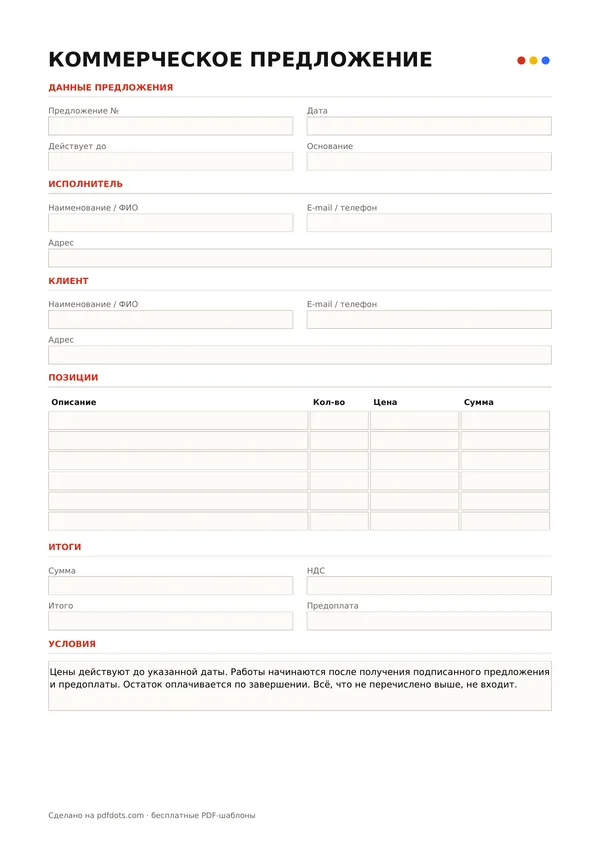
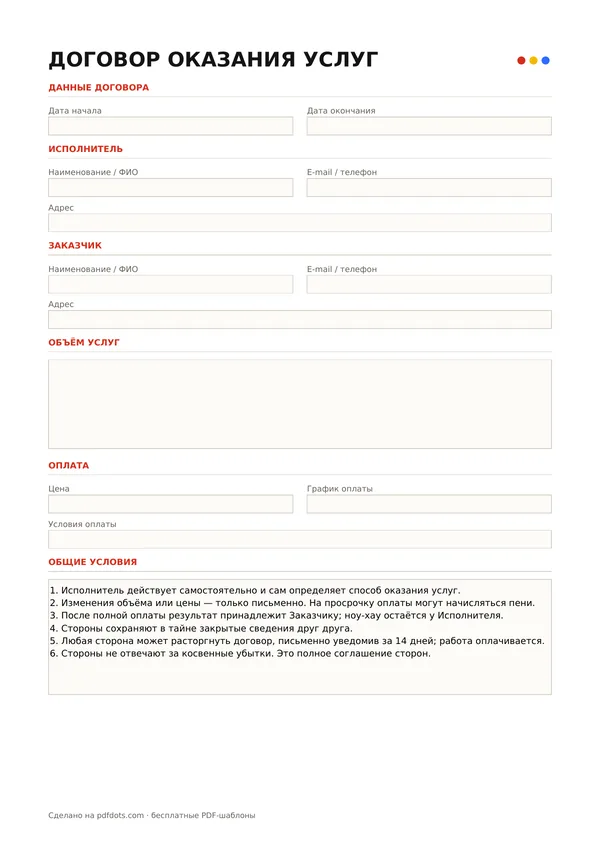
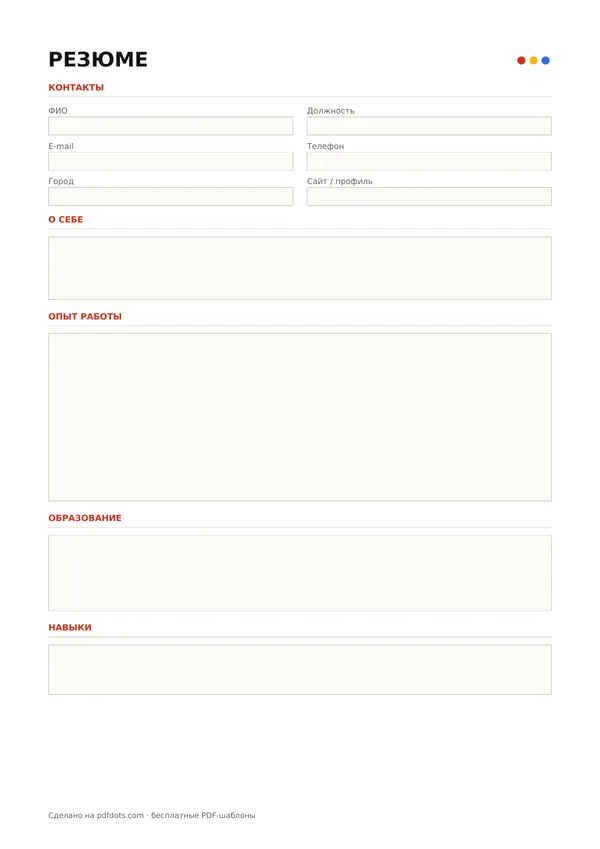
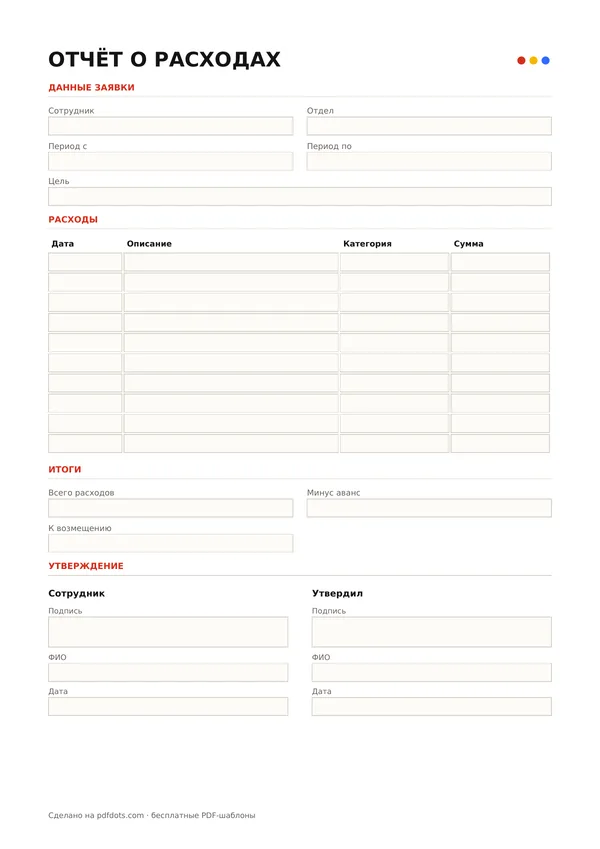
Бесплатные заполняемые PDF-шаблоны
Руководства и сравнения
- Как объединить PDF-файлы на Mac: через «Просмотр» и через браузер
- pdfdots как альтернатива iLovePDF
- Бесплатная замена Adobe Acrobat online
- pdfdots или PDF24: какой бесплатный набор для PDF вам подойдёт
- Альтернатива Sejda: сравниваем с pdfdots
- Альтернатива Soda PDF: повседневные инструменты без дорогой подписки
- pdfdots как альтернатива PDF Candy
- pdfdots как альтернатива PDFgear
Частые вопросы
Может ли Windows объединить PDF без дополнительных программ?+
Сама Windows склеивать PDF не умеет, но эта страница делает это в Edge или Chrome без установки чего-либо.
Работает ли это в Windows 10 и Windows 11?+
Да. Подойдёт любая свежая версия Edge, Chrome или Firefox в Windows 10 или 11.
Можно ли пользоваться на рабочем ПК, где нельзя ставить программы?+
Да. Нужен только браузер, а ваши файлы не покидают компьютер.
Как добавить в объединение документы Word?+
Сначала сохраните каждый файл Word как PDF через «Файл» → «Сохранить как» → PDF, а затем объедините PDF здесь.