Объединить PDF на iPhone и iPad
Соберите несколько PDF в один документ ровно в том порядке, который вам нужен.
- ✓Файлы не загружаются
- ✓Много файлов за раз
- ✓Бесплатный аккаунт, без карты
- ✓Без водяных знаков
Раньше, чтобы объединить PDF на iPhone, приходилось ставить приложение, заводить аккаунт и нередко оформлять подписку. С pdfdots всё делается прямо в Safari или Chrome на iPhone или iPad. Откройте эту страницу, коснитесь поля загрузки, выберите «Обзор» и добавьте PDF из приложения «Файлы», iCloud Drive или другого хранилища — до 5 файлов за задачу на бесплатном тарифе, больше на платных. Расставьте их стрелками, нажмите «Объединить PDF», и готовый файл сохранится в папку «Загрузки» в «Файлах», откуда его можно отправить по почте, в мессенджер или через AirDrop.
Всё происходит на самом телефоне. PDF не загружаются ни на какой сервер, и это успокаивает, когда речь идёт о договоре аренды, скане паспорта или справках о доходах. Современные iPhone легко склеивают обычные документы за пару секунд, а страница продолжает работать, даже если связь пропала после её загрузки.
В iOS есть и встроенный вариант: в приложении «Файлы» нажмите «Выбрать», отметьте несколько PDF, коснитесь кнопки с тремя точками и выберите «Создать PDF». Это быстро, но файлы склеиваются в том порядке, в котором лежат в папке, так что иногда их приходится сначала переименовывать. В браузере у вас есть явный список, который можно переставить до склейки. А если объединённый PDF получился слишком большим для письма или формы, сожмите его в той же вкладке.
Несколько привычек, которые экономят нам время на iPhone. Если Safari спрашивает, скачать ли файл, нажмите «Загрузить» и найдите его по синей стрелке в адресной строке. Вложения из «Почты» сначала сохраните через «Сохранить в Файлы» — выбор файлов не видит содержимое почтового приложения. Если документы лежат в Google Drive или Dropbox, включите это хранилище в «Обзор» → «Другие места». И переименуйте итоговый файл перед отправкой: имя вроде zayavka-arenda-2026.pdf скажет получателю гораздо больше безликого названия.
Как Объединить PDF
- 1Перетащите в поле два или больше PDF-файла или нажмите, чтобы выбрать их.
- 2Стрелками вверх и вниз расставьте файлы в правильном порядке.
- 3Нажмите «Объединить PDF» — готовый файл скачается автоматически.
Почему pdfdots?
Приватность по умолчанию
Большинство инструментов обрабатывает файлы локально в браузере. Конвертация Office идёт на нашем сервере в ЕС и файлы сразу удаляются; всё, что вы сохраняете в «Мои файлы», шифруется.
Щедрый бесплатный тариф
Бесплатный аккаунт через Google, без банковской карты: 3 задачи в день, файлы до 10 МБ и все инструменты. Нужно больше? Платные тарифы Bronze, Silver и Gold дают больше задач (на Silver и Gold дневного лимита нет), файлы крупнее и больше места в «Моих файлах».
Быстро
У браузерных инструментов нет очереди на загрузку и скачивание. Работа начинается в момент, когда вы бросаете файл, и идёт со скоростью вашего компьютера.
Работает везде
Windows, Mac, Linux, iPhone, Android или Chromebook — если есть современный браузер, pdfdots работает. Ничего устанавливать не нужно.
Популярные сценарии
Похожие инструменты
Бесплатные заполняемые PDF-шаблоны
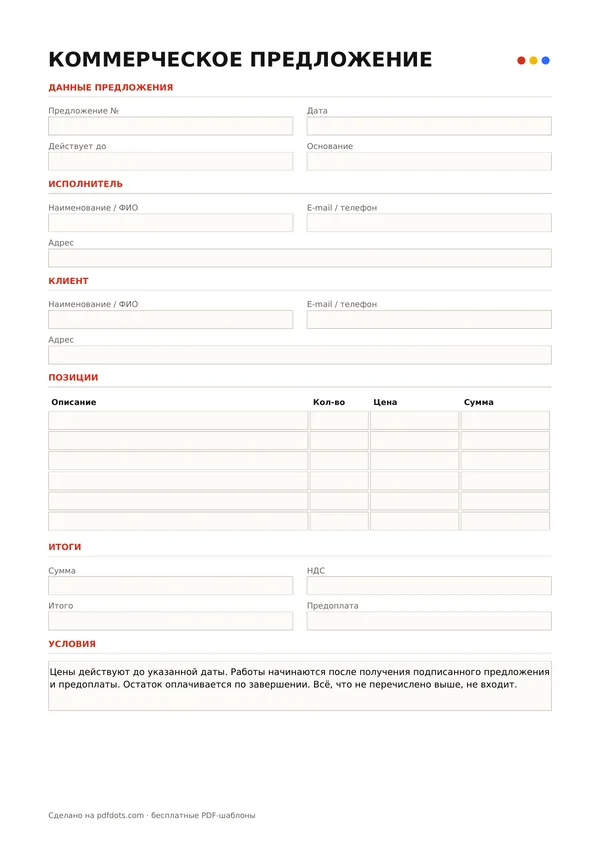
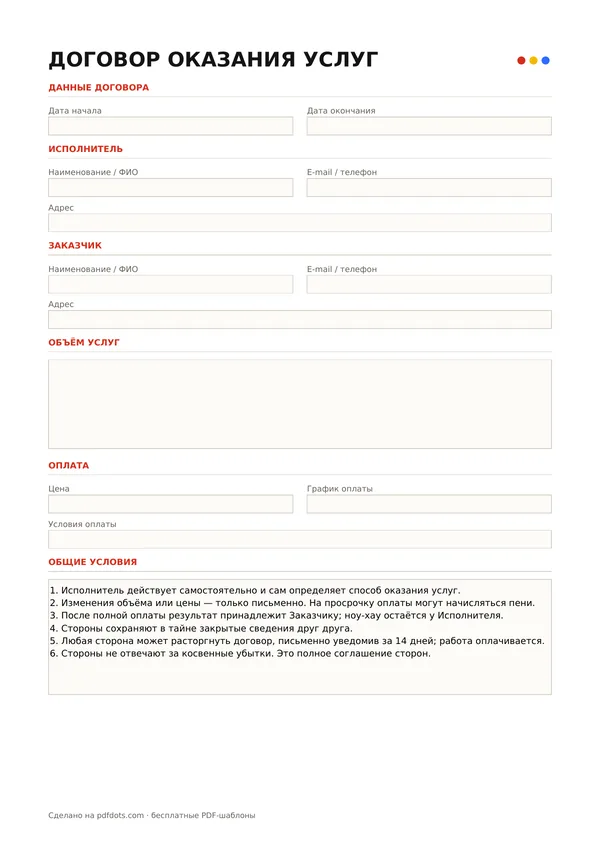
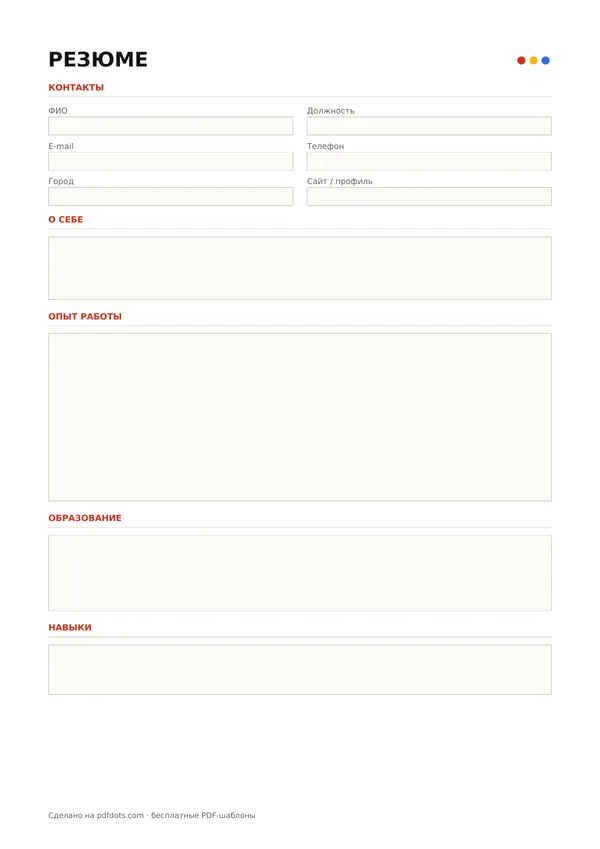
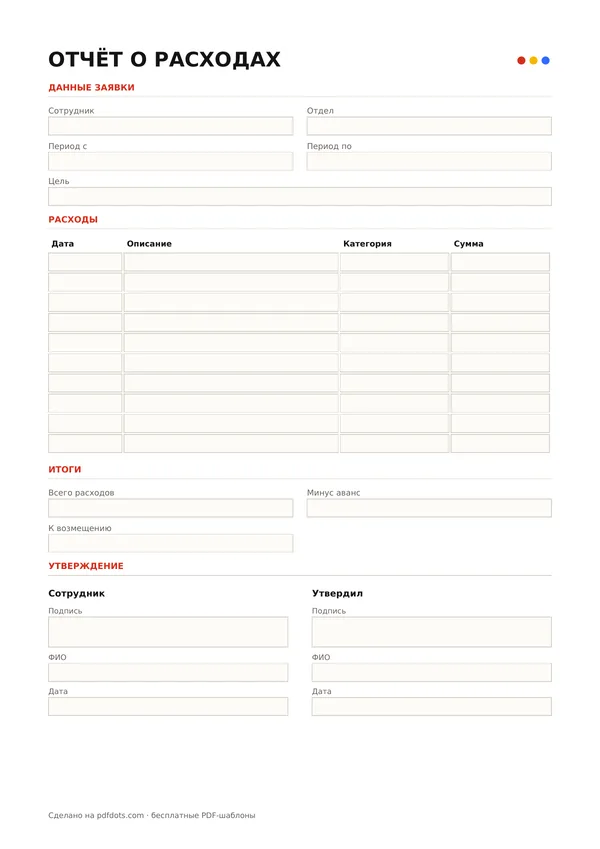
Руководства и сравнения
- Как объединить PDF-файлы на Mac: через «Просмотр» и через браузер
- pdfdots как альтернатива iLovePDF
- Бесплатная замена Adobe Acrobat online
- pdfdots или PDF24: какой бесплатный набор для PDF вам подойдёт
- Альтернатива Sejda: сравниваем с pdfdots
- Альтернатива Soda PDF: повседневные инструменты без дорогой подписки
- pdfdots как альтернатива PDF Candy
- pdfdots как альтернатива PDFgear
Частые вопросы
Нужно ли приложение, чтобы объединить PDF на iPhone?+
Нет. Эта страница работает в Safari или любом другом браузере на iPhone, а приложение «Файлы» умеет склеивать PDF через «Создать PDF».
Где на iPhone сохраняется объединённый PDF?+
По умолчанию Safari сохраняет его в папку «Загрузки» в приложении «Файлы», откуда файл можно отправить или переместить.
Работает ли это на iPad?+
Да. На iPad в Safari шаги те же, а в режиме Split View файлы можно перетаскивать прямо из «Файлов».
Отправляются ли мои PDF куда-нибудь?+
Нет. Объединение идёт локально на вашем устройстве, ничего не загружается.