Скрыть текст в PDF – удаление конфиденциальных данных
Нарисуйте чёрные прямоугольники поверх всего личного и удалите это по-настоящему. Всё работает в браузере, документ не загружается.
- ✓Файлы не загружаются
- ✓Много файлов за раз
- ✓Бесплатный аккаунт, без карты
- ✓Без водяных знаков
Как Скрыть данные в PDF
- 1Перетащите PDF в поле или нажмите, чтобы выбрать файл.
- 2Растяните чёрные прямоугольники поверх каждого имени, номера или изображения, которые должны исчезнуть.
- 3Проверьте каждую страницу и нажмите «Скрыть данные».
- 4Скачайте обработанный файл и отправляйте.
Почему pdfdots?
Приватность по умолчанию
Большинство инструментов обрабатывает файлы локально в браузере. Конвертация Office идёт на нашем сервере в ЕС и файлы сразу удаляются; всё, что вы сохраняете в «Мои файлы», шифруется.
Щедрый бесплатный тариф
Бесплатный аккаунт через Google, без банковской карты: 3 задачи в день, файлы до 10 МБ и все инструменты. Нужно больше? Платные тарифы Bronze, Silver и Gold дают больше задач (на Silver и Gold дневного лимита нет), файлы крупнее и больше места в «Моих файлах».
Быстро
У браузерных инструментов нет очереди на загрузку и скачивание. Работа начинается в момент, когда вы бросаете файл, и идёт со скоростью вашего компьютера.
Работает везде
Windows, Mac, Linux, iPhone, Android или Chromebook — если есть современный браузер, pdfdots работает. Ничего устанавливать не нужно.
Как скрыть текст в PDF так, чтобы его действительно не было
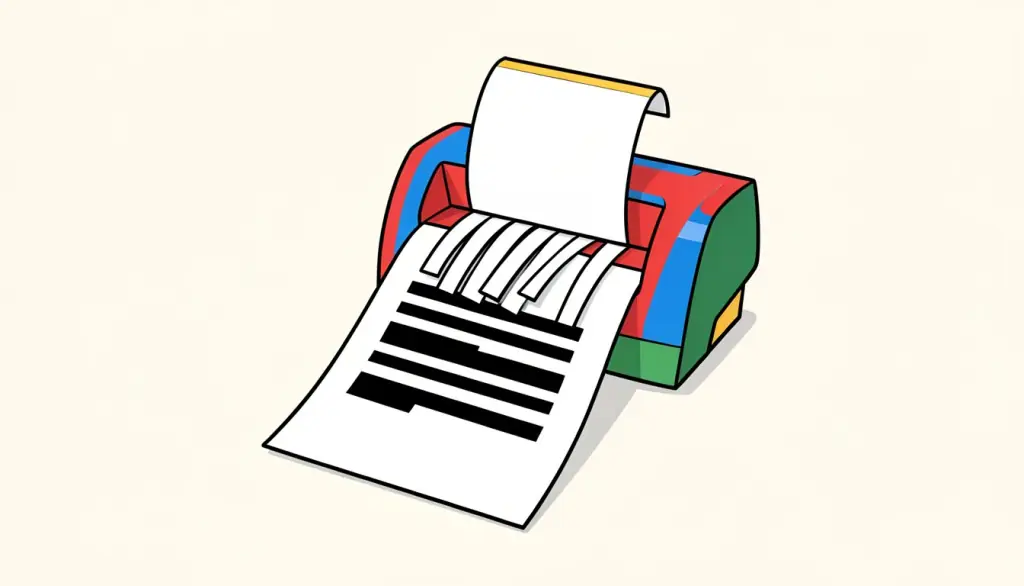
Чёрный прямоугольник — ещё не удаление. Многие утёкшие документы были «зачернены» фигурой, нарисованной поверх текста, и любой мог выделить текст под ней, скопировать и вставить куда угодно. Настоящее скрытие означает, что содержимого больше нет в файле вообще. Так мы и построили этот инструмент: вы растягиваете чёрные прямоугольники поверх имён, номеров счетов, адресов, подписей или фотографий, а при сохранении каждая страница с прямоугольником превращается в изображение высокого разрешения с «впечатанными» чёрными областями. Текст под ними исчезает, а не просто прячется.
Страницы без прямоугольников остаются нетронутыми: их текст по-прежнему можно выделять и искать, а файл не раздувается сверх необходимого. Честный минус в том, что на обработанных страницах пропадает весь выделяемый текст, включая незакрытые части. Если этот текст должен оставаться доступным для поиска, прогоните результат через «Распознать текст PDF».
Всё выполняется в вашем браузере. Документ не загружается на сервер — и в этом весь смысл, когда содержимое настолько чувствительное, что его нужно скрыть. Перед отправкой мы советуем открыть результат и попробовать выделить текст на обработанной странице: ничего выделяться не должно. И не забудьте проверить колонтитулы и мелкий шрифт — номера счетов часто прячутся именно там.
Наше мнение
Мы скрываем данные в PDF перед тем, как отправить документ, в котором больше, чем нужно получателю: банковскую выписку с чужими операциями, копию паспорта для аренды, договор с суммой зарплаты или отчёт со скриншотами, где видны имена клиентов.
Мы рисуем прямоугольники с запасом, чуть шире текста, и проверяем каждую страницу перед сохранением. Растрируются только страницы с прямоугольниками, поэтому иногда мы сначала извлекаем чувствительные страницы, чтобы остальной документ остался лёгким и с поиском по тексту.
Самая частая ошибка: человек рисует чёрный прямоугольник в обычном редакторе и считает, что дело сделано, а текст под ним остаётся и его можно скопировать. Именно поэтому мы растрируем закрытые страницы, а не просто накрываем их.
Похожие инструменты
Руководства и сравнения
Частые вопросы
Загружается ли мой PDF?+
Нет. Когда вы скрываете текст в PDF у нас, всё работает в браузере, и документ не покидает ваше устройство.
Действительно ли скрытый текст удаляется?+
Да. Каждая страница с прямоугольником превращается в изображение высокого разрешения, поэтому текста под чёрными областями в файле больше нет.
Почему нельзя просто нарисовать чёрный прямоугольник?+
Нарисованная фигура только закрывает текст. Он остаётся под ней, его можно выделить и скопировать. Растрирование страницы удаляет его.
Что происходит со страницами без прямоугольников?+
Они остаются такими же, как были: с выделяемым текстом и в исходном качестве.
Можно ли искать по обработанной странице?+
Напрямую нет, потому что она становится картинкой. Если нужен поиск по тексту, прогоните результат через «Распознать текст PDF».
Это бесплатно?+
Да. Нужен только бесплатный аккаунт (вход через Google, без банковской карты), без водяных знаков; 3 задачи в день, на тарифах Silver и Gold дневного лимита нет.