Как правильно скрыть данные в PDF, а не просто закрасить их
Опубликовано:
Скрытие данных (редактирование в юридическом смысле, англ. redaction) кажется простым делом: закрасить то, что другим видеть не положено, и отправить документ. На практике это одна из самых частых ошибок при работе с PDF, потому что скрытое на экране не обязательно удалено из файла. Чёрный прямоугольник поверх фамилии может оставить её прямо под собой — достаточно выделить её и вставить в текстовый редактор.
В этом руководстве мы объясняем, почему так происходит, что на самом деле включает правильное скрытие данных, как проверить обработанный PDF перед отправкой и как с этим справляется наш инструмент «Скрыть данные в PDF». Мы также честно расскажем о компромиссах, потому что у правильного скрытия данных есть цена, которую стоит понимать.
Почему чёрный прямоугольник не скрывает данные в PDF?
Страница PDF строится слоями. Видимый текст хранится как настоящие символы с координатами и шрифтом, а изображения, фигуры и аннотации рисуются поверх или под ним. Когда вы добавляете чёрный прямоугольник инструментом разметки, комментариев или обычным редактором, вы добавляете ещё один слой. Текст под ним не тронут. Он просто закрашен.
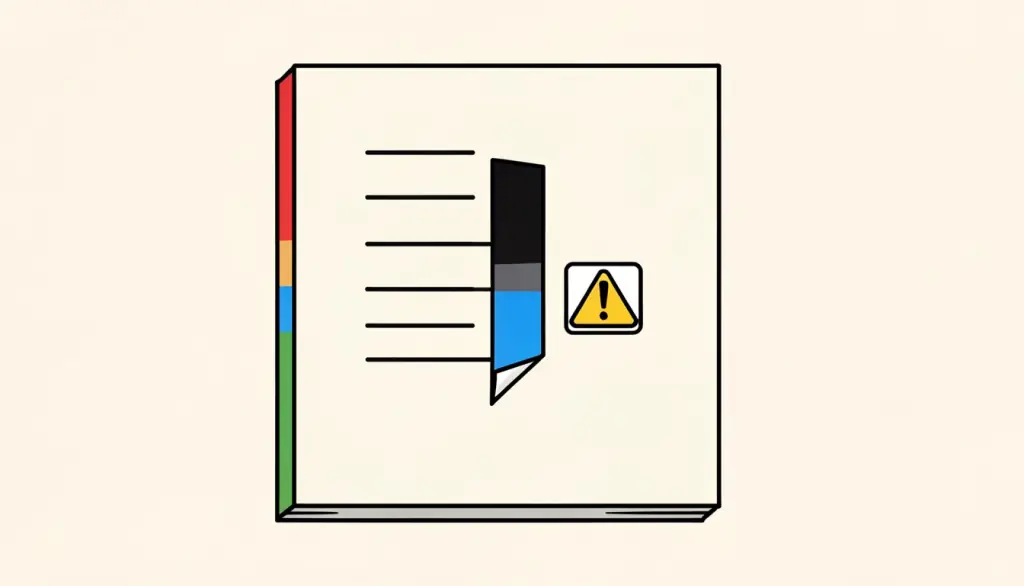
Любой получатель файла часто может восстановить этот текст за секунды: провести курсором по чёрной области и скопировать, воспользоваться поиском в программе просмотра, удалить или сдвинуть прямоугольник в редакторе либо извлечь текст любым конвертером. Эта ошибка хорошо известна юристам, журналистам и сотрудникам архивов именно потому, что её очень легко совершить, и она не раз приводила к утечке конфиденциальной информации из документов, которые выглядели идеально обработанными.
Та же проблема касается выделения текста чёрным цветом, чёрного фона, замазки или закрытия текста вставленной картинкой. Если исходные символы остаются в файле, скрытие лишь косметическое.
- Аннотации в виде чёрных прямоугольников: текст остаётся под ними.
- Чёрное выделение или фон текста: текст остаётся и часто всё ещё выделяется.
- Замазка или вставленные фигуры: текст остаётся под ними.
- Обрезка страницы: обрезанная область обычно по-прежнему есть в файле.
Что на самом деле делает правильное скрытие данных в PDF?
Настоящее скрытие удаляет само содержимое, а не только его видимость. После обработки символы, пиксели изображений и любые другие данные в отмеченной области больше не должны существовать в файле. Оставшийся чёрный прямоугольник — лишь отметка для читателя о том, что здесь что-то удалено.
Инструменты добиваются этого двумя основными способами. Некоторые профессиональные редакторы переписывают содержимое страницы, точечно удаляя текстовые объекты и участки изображений внутри каждой области, а остальную часть страницы сохраняют живым текстом. Другие фиксируют страницу: превращают её в изображение с «впечатанными» чёрными прямоугольниками и заменяют исходную страницу этим изображением. В обоих случаях исходные данные исчезают.
Хорошее скрытие данных учитывает не только видимую страницу. Метаданные, например имена авторов и заголовки документов, скрытые слои, комментарии, значения полей форм, закладки и вложенные файлы могут содержать то, что вы собирались удалить. Перед отправкой конфиденциального файла подумайте, не выдаст ли что-то из этого то, что вы только что закрасили.
Как скрыть данные в PDF с помощью pdfdots?
Наш инструмент «Скрыть данные в PDF» работает полностью в браузере. Для этой задачи это важнее обычного: обрабатываемый документ по определению конфиденциален, а в pdfdots он никогда не загружается на сервер. Нужен только бесплатный аккаунт, а водяного знака нет.
Когда вы применяете скрытие, каждая страница хотя бы с одним прямоугольником фиксируется: мы превращаем её в изображение с нарисованными чёрными прямоугольниками и заменяем исходную страницу этим изображением. Текст, векторная графика и всё содержимое под прямоугольниками на этой странице больше не существуют как данные в скачанном файле. Страницы, которые вы не обрабатывали, остаются как были.
Мы выбрали фиксацию, потому что за этот подход можем ручаться. Точечное удаление текста из потока содержимого PDF — сложная задача, и незаметная ошибка может оставить фрагменты. Если страница превращена в пиксели, под прямоугольником восстанавливать нечего.
- Откройте «Скрыть данные в PDF» и перетащите туда документ.
- Нарисуйте прямоугольники поверх всех имён, номеров, подписей и фрагментов, которые нужно убрать.
- Пролистайте весь документ, включая приложения и нижние колонтитулы.
- Примените скрытие и скачайте новый файл.
- Проверьте результат способами из следующего раздела.
Как проверить, что данные действительно скрыты?
Никогда не полагайтесь на допущения. Каким бы инструментом вы ни пользовались, включая наш, проверьте скачанный файл, прежде чем он уйдёт из ваших рук. Эти проверки занимают пару минут и выявляют почти любое косметическое скрытие.
Проверяйте именно тот итоговый файл, который собираетесь отправить, а не рабочую копию. Удивительно часто люди проверяют одну версию, а прикладывают другую.
- Выделите и скопируйте: проведите курсором по каждому чёрному прямоугольнику, скопируйте и вставьте в простой текстовый редактор. Ничего из скрытого содержимого появиться не должно.
- Поиск: найдите через поиск в программе просмотра скрытое слово, имя или номер. Совпадений быть не должно.
- Другая программа: откройте файл в другом PDF-ридере или браузере, чтобы убедиться, что ничего не отображается иначе.
- Конвертация: прогоните файл через конвертер PDF в текст или PDF в Word и поищите в результате удалённое содержимое.
- Свойства: посмотрите в свойствах документа поля заголовка, автора и темы, которые могут раскрыть имена.
Какие компромиссы у фиксации обработанных страниц?
Поскольку обработанные страницы становятся изображениями, текст на них больше нельзя выделить или найти поиском, включая текст, который вы не скрывали. Читатель не сможет скопировать абзац с зафиксированной страницы, а программы экранного доступа не смогут его озвучить. Размер таких страниц тоже может вырасти по сравнению с исходным векторным текстом.
Для большинства задач мы считаем это правильным компромиссом: получатель обработанного документа его читает, а не редактирует, и уверенность в том, что данные удалены, важнее возможности скопировать текст. Если нужно, чтобы документ снова стал доступен для поиска, можно применить к результату OCR. OCR распознаёт только то, что видно на изображении страницы, поэтому скрытое содержимое он вернуть не может.
Ещё один практический совет: скрывайте с запасом. Оставляйте небольшое поле вокруг каждого фрагмента и помните, что длина чёрного прямоугольника сама по себе может намекнуть, что удалено — например, короткое имя или длинное. Если это важно, делайте прямоугольники одинакового размера.
Что ещё нужно скрыть, кроме очевидного?
Обычно люди помнят о главном и упускают сопутствующие детали, по которым можно опознать того же человека или тот же счёт. Перед применением проверьте документ на эти часто забываемые места.
- Верхние и нижние колонтитулы и поля страниц, где повторяются имена или номера.
- Подписи, инициалы и рукописные пометки на отсканированных страницах.
- Адреса электронной почты, номера телефонов и счетов внутри таблиц.
- Изображения и скриншоты с именами, лицами или видимыми данными.
- Имена файлов, заголовки документов и метаданные, описывающие содержимое.
Частые вопросы
Достаточно ли нарисовать чёрный прямоугольник поверх текста, чтобы скрыть его в PDF?
Нет. Нарисованный прямоугольник — это дополнительный слой поверх страницы, а исходный текст обычно остаётся в файле. Его часто можно выделить, скопировать или найти поиском. Используйте инструмент, который удаляет или фиксирует содержимое под прямоугольником.
Как «Скрыть данные в PDF» от pdfdots удаляет скрытый текст?
Каждая страница хотя бы с одним прямоугольником превращается в изображение с «впечатанными» чёрными прямоугольниками, и это изображение заменяет исходную страницу. Текст под прямоугольниками больше не существует как данные. Страницы без скрытия не меняются.
Загружается ли мой документ, когда я скрываю в нём данные в pdfdots?
Нет. «Скрыть данные в PDF» работает полностью в браузере. Файл обрабатывается на вашем устройстве, а итоговый PDF создаётся локально, поэтому конфиденциальный оригинал никогда не попадает на наши серверы.
Можно ли восстановить скрытые данные в PDF?
Нет, если скрытие сделано правильно. Когда содержимое удалено или превращено в пиксели, под чёрным прямоугольником ничего не остаётся. А вот косметическое скрытие фигурами или выделением часто легко отменить.
Почему на обработанных страницах больше нельзя выделить текст?
Потому что эти страницы превращены в изображения, чтобы гарантировать удаление скрытого содержимого. Если нужен текст с поиском, примените к обработанному PDF OCR: он распознаёт только видимое, поэтому скрытое так и останется удалённым.